![Untitled design (1)-Aug-01-2022-12-37-27-80-PM.png]](https://help.syscloud.com/hs-fs/hubfs/Untitled%20design%20(1)-Aug-01-2022-12-37-27-80-PM.png?height=40&name=Untitled%20design%20(1)-Aug-01-2022-12-37-27-80-PM.png)
SysCloudバックアップアプリケーションからアプリケーション全体のデータを復元するには、以下の手順に沿って操作をしてください。
Turbo UI
手順 1:管理者アカウントでSysCloudにログインします。
手順 2:「アーカイブ」をクリックし、サイドナビゲーションパネルから「Microsoft 365」を選択します。
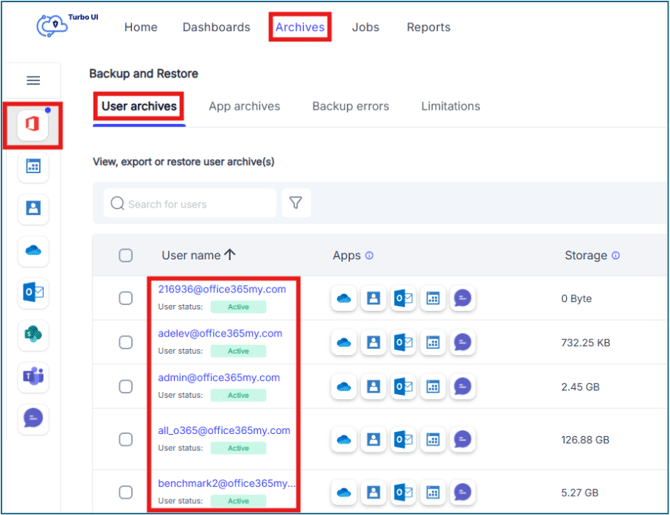
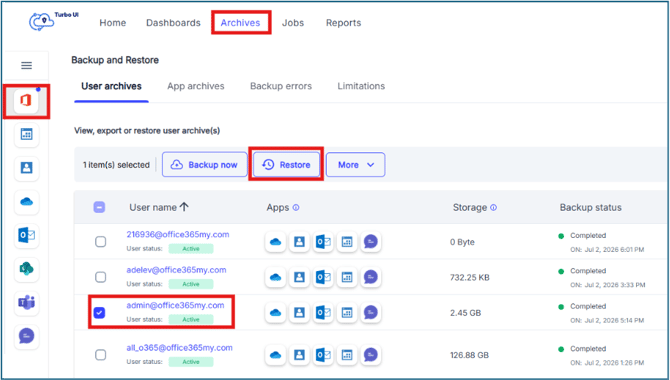
手順 3:「ユーザーアーカイブ」タブで、Microsoft 365のアプリのデータを復元する対象のユーザーのチェックボックスを選択し、「復元」をクリックします。
手順 4:「復元 - ユーザーレベル」の画面で、復元に対応しているMicrosoft 365のアプリを確認します。クロスユーザー復元を行う場合は、同じドメイン内の別のアカウントを選択できます。
復元を実行する前に、スナップショットをご確認ください。スナップショットを変更する方法については、「Microsoft 365で特定時点への復元を行う方法」をご参照ください。
手順 5:SysCloudに表示される各アプリ(カレンダー、OneDrive、Outlook、連絡先、Teamsチャットなど)について、復元の設定を行います。
カレンダー:選択されているスナップショットの日付を確認し、「復元先」のドロップダウンからアカウントを選択します。必要に応じてコメントを入力します。共有されている予定を復元すると、すべての出席者にメール通知が送信される場合があります。
OneDrive:選択されているスナップショットの日付を確認し、「復元先」のドロップダウンからアカウントを選択したうえで、必要な復元オプションを選択します。共有権限を復元する場合は「すべての共有権限を復元」を、別の復元用フォルダにファイルを復元する場合は「復元用に新しいフォルダを作成」を選択します。
Outlook:選択されているスナップショットの日付を確認し、「復元先」のドロップダウンからアカウントを選択します。Outlook内の別の復元用フォルダにメールを復元する場合は、「カスタムフォルダに復元」を選択します。
連絡先:選択されているスナップショットの日付を確認し、「復元先」のドロップダウンからアカウントを選択します。必要に応じてコメントを入力します。連絡先の復元では、フォルダの復元や共有権限のオプションはご利用いただけません。
Teamsチャット:選択されているスナップショットの日付を確認し、復元先として「このチャットのメンバー」または「他のユーザー」のいずれかを選択したうえで、必要な復元オプションを選択します。「すべてのメッセージとファイルを復元」「メッセージのみ復元」「ファイルのみ復元」から選択できます。
手順 6:「復元して続行」をクリックすると、現在のアプリが復元され、次のアプリに進みます。フローの最後のアプリでは「復元して閉じる」をクリックします。復元の状況は、「レポート」>「復元レポート」から確認できます。
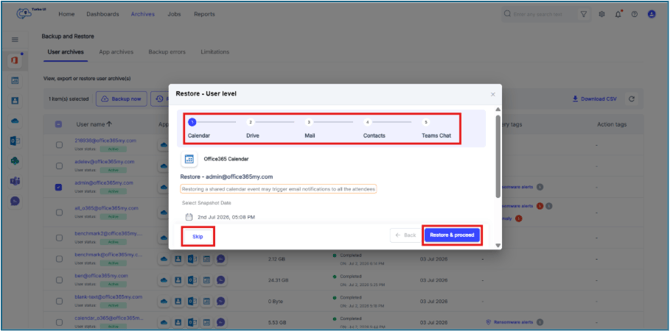
特定のアプリの復元をスキップする場合は、「スキップ」をクリックします。
- カレンダーのデータを復元する際、共有されている予定を復元すると、すべての出席者にメール通知が送信される場合があります。
- Teamsチャットを復元する際は、APIの制限により以下の点にご注意ください。
- 各プライベートチャットは同じ名前の新しいチームとして復元され、ファイルはチームのSharePointに復元されます。
- ファイルは元の形式のまま復元されます。
- ゲストユーザーのメッセージは復元できません。
- Teamsチャットの添付ファイルはOneDriveに保存されるため、添付ファイルを復元するには、チャットのすべての参加者のOneDriveがバックアップされている必要があります。
- 現在、この画面ではSharePointサイトおよびMicrosoft Teamsサイトのデータの復元には対応していません。これらを復元する場合は、「SysCloudのバックアップアーカイブからSharePointサイトを復元する方法」および「SysCloudのバックアップアーカイブからMicrosoft Teamsサイトを復元する方法」をご参照ください。