![Untitled design (1)-Aug-01-2022-12-37-27-80-PM.png]](https://help.syscloud.com/hs-fs/hubfs/Untitled%20design%20(1)-Aug-01-2022-12-37-27-80-PM.png?height=40&name=Untitled%20design%20(1)-Aug-01-2022-12-37-27-80-PM.png)
選択したMicrosoft 365グループのバックアップを無効にするには、以下の手順に沿って操作をしてください。
手順
STEP 1:管理者アカウントでSysCloudバックアップアプリケーションにログインします。
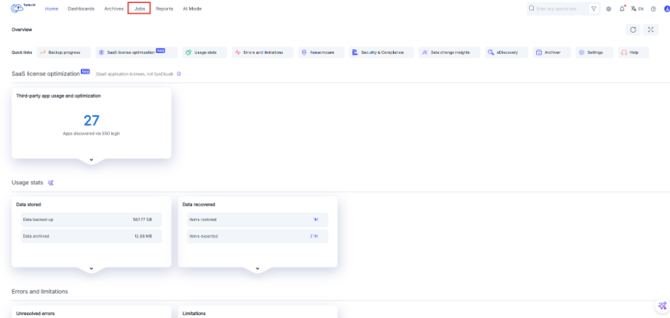
STEP 2:「ジョブ」に移動します。
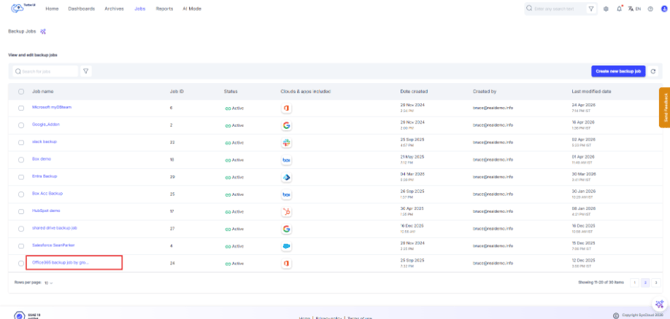
STEP 3:更新するMicrosoft 365のバックアップジョブを開きます。
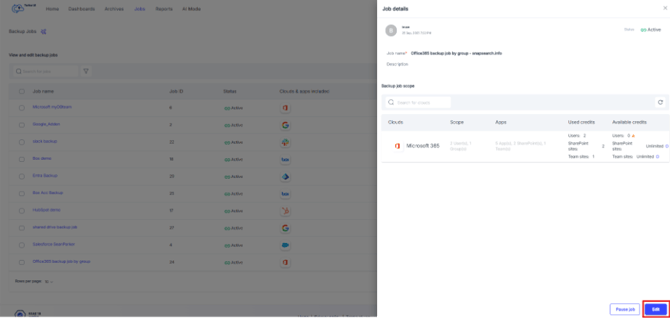
STEP 4:サイドトレイで「編集」をクリックします。
STEP 5:「ステップ3:範囲の選択」に移動します。編集アイコンをクリックして、範囲の設定を変更します。
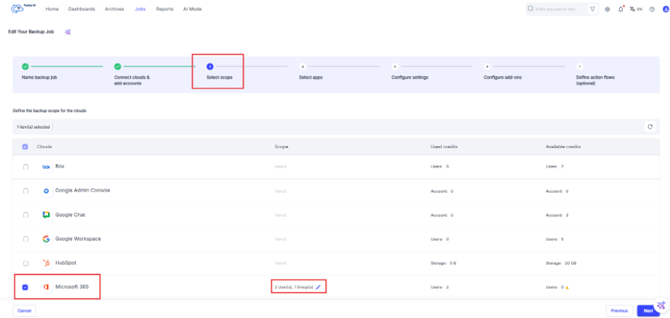
STEP 6:バックアップの範囲を更新するMicrosoft 365テナントを選択します。
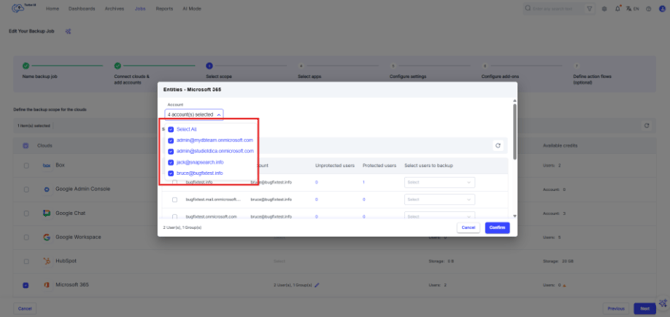
STEP 7:「グループ」の設定で「選択」または編集アイコンをクリックし、バックアップジョブに含まれているMicrosoft 365グループの一覧を表示します。
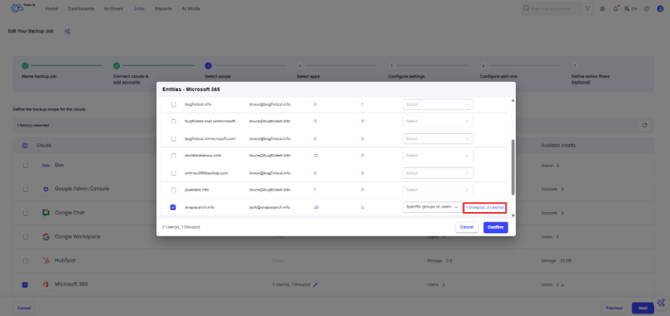
STEP 8:バックアップの対象から除外するMicrosoft 365グループを探し、そのグループのチェックボックスをオフにします。
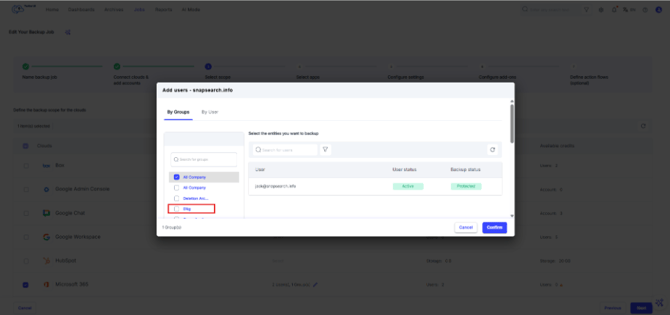
STEP 9:「確認」をクリックして、更新したグループの選択内容を保存します。
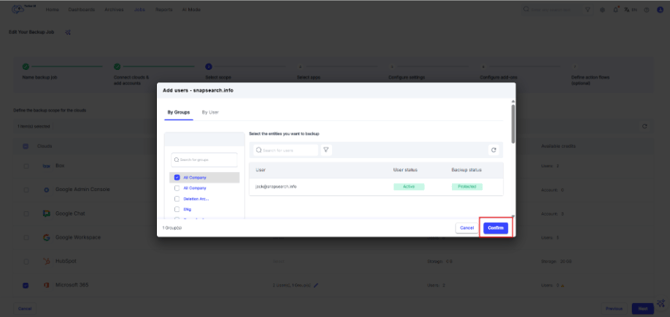
STEP 10:「エンティティ - Microsoft 365」の画面で「確認」をクリックして次に進みます。
STEP 11:「次へ」をクリックして「アプリの選択」のステップに進みます。
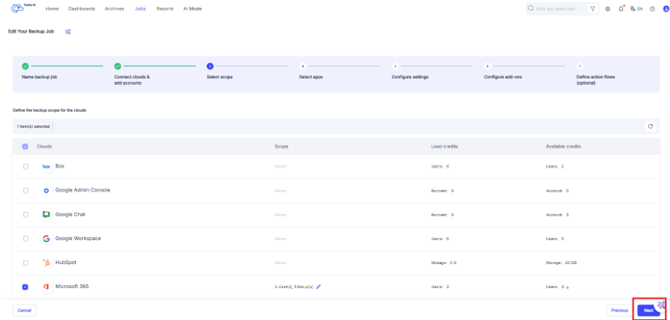
STEP 12:「次へ」をクリックしてスキップし、「設定の構成」のステップに進みます。
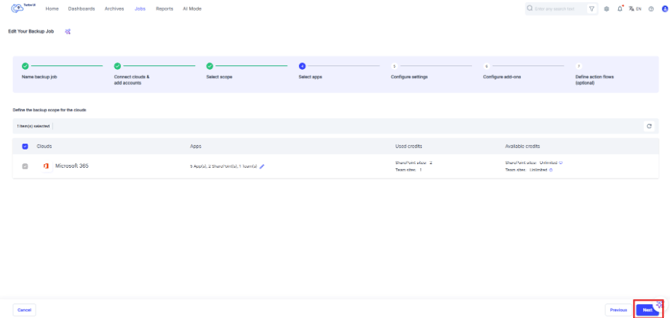
STEP 13:「次へ」をクリックしてスキップし、「アドオンの構成」のステップに進みます。
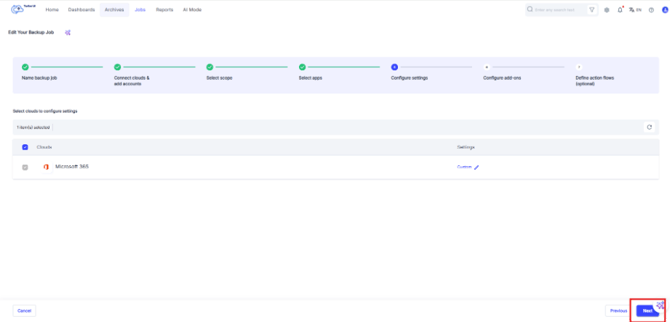
STEP 14:「次へ」をクリックしてスキップし、「アクションフローの定義」のステップに進みます。
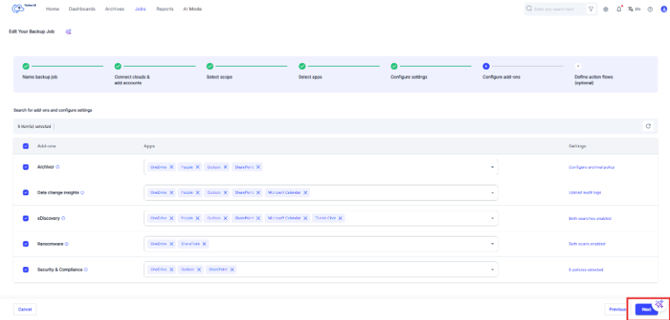
STEP 15:「アクションフローの定義」のステップで「バックアップを開始する」をクリックすると、更新したバックアップジョブの設定が保存されます。
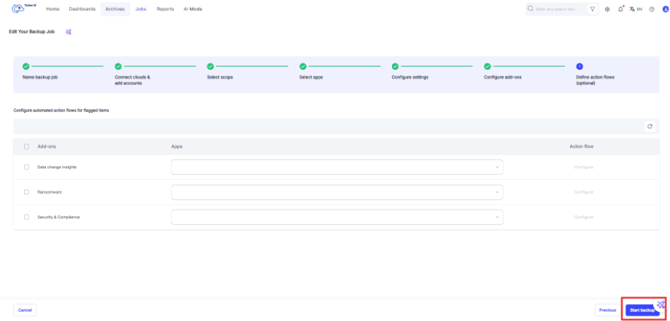
選択したMicrosoft 365グループは、このバックアップジョブの以降のバックアップから除外されます。
Microsoft 365グループのバックアップを無効にすると、そのグループの以降のバックアップは実行されなくなります。バックアップ済みのデータは、バックアップジョブに設定された保持期間に応じてSysCloudのアーカイブ内に保持されます。