![Untitled design (1)-Aug-01-2022-12-37-27-80-PM.png]](https://help.syscloud.com/hs-fs/hubfs/Untitled%20design%20(1)-Aug-01-2022-12-37-27-80-PM.png?height=40&name=Untitled%20design%20(1)-Aug-01-2022-12-37-27-80-PM.png)
あるユーザーのバックアップ済みBoxデータを別のユーザーアカウントにリストアする場合は、クロスユーザーリストアを使用します。
クロスユーザーリストアを実行する手順
ステップ1: SysCloudバックアップアプリケーションにログインします。
ステップ2: 上部のナビゲーションメニューから、[Archives]をクリックします。
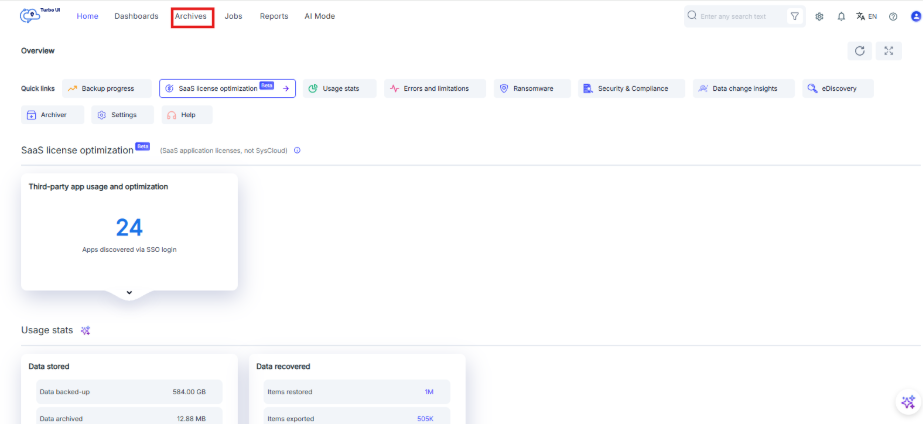
ステップ3: 左側のクラウドナビゲーションバーから、[Box]を選択します。
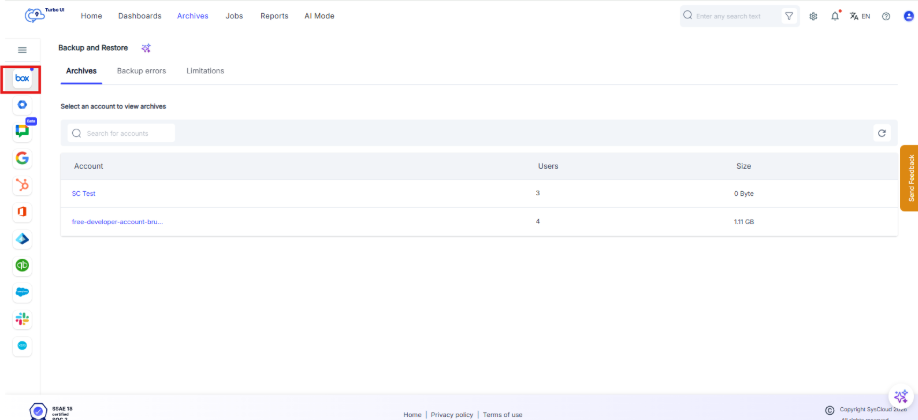
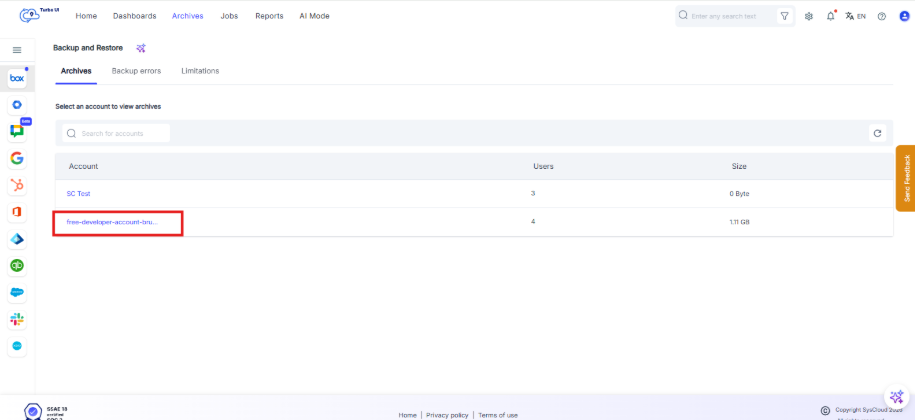
ステップ4: 必要なBoxアカウントを選択します。
ステップ5: バックアップ済みデータをリストアするBoxユーザーの横にあるチェックボックスを選択します。
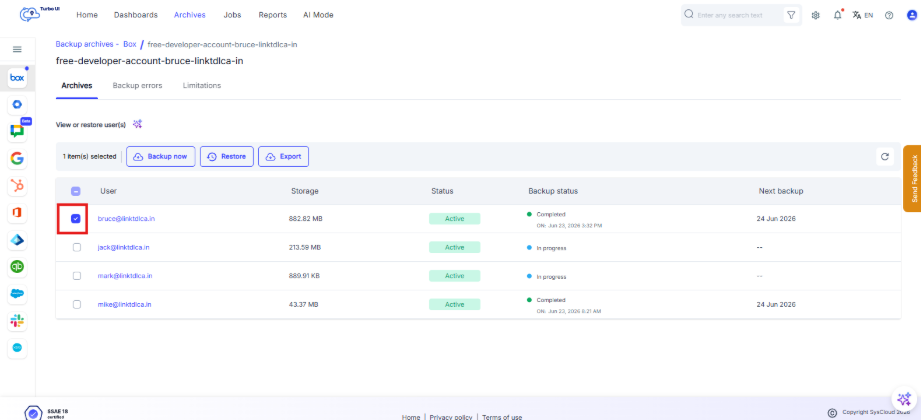
ステップ6: [Restore]をクリックします。
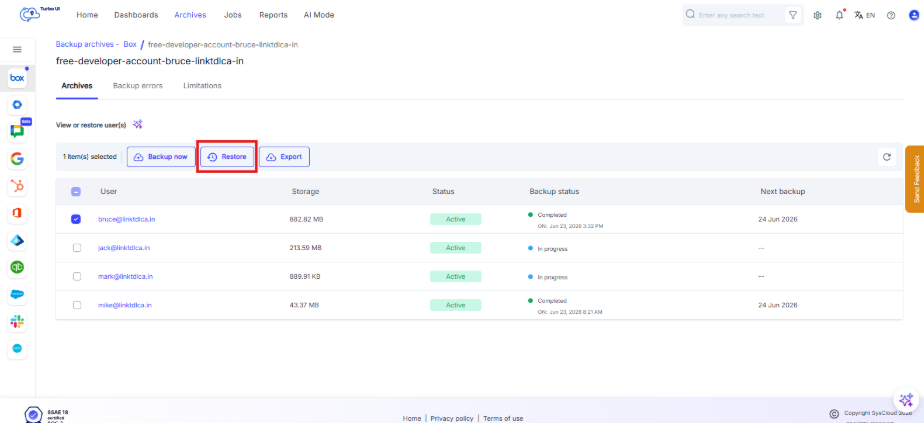
ステップ7: [Restore - User level]ポップアップウィンドウで、選択したリストア元のユーザーアカウントを確認します。
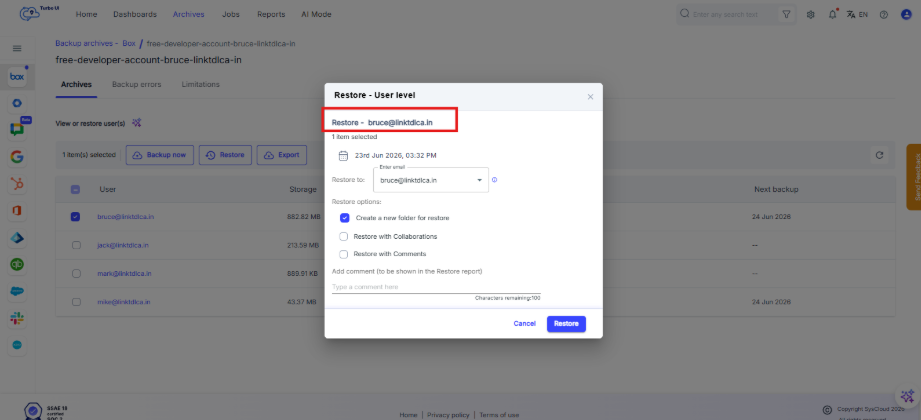
ステップ8: スナップショットの日付を確認します。別のバックアップ時点からデータをリストアする場合は、スナップショットの日付をクリックし、必要な日付と時刻を選択します。
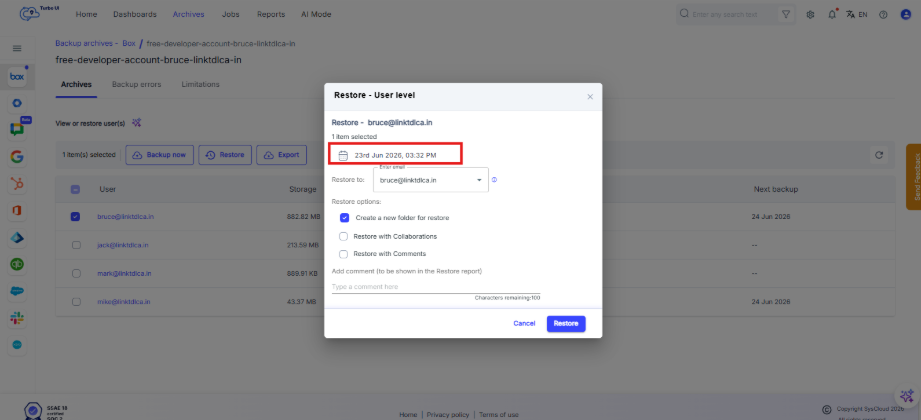
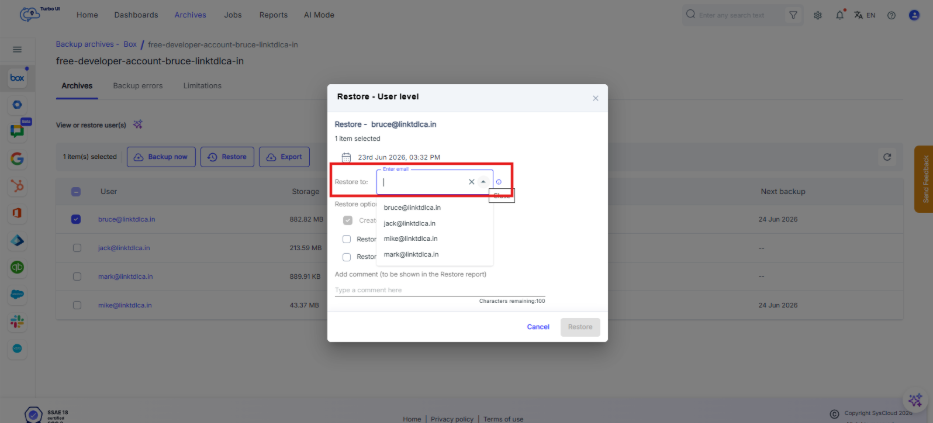
ステップ9: [Restore to]フィールドで、データのリストア先となるBoxユーザーアカウントを選択します。クロスユーザーリストアを実行する場合は、リストア元のユーザーとは異なるユーザーアカウントを選択します。
- デフォルトでは、リストア対象のユーザーアカウントがリストア先として選択されます。
- 別のユーザーを選択しない場合、データはリストア対象の元のユーザーアカウントにリストアされます。
ステップ10: 必要なリストアオプションを選択します。
- Create a new folder for restore:選択したユーザーアーカイブを、リストア先ユーザーアカウント内の新しいリストアフォルダーにリストアします。
- Restore with Collaborations:バックアップ済みBoxデータに関連付けられているコラボレーションまたは共有情報をリストアします。
- Restore with Comments:バックアップ済みデータに関連付けられているBoxのコメントをリストアします。
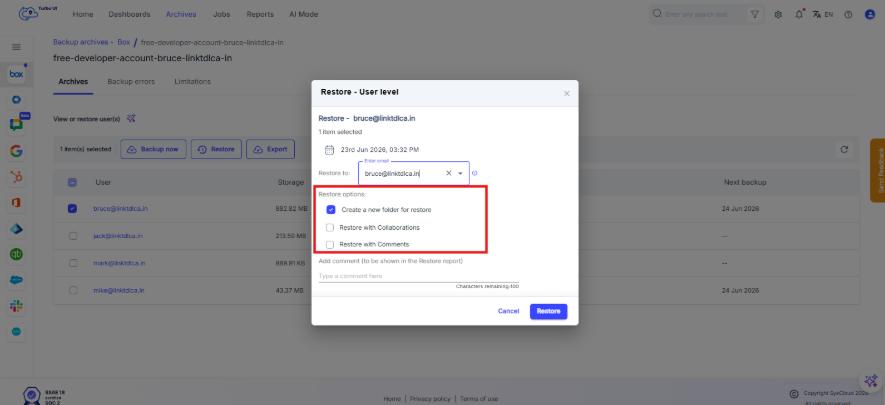
ステップ11: 任意で、[Add comment]フィールドにコメントを入力します。このコメントはリストアレポートに表示されます。
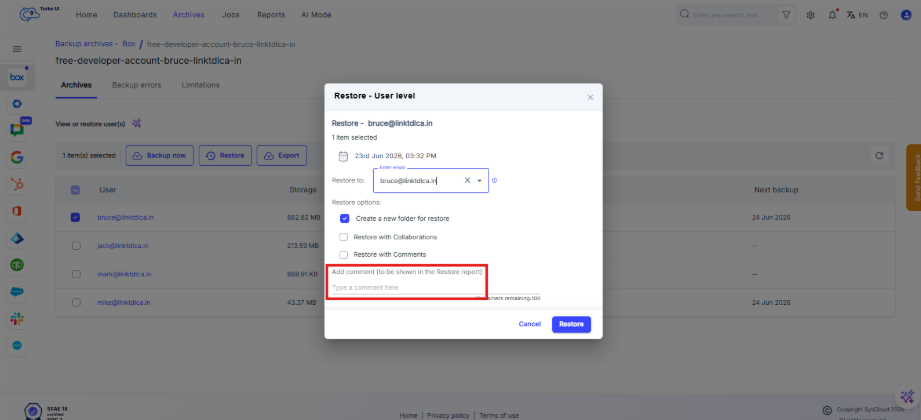
ステップ12: [Restore]をクリックします。

選択したBoxユーザーアーカイブに対して、アカウントレベルのリストアが開始されます。
リストアステータスを確認する
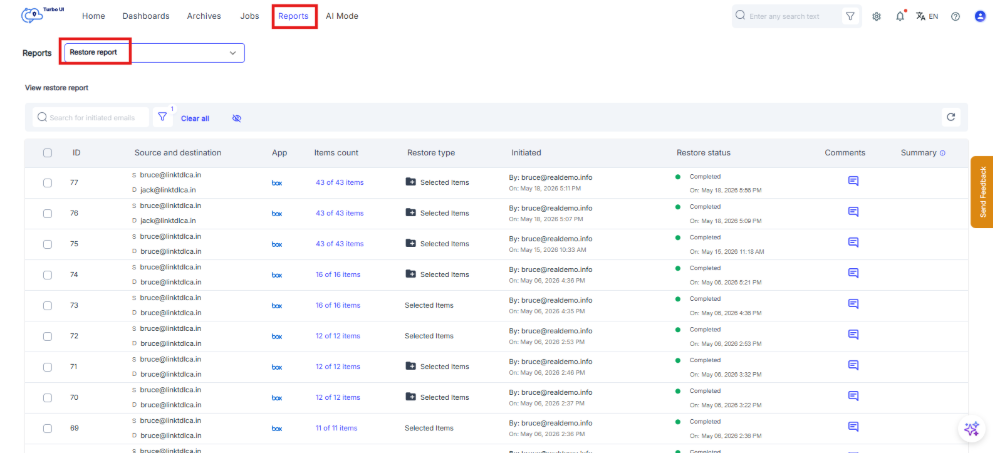
[Reports]>[Restore report]に移動して、リストアステータスを確認します。
リストアを実行する際、リストア先のアカウントがアクティブな状態であり、停止されていないことを確認してください。