![Untitled design (1)-Aug-01-2022-12-37-27-80-PM.png]](https://help.syscloud.com/hs-fs/hubfs/Untitled%20design%20(1)-Aug-01-2022-12-37-27-80-PM.png?height=40&name=Untitled%20design%20(1)-Aug-01-2022-12-37-27-80-PM.png)
概要
Box のフォルダーレベルバックアップを使用すると、管理者は選択したユーザーがアクセスできるすべてのデータをバックアップする代わりに、ユーザー単位およびフォルダー単位でバックアップ範囲を設定できます。管理者は、SysCloud が Box ユーザーのアクセス可能なすべてのフォルダー/ファイルをバックアップするか、アップロードしたシートで設定した特定のフォルダーのみをバックアップするかを選択できます。
これにより、保護する必要のないフォルダーの不要なバックアップを避けつつ、ビジネス上重要な Box フォルダーを保護できます。
フォルダーレベルバックアップを設定する手順
ステップ1:ジョブに移動し、新しいバックアップジョブを作成します。
ステップ2:エンティティ 画面(バックアップするエンティティを選択)で、バックアップする Box アカウントを選択します。
ステップ3:バックアップ対象ユーザーを選択 のドロップダウンから 特定のユーザーとフォルダー を選択し、選択をクリックします。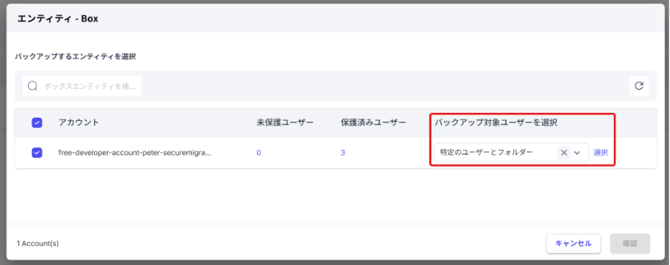
ステップ4:ユーザーとフォルダー 画面(シートを使用してフォルダーレベルのバックアップを設定)で、サンプルシートをダウンロードをクリックします。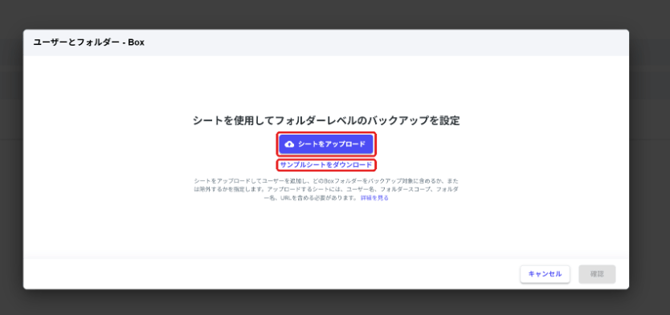
ステップ5:設定するユーザーとフォルダーレベルのバックアップルールをシートに入力します。
詳しい手順については、Box フォルダーレベルバックアップシートの入力方法を参照してください。
ステップ6:シートをアップロード をクリックし、入力済みのシートを選択して アップロードをクリックします。
ステップ7:アップロード後、ユーザーごとの設定内容を確認します。例:- アクセス可能なすべてのファイルとフォルダー
- バックアップから除外
- 対象 8 件 / 除外 2 件
- 除外 12 件
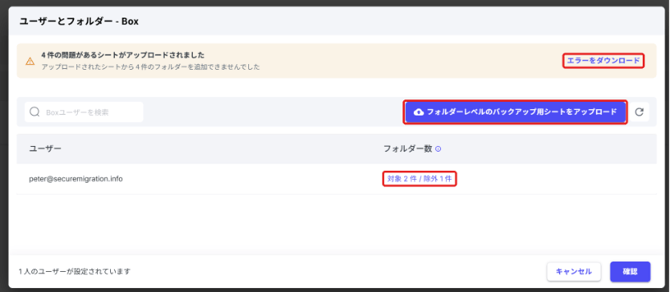
ステップ8:「N 件の問題があるシートがアップロードされました」という警告が表示された場合は、エラーをダウンロード をクリックしてシートを修正し、フォルダーレベルのバックアップ用シートをアップロードから再度アップロードします。
ユーザーのフォルダーレベルのルールを確認するには、そのユーザーの フォルダー数列の値(例: 対象 2 件 / 除外 1 件)をクリックします。
アップロードしたシートで設定された各フォルダーの フォルダー名、フォルダーURL、対象設定を読み取り専用で表示します。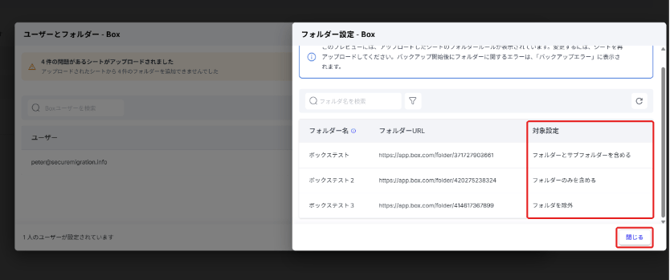
注: このプレビューには、アップロードしたシートのフォルダールールが表示されています。変更するには、シートを再アップロードしてください。バックアップ開始後のフォルダーに関するエラーは、バックアップエラーに表示されます。バックアップでは URL 内のフォルダー ID を使用します。フォルダー名は参照用にのみ表示されます。
ステップ9:閉じる をクリックしてプレビューを閉じ、確認をクリックしてバックアップジョブの設定を続行します。
ステップ10:残りのジョブ設定手順を完了し、バックアップジョブを開始します。