![Untitled design (1)-Aug-01-2022-12-37-27-80-PM.png]](https://help.syscloud.com/hs-fs/hubfs/Untitled%20design%20(1)-Aug-01-2022-12-37-27-80-PM.png?height=40&name=Untitled%20design%20(1)-Aug-01-2022-12-37-27-80-PM.png)
この操作を実行するには、HubSpotアカウントへのアクセス権を持つSuper administratorである必要があります。必要なアクセス権がない場合は、HubSpotアカウントの所有者にアクセス権を依頼してください。
2024年12月13日以降にオンボーディングしたお客様
HubSpotのバックアップジョブを作成して開始するには、次の手順を実行します。
ステップ1: 管理者の認証情報を使用して、SysCloudバックアップアプリケーションにログインします。
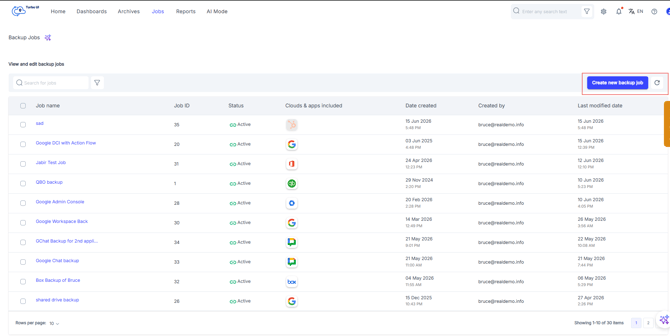
ステップ2: 上部のメニューから[Jobs]に移動し、[Create a new backup job]をクリックします。
注:
これが最初のバックアップジョブである場合は、最終セットアップページで[Create backup job]をクリックし、ステップ3から続行します。
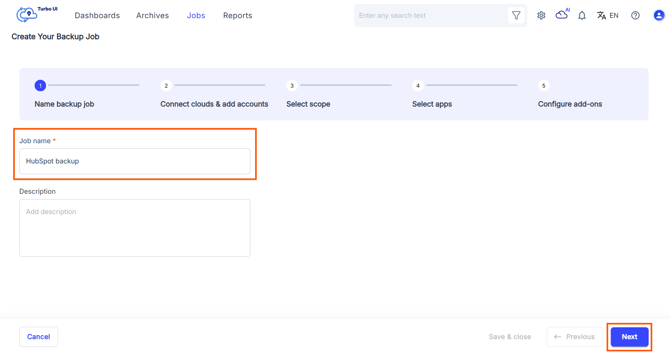
ステップ3: バックアップジョブの名前を入力します。必要に応じて説明を入力し、[Next]をクリックします。
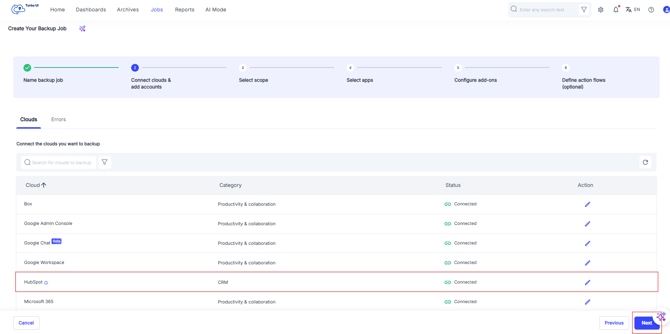
ステップ4: HubSpotアカウントをSysCloudに接続するには、[HubSpot]に移動し、[Connect]をクリックします。
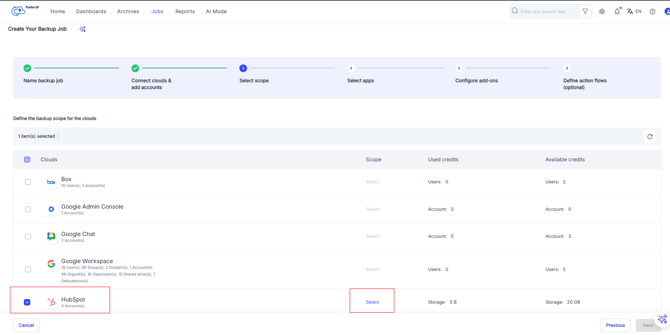
ステップ5: バックアップジョブの範囲を設定するには、クラウド一覧から[HubSpot]を選択し、[Scope]列の[Select]をクリックします。
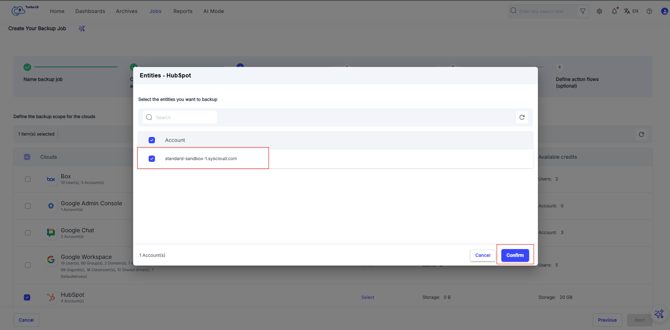
ステップ6: バックアップするアカウントを選択し、[Confirm]をクリックします。
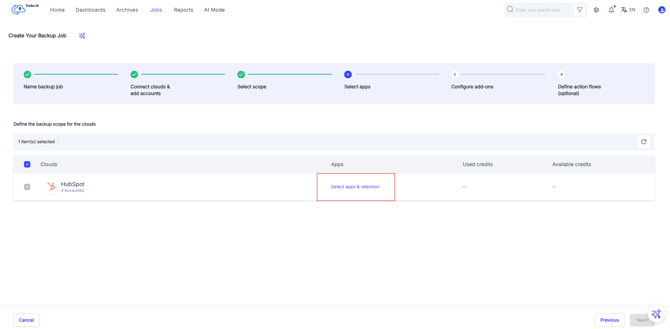
ステップ7: [Select apps and retention]をクリックして、バックアップジョブの保持タイプと保持期間を設定します。
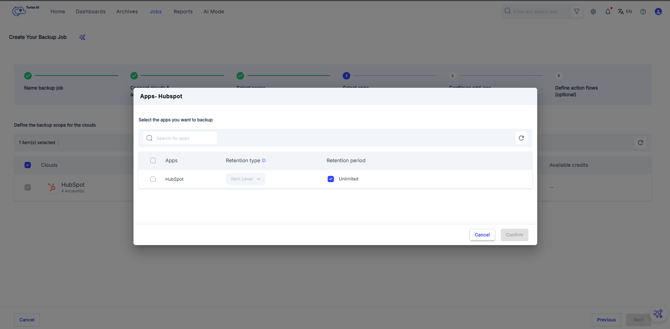
HubSpotでは、アイテムレベルの保持のみが適用されます。デフォルトでは、HubSpotデータはSysCloudバックアップアーカイブに期間の制限なく保持されます。
任意の保持期間を設定するには、[Unlimited]の選択を解除し、アイテムを保持する日数、月数、または年数を指定します。[Confirm]をクリックします。
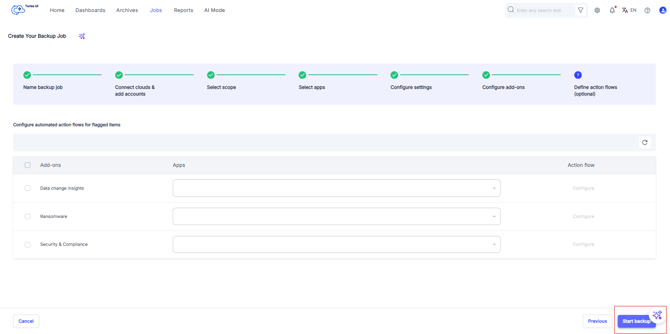
ステップ8: [Start backup]をクリックして、選択した範囲のバックアップを開始します。
2024年12月13日より前にオンボーディングしたお客様
SysCloudを使用してHubSpotバックアップを設定するには、次の手順を実行します。
ステップ1: SysCloudバックアップアカウントにログインします。
ステップ2: [Jobs]に移動し、[Create new backup job]をクリックします。
ステップ3: 新しいバックアップジョブの名前と説明を入力し、[Next]をクリックします。
ステップ4: HubSpotの横にある[Action]ボタンをクリックし、[Connect and Add Accounts]を選択します。
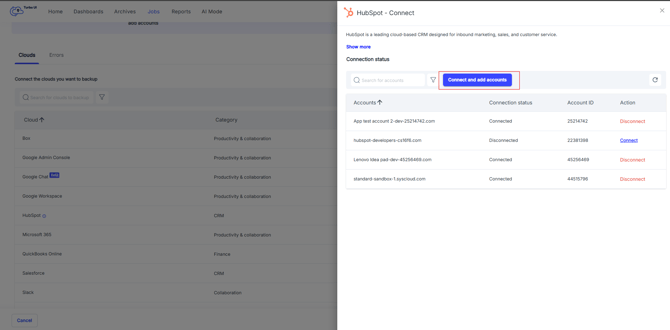
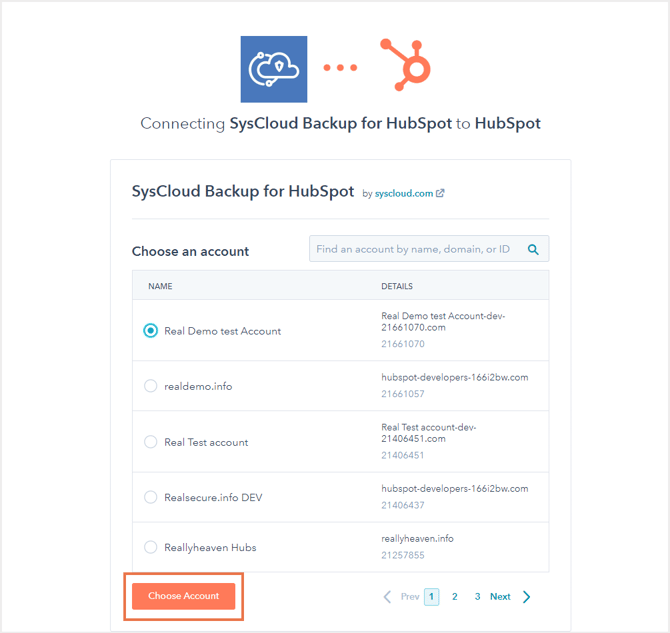
ステップ5: バックアップするアカウントを選択し、[Choose account]をクリックします。表示されたポップアップで接続を確認し、[Next]をクリックします。
ステップ6: [Scope]列の[Select]をクリックして、バックアップするエンティティを選択します。必要なエンティティを選択し、[Confirm]をクリックします。
ステップ7: バックアップするアカウントを選択し、[Confirm]をクリックします。
ステップ8: [Select apps and retention]をクリックして、バックアップジョブの保持タイプと保持期間を設定します。
HubSpotでは、アイテムレベルの保持のみが適用されます。デフォルトでは、HubSpotデータはSysCloudバックアップアーカイブに期間の制限なく保持されます。
任意の保持期間を設定するには、[Unlimited]の選択を解除し、アイテムを保持する日数、月数、または年数を指定します。[Confirm]をクリックします。
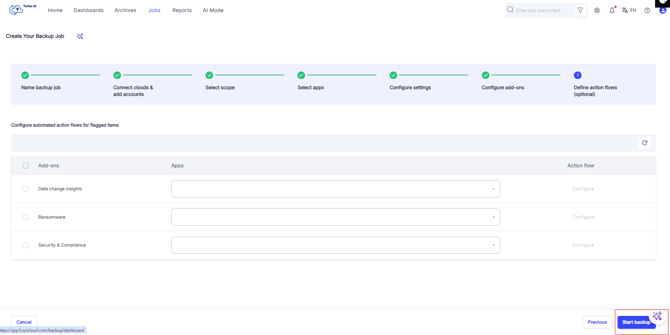
ステップ9: [Start backup]をクリックして、選択した範囲のバックアップを開始します。
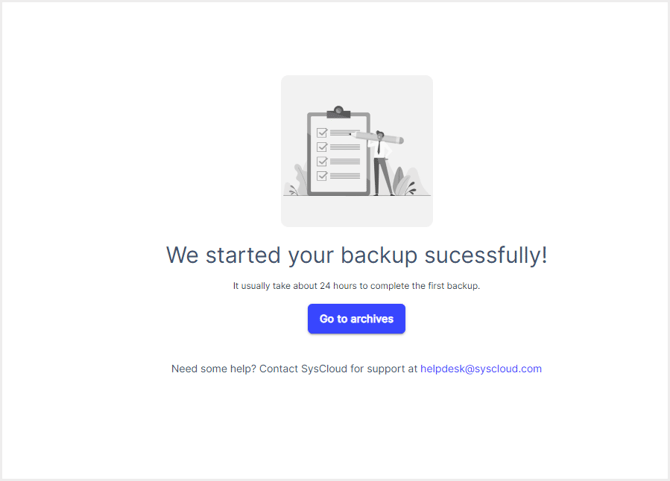
バックアップが完了すると、SysCloudバックアップアーカイブでバックアップ済みデータを確認できます。
-
HubSpotでは、アイテムレベルの保持のみが適用されます。SysCloudバックアップ製品で利用可能な保持タイプの詳細については、「What are the different retention types offered in the SysCloud backup product」を参照してください。
-
HubSpotのバックアップジョブやバックアップの進行状況をすぐに確認するには、ナビゲーションバーから[AI Mode]に移動し、コンテキストとして[Backup Jobs]を選択して質問を入力します。バックアップジョブに関する回答をすぐに確認できます。