![Untitled design (1)-Aug-01-2022-12-37-27-80-PM.png]](https://help.syscloud.com/hs-fs/hubfs/Untitled%20design%20(1)-Aug-01-2022-12-37-27-80-PM.png?height=40&name=Untitled%20design%20(1)-Aug-01-2022-12-37-27-80-PM.png)
SysCloudでは、選択したバックアップスナップショットまたはスナップショットの期間からMicrosoft 365のデータを復元できます。特定時点への復元は、以下の2つのレベルで実行できます。
- アイテムレベルの復元:OneDriveのファイル、Outlookのメール、Microsoft Peopleの連絡先、カレンダーの予定、SharePointのファイル、Teamsのデータなど、特定のアイテムを選択したスナップショットまたはスナップショットの期間から復元します。
- エンティティレベルの復元:ユーザーのMicrosoft 365のアプリ全体、チーム全体、SharePointサイトなどを、選択したバックアップスナップショットから復元します。
2つのフローの主な違いは、スナップショットを選択する場所です。アイテムレベルの復元では、復元するアイテムを選択する前に、アイテムの一覧からスナップショットを選択します。エンティティレベルの復元では、「復元」のポップアップ画面内でスナップショットを選択します。
アイテムレベルの特定時点への復元SysCloudのアーカイブ内で、選択したバックアップスナップショットまたはスナップショットの期間からMicrosoft 365アプリのデータを復元できます。選択したスナップショットによって、復元されるMicrosoft 365アプリのアイテムのバージョンが決まります。
スナップショットからMicrosoft 365アプリのデータを復元する手順
手順 1:管理者アカウントでSysCloudアプリケーションにログインします。
手順 2:「アーカイブ」をクリックし、サイドナビゲーションパネルから「Microsoft 365」を選択します。
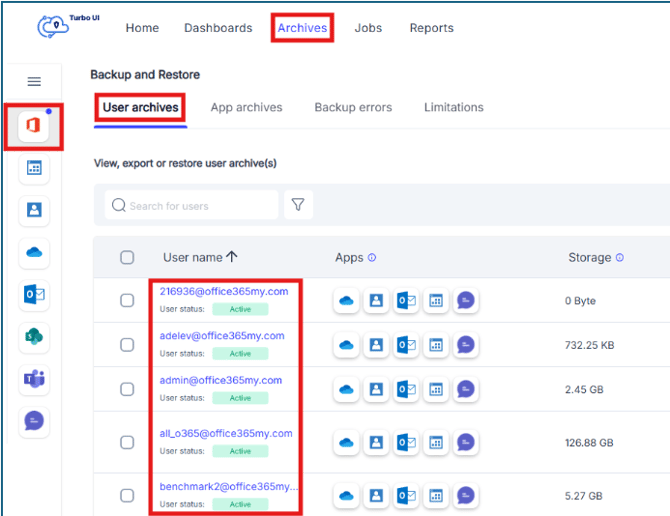
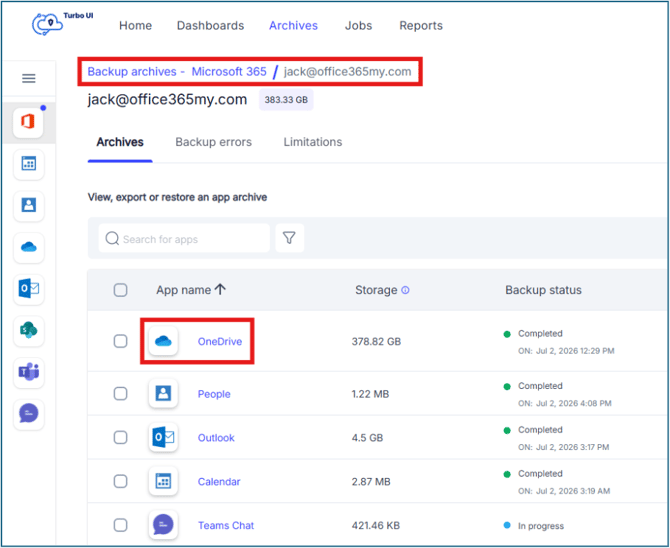
手順 3:「ユーザーアーカイブ」タブに移動し、ユーザー名をクリックしてそのユーザーのアーカイブを開きます。選択したユーザーのアーカイブでいずれかのアプリをクリックすると、ファイルを表示できます。ここでは例としてOneDriveを選択します。
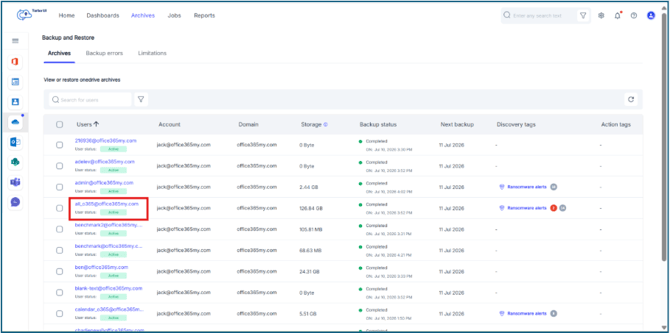
手順 4:「OneDrive」のアーカイブのページで、バックアップアーカイブを表示する対象のユーザーを選択します。検索バーやフィルターを使用して対象のユーザーを探し、ユーザー名をクリックすると、バックアップされたOneDriveのデータが表示されます。
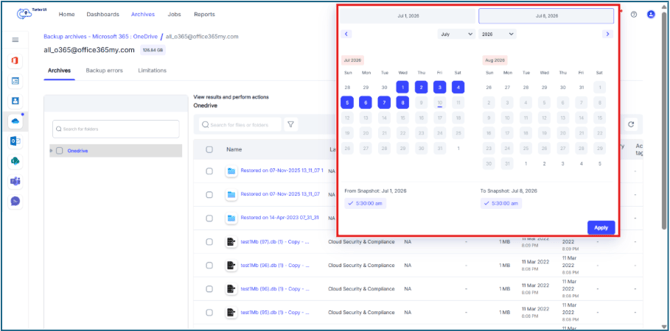
手順 5:OneDriveのバックアップアーカイブを開いたら、「スナップショットセレクター」をクリックします。
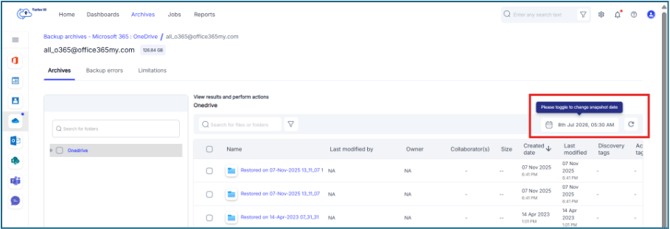
以下のいずれかを選択できます。
- スナップショットの期間:「開始スナップショット」と「終了スナップショット」の日時を選択します。選択した期間内で利用可能な各アイテムの最新のバックアップバージョンが表示されます。
- 特定のスナップショット:「開始スナップショット」と「終了スナップショット」に同じ日時を選択します。その特定のバックアップスナップショットに含まれるアイテムのバージョンが表示されます。
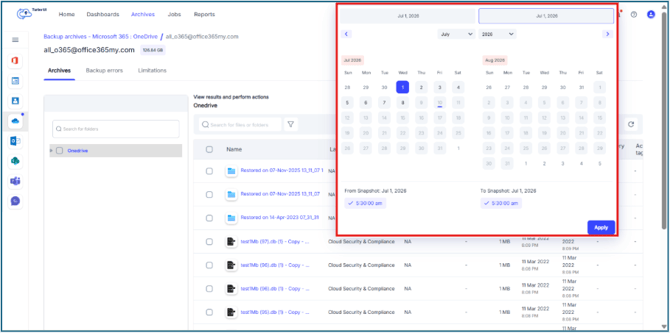
手順 6:「適用」をクリックすると、選択したスナップショットまたは期間のOneDriveアプリのアーカイブデータが読み込まれます。
手順 7:復元するMicrosoft 365アプリのアイテムのチェックボックスを選択し、「復元」をクリックします。
手順 8:「復元 - OneDrive」の画面で、カレンダーアイコンを使用して、選択されているスナップショットの日付または期間を確認します。
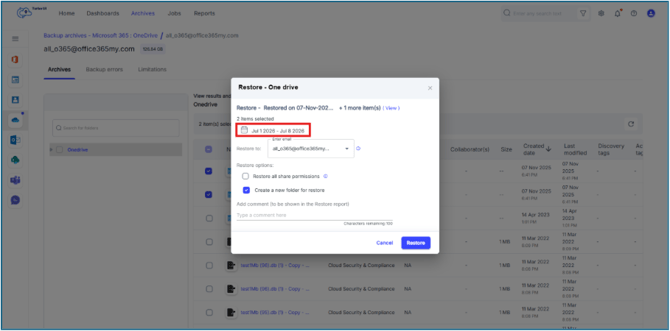
スナップショットの期間を指定して復元する場合
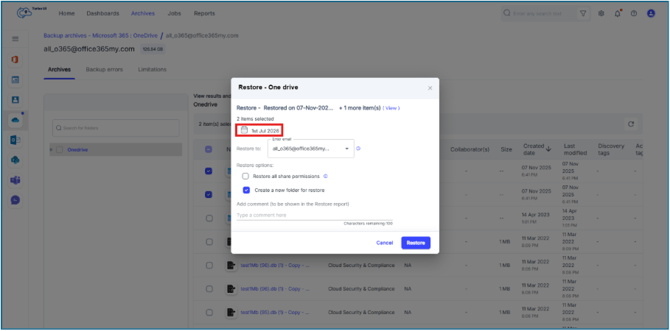
特定のスナップショットを指定して復元する場合
手順 9:必要に応じて復元レポートに表示されるコメントを入力し(任意)、「復元」をクリックして復元を確定します。
手順 10:復元およびエクスポートの状況は、「レポート」>「復元レポート」から確認できます。
Microsoft 365のエンティティレベルの特定時点への復元エンティティレベルの特定時点への復元では、ユーザーのMicrosoft 365のアプリ全体、チーム全体、SharePointサイトなどを、選択したバックアップスナップショットから復元できます。特定の日時の状態で対象を復元したい場合に便利です。以下の手順では、例としてOneDriveを使用します。
エンティティレベルの特定時点への復元を実行する手順
手順 1:管理者アカウントでSysCloudにログインします。
手順 2:上部ナビゲーションメニューの「アーカイブ」をクリックし、左側のクラウドナビゲーションから「Microsoft 365」を選択します。続いて、復元するMicrosoft 365のアプリ(OneDriveなど)を選択します。
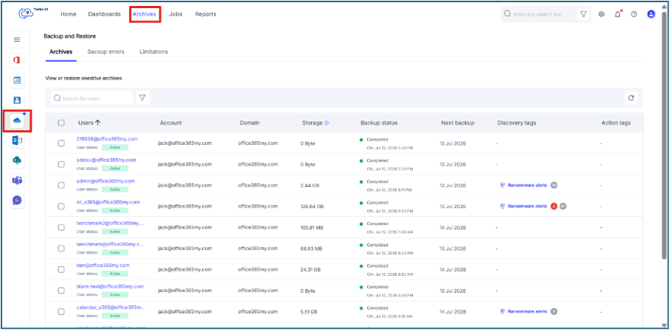
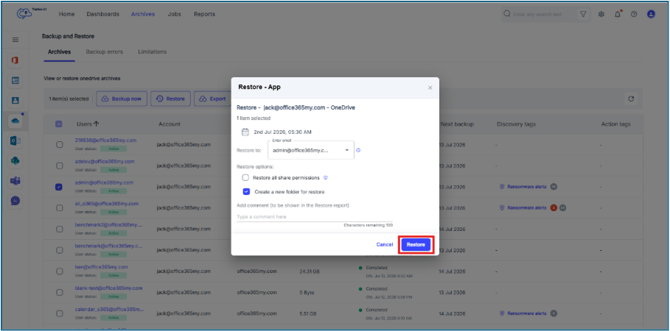
手順 3:「アーカイブ」タブで、アプリレベルのデータを復元する対象のユーザーを探します。対象のユーザーのチェックボックスを選択し、「復元」をクリックします。
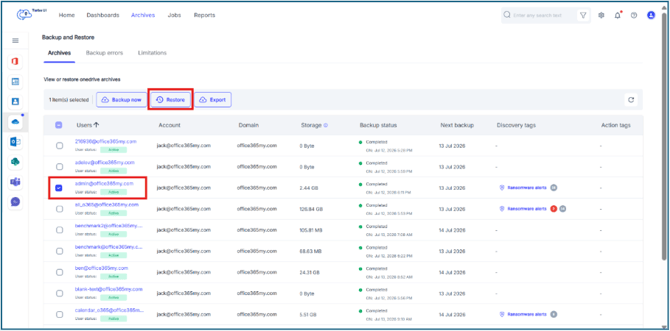
手順 4:「復元 - アプリ」の画面で、選択したユーザーとアプリを確認し、スナップショットセレクターをクリックします。
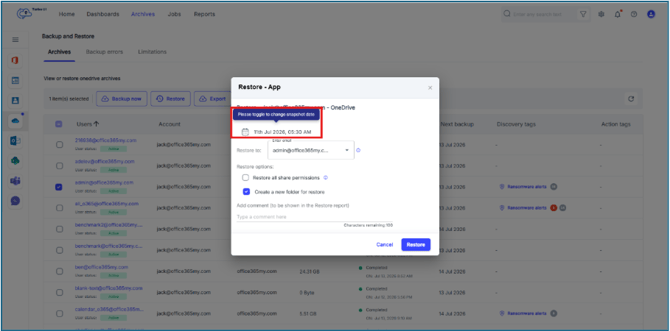
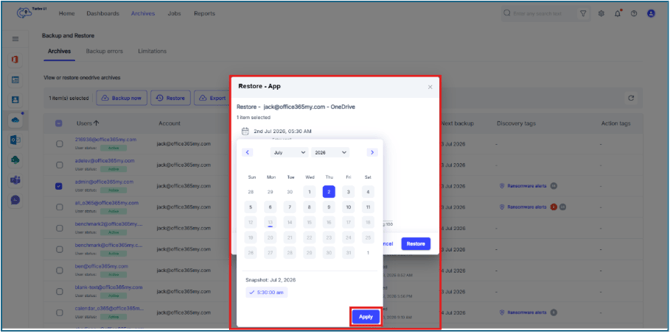
手順 5:アプリのデータの復元元となるバックアップスナップショットの日時を選択し、「適用」をクリックします。
手順 6:「復元先」のドロップダウンから、データの復元先となるアカウントを選択します。
既定では、同じユーザーアカウントにデータが復元されます。クロスユーザー復元を行う場合は、同じMicrosoft 365ドメイン内の別のユーザーアカウントを選択します。
必要な復元オプションを選択します。復元オプションはアプリによって異なります。
OneDriveの場合は、以下を選択できます。
- すべての共有権限を復元:バックアップされたファイルに設定されていた共有権限を復元します。
- 復元用に新しいフォルダを作成:元の場所に直接復元するのではなく、別の復元用フォルダにデータを復元します。
復元オプションは、選択したMicrosoft 365のアプリによって異なる場合があります。
必要に応じて復元レポートに表示されるコメントを入力し(任意)、「復元」をクリックして復元を確定します。
手順 7:復元の状況は、「レポート」>「復元レポート」から確認できます。