![Untitled design (1)-Aug-01-2022-12-37-27-80-PM.png]](https://help.syscloud.com/hs-fs/hubfs/Untitled%20design%20(1)-Aug-01-2022-12-37-27-80-PM.png?height=40&name=Untitled%20design%20(1)-Aug-01-2022-12-37-27-80-PM.png)
Microsoft 365をSysCloudに再接続する場合や、アカウントを再認証して更新された権限を付与する場合は、以下の手順に沿って操作をしてください。
手順は以下の通り:
手順 1:管理者アカウントでSysCloudバックアップアプリケーションにログインします。
手順 2:画面右上の設定アイコンをクリックし、「クラウド接続センター」を選択します。
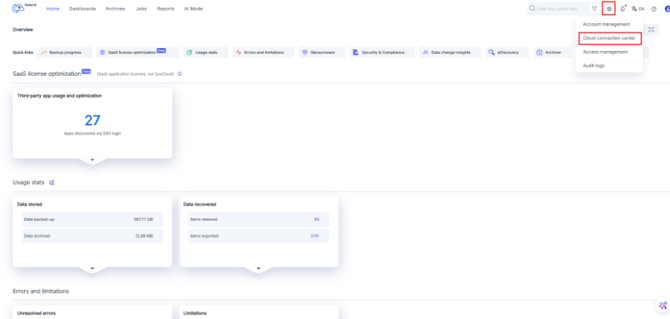
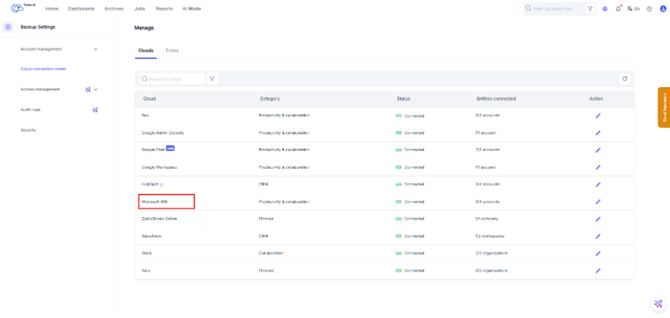
手順 3:「クラウド接続センター」のページで「Microsoft 365」を探します。
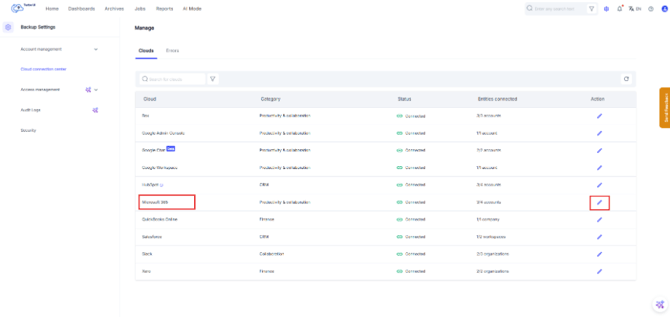
手順 4:Microsoft 365の「アクション」列にある編集アイコンをクリックします。
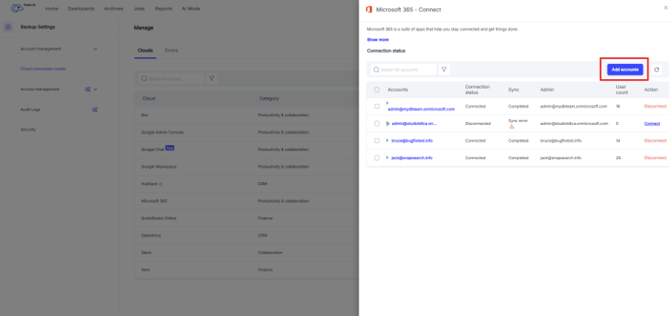
手順 5:「Microsoft 365 - 接続」のサイドトレイで、再接続するMicrosoft 365アカウントの「アカウント追加」または「接続」をクリックします。
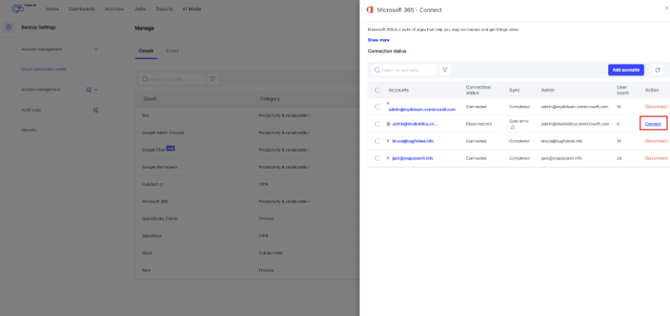
手順 6:管理者アカウントでMicrosoft 365にサインインします。
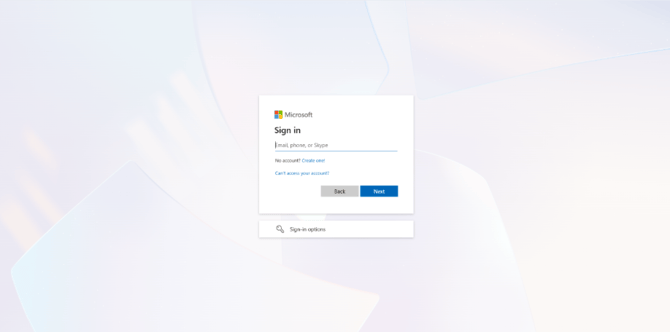
手順 7:要求されている権限を確認し、同意を付与します。
手順 8:認証が完了すると、「クラウド接続センター」にリダイレクトされます。
手順 9:Microsoft 365アカウントのステータスが「接続済み」と表示されていることをご確認ください。
Microsoft 365アカウントを再接続しても、そのアカウントで実行中のバックアップに影響はありません。
次のステップ
Microsoft 365を接続したら、「ジョブ」に移動してMicrosoft 365のバックアップジョブを作成します。
関連記事
Microsoft 365アカウントを初めて接続する場合は、サインインと権限の付与を2回求められることがあります。1回目はMicrosoft 365アプリケーションへのアクセスの承認、2回目はSharePointベースのOneNoteへのアクセスの承認です。