![Untitled design (1)-Aug-01-2022-12-37-27-80-PM.png]](https://help.syscloud.com/hs-fs/hubfs/Untitled%20design%20(1)-Aug-01-2022-12-37-27-80-PM.png?height=40&name=Untitled%20design%20(1)-Aug-01-2022-12-37-27-80-PM.png)
Slackのバックアップジョブのスコープから必要なユーザーに認証リクエストを送信することで、追加のSlackプライベートチャンネルをバックアップできます。Slackではプライベートチャンネルやダイレクトメッセージデータへのアクセスが制限されているため、プライベートチャンネルのバックアップにはユーザー認証が必要です。
追加のプライベートチャンネルをバックアップする方法
ステップ1: 上部のナビゲーションメニューから[Jobs]をクリックします。
ステップ2: 選択したバックアップアーカイブに関連付けられているSlackバックアップジョブを開きます。
ステップ3: [Job details]サイドトレイで、[Edit]をクリックします。
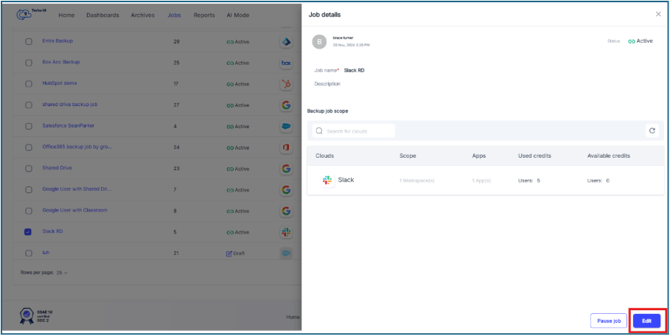
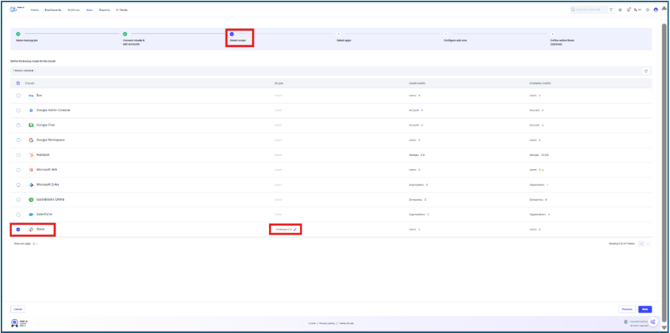
ステップ4: バックアップジョブの設定フローで[Step 3: Select scope]に移動し、Slackの行にある[Scope]列の編集アイコンをクリックします。
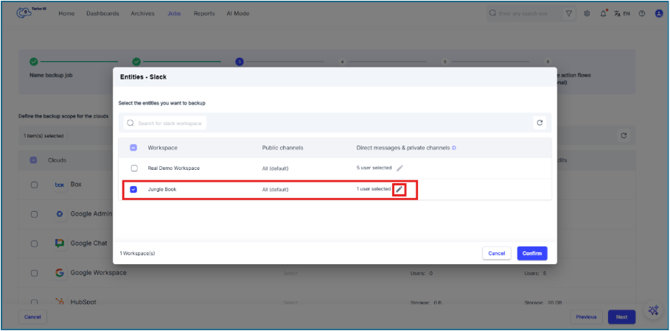
ステップ5: [Entities - Slack]ウィンドウで、必要なSlackワークスペースを選択し、[Direct messages & private channels]列の編集アイコンをクリックします。
ステップ6: ワークスペースのユーザー選択ウィンドウで、認証リクエストを送信するユーザーを選択します。
[Unauthorized]や[Request ignored]などの認証ステータスでユーザーを絞り込むことで、まだアクセスを承認していないユーザーを確認できます。
ステップ7: [Confirm]をクリックします。
ステップ8: [Entities - Slack]ウィンドウでもう一度[Confirm]をクリックして、選択したスコープを保存します。
ステップ9: 残りのステップで[Next]をクリックして進み、[Start Backup]をクリックしてSlackバックアップジョブを更新します。
- プライベートチャンネルは、SysCloudへのアクセスを承認した認証済みユーザーに対してのみバックアップされます。
- SysCloudがプライベートチャンネルのバックアップを開始するには、そのプライベートチャンネルの少なくとも1人のメンバーがアクセスを承認する必要があります。
- Slackプライベートチャンネルのスレッドをリストアするには、そのプライベートチャンネルのすべてのメンバーがアクセスを承認する必要があります。
- [Unauthorized]または[Request ignored]と表示されているユーザーは、プライベートチャンネルおよびダイレクトメッセージのデータをバックアップする前に認証を完了する必要があります。