![Untitled design (1)-Aug-01-2022-12-37-27-80-PM.png]](https://help.syscloud.com/hs-fs/hubfs/Untitled%20design%20(1)-Aug-01-2022-12-37-27-80-PM.png?height=40&name=Untitled%20design%20(1)-Aug-01-2022-12-37-27-80-PM.png)
SysCloudアーカイブでは、選択したバックアップスナップショットまたはスナップショット範囲からSlackデータをリストアできます。選択したスナップショットによって、Slackアイテムのどのバックアップバージョンをリストアするかが決まります。
スナップショットからSlackデータをリストアする方法
ステップ1: 管理者の認証情報を使用して、SysCloudアプリケーションにログインします。
ステップ2: [Archives]をクリックし、[Side Navigation Panel]から[Slack]を選択します。
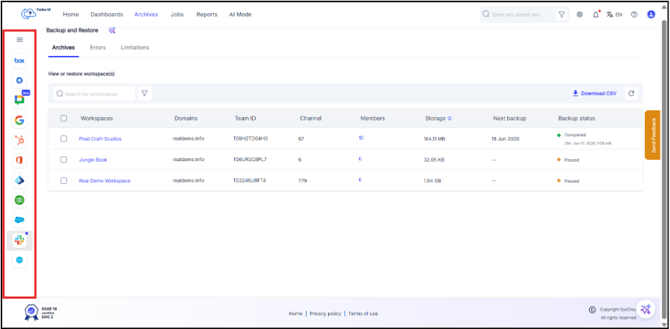
ステップ3: 一覧からワークスペースを選択します。
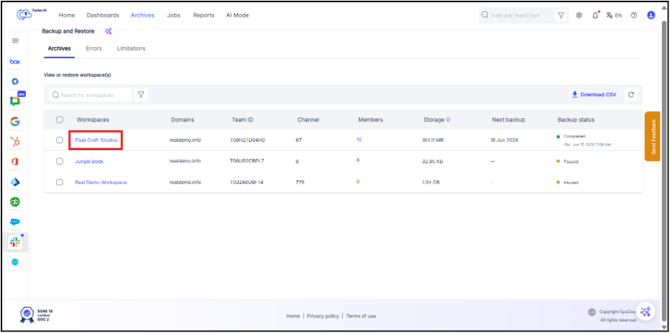
ステップ4: [Public channels]、[Private channels]、[Workspace files]、[Direct messages]、[User groups]など、必要なSlackデータカテゴリを開きます。アーカイブ画面のカレンダーアイコンをクリックして、必要なスナップショットを選択します。
次のいずれかを選択できます。
- Snapshot range:[From Snapshot]と[To Snapshot]の日付と時刻を選択します。SysCloudでは、選択したスナップショット範囲内で利用可能な各アイテムの最新のバックアップバージョンが表示されます。
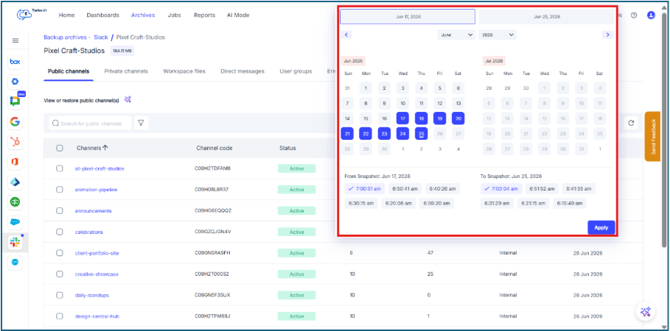
- Specific snapshot:[From Snapshot]と[To Snapshot]の両方に同じスナップショットの日付と時刻を選択します。SysCloudでは、その特定のバックアップスナップショットで利用可能なアイテムのバージョンが表示されます。
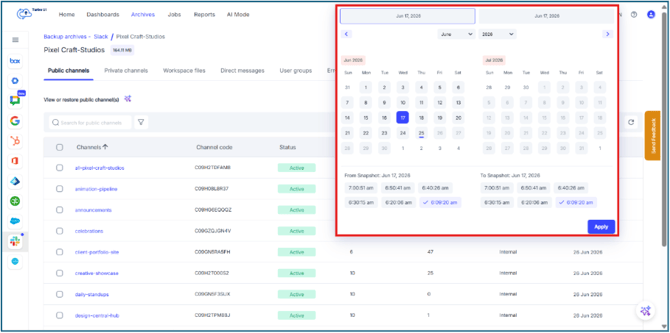
ステップ5: [Apply]をクリックして、選択したスナップショットまたはスナップショット範囲のSlackアーカイブデータを読み込みます。
ステップ6: リストアするSlackアイテムの横にあるチェックボックスを選択し、[Restore]をクリックします。
ステップ7: [Restore - Slack]ウィンドウで、カレンダーアイコンを使用して、選択したスナップショットの日付またはスナップショット範囲を確認します。
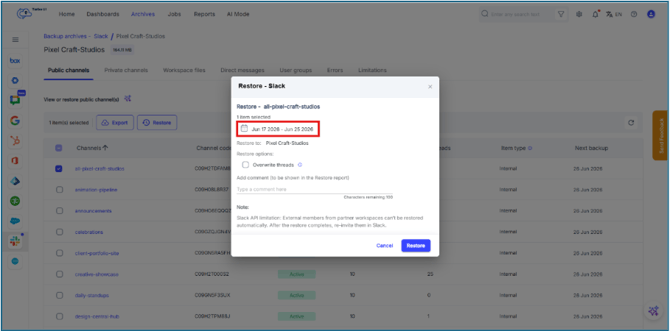 Restore with Snapshot Range
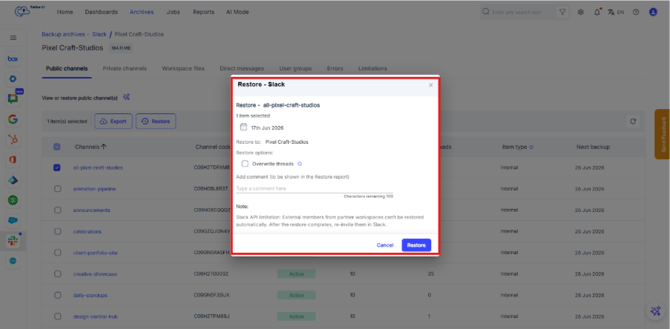 Restore with specific Snapshot
ステップ8: 必要に応じて、[Restore/Export report]に表示するコメントを追加し、[Restore]をクリックしてリストアを確定します。
ステップ9: [Reports]>[Restore report]から、リストアステータスを確認できます。