![Untitled design (1)-Aug-01-2022-12-37-27-80-PM.png]](https://help.syscloud.com/hs-fs/hubfs/Untitled%20design%20(1)-Aug-01-2022-12-37-27-80-PM.png?height=40&name=Untitled%20design%20(1)-Aug-01-2022-12-37-27-80-PM.png)
SysCloudでSlackワークスペースのバックアップを接続・設定する手順は以下のとおりです。
SlackワークスペースのSysCloudバックアップを設定できるのは、組織のオーナー(Org Owner)またはワークスペースのオーナー(Workspace Owner)のみです。
2024年12月13日以降にオンボーディングしたお客様 | 2024年12月13日より前にオンボーディングしたお客様
SysCloudでSlackワークスペースのバックアップを設定できるのは、org ownerまたはworkspace ownerのみです。
Slackのバックアップジョブを作成して開始するには、次の手順に従います。
ステップ1: 管理者の認証情報を使用して、SysCloudにログインします。
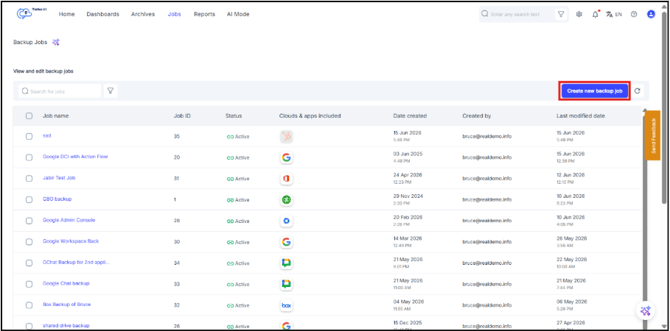
ステップ2: 上部のナビゲーションメニューから[Jobs]をクリックします。
ステップ3: [Create a new backup job]をクリックして、新しいバックアップジョブを作成します。
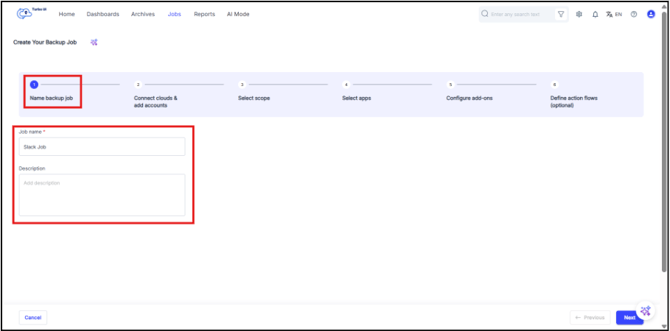
ステップ4: バックアップジョブの名前を入力し、必要に応じて説明を追加します。[Next]をクリックします。
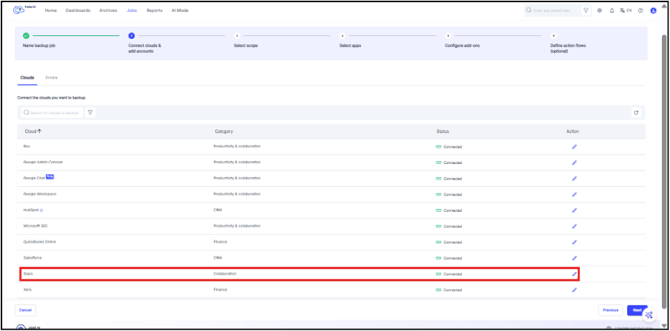
ステップ5: SlackアカウントをSysCloudに接続するには、[Slack]に移動して[Connect]をクリックします。
SlackアカウントをSysCloudに接続する方法については、「Connect a Slack workspace to SysCloud」を参照してください。
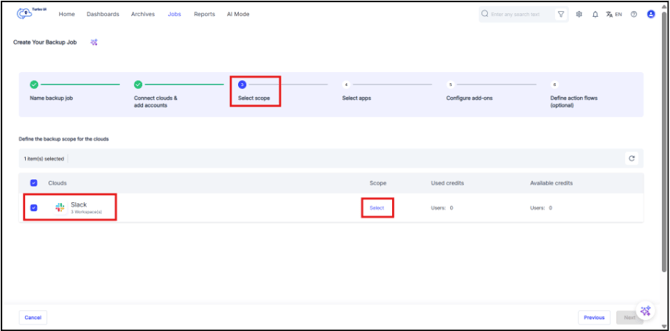
ステップ6: バックアップジョブの範囲を設定するには、クラウド一覧から[Slack]を選択し、[Scope]列の[Select]をクリックします。
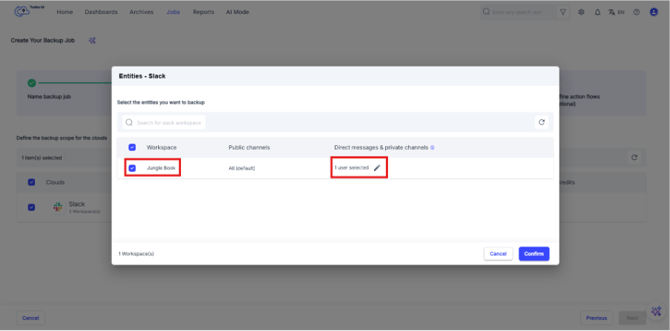
ステップ7: バックアップするワークスペースを選択します。
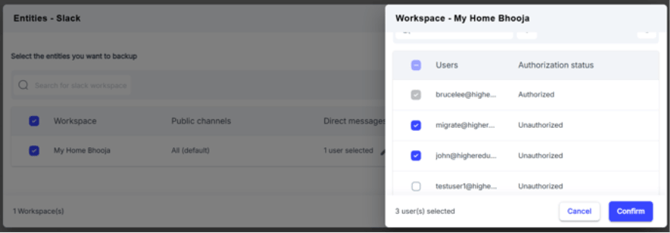
プライベートチャンネルおよびダイレクトメッセージのバックアップを有効にするには、認証リクエストを送信するユーザーを選択します。
[Confirm]をクリックします。
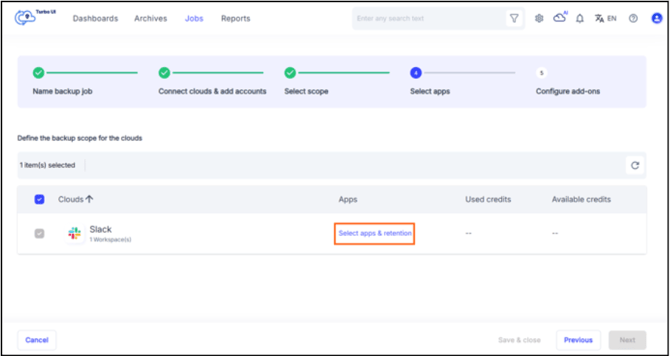
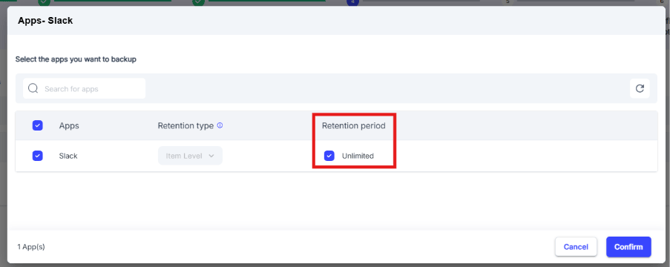
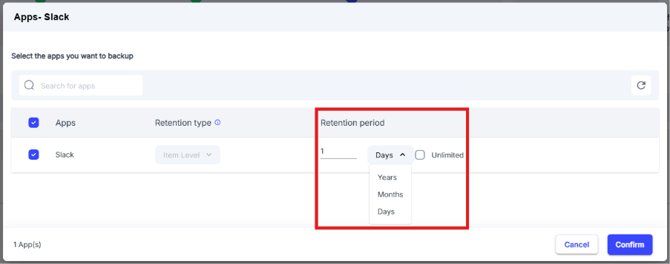
ステップ8: 次に、[Select apps and retention]をクリックして、バックアップジョブの保持期間を設定します。
Slackでは、デフォルトの保持タイプとしてitem-level retentionが適用されます。
特定の期間のみデータを保持する場合は、[Retention period]のチェックを外し、アイテムを保持する日数、月数、または年数を指定します。デフォルトでは、保持期間は[Unlimited]に設定されています。
[Next]をクリックします。
ステップ9: 次のステップでは、必要に応じてアドオンを選択できます。
[Settings]列の[Configure]をクリックして、アドオンの設定を構成します。
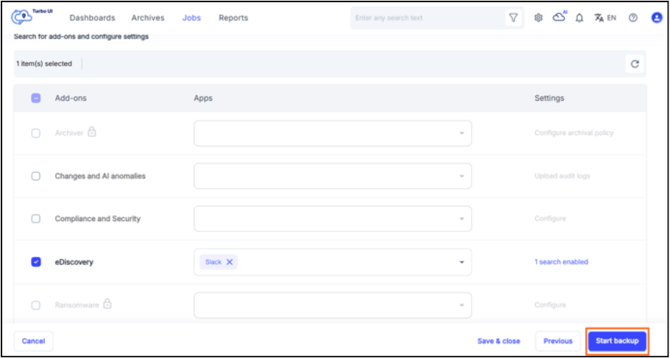
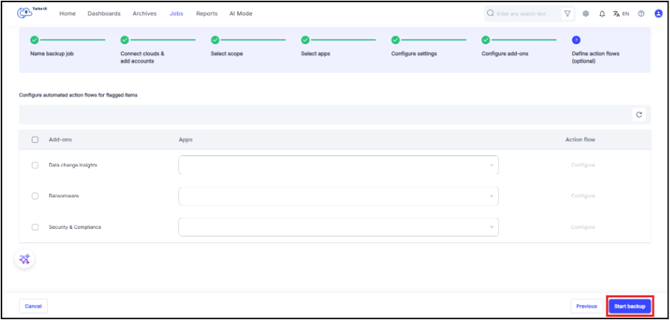
ステップ10: [Define action flows]ステップで、選択したアドオンに対するAction Flowを必要に応じて作成します。
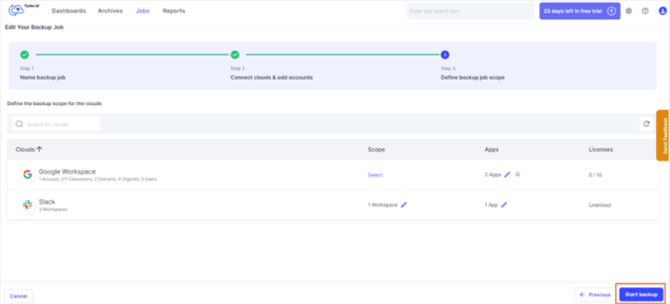
その後、[Start backup]をクリックして、選択した範囲のバックアップを開始します。
2024年12月13日より前にオンボーディングしたお客様
Slackのバックアップジョブを作成して開始するには、次の手順に従います。
ステップ1: SysCloudアカウントにログインします。
ステップ2: [Jobs]に移動し、[Create new backup job]をクリックします。
ステップ3: 新しいバックアップジョブの名前と説明を入力し、[Next]をクリックします。
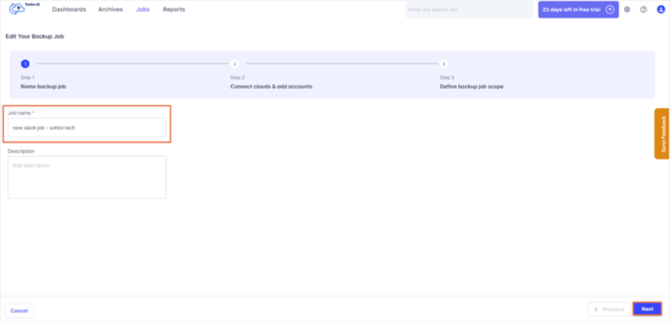
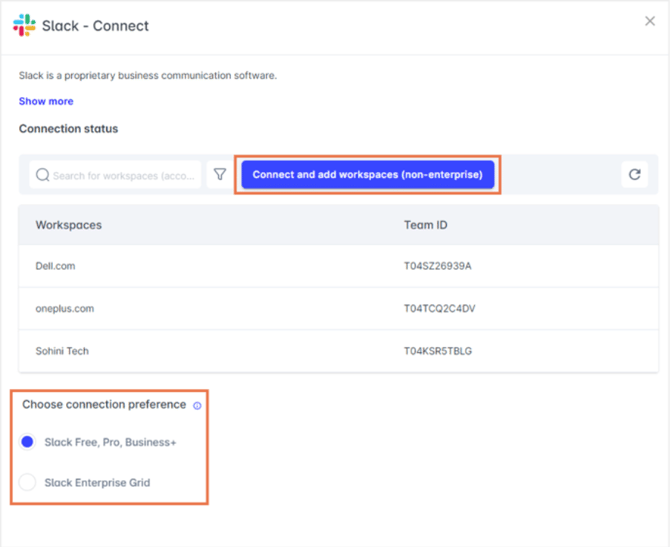
ステップ4: 使用しているSlackサブスクリプションに対応するラジオボタンを選択し、[Connect and add workspaces]をクリックします。
Slackサブスクリプションに応じて、SlackアカウントをSysCloudバックアップアプリケーションに接続します。
- Slack Free/Pro/Business+の場合:「For Slack Free/Pro/Business+」を参照してください。
- Slack Enterprise Gridの場合:「For Slack Enterprise Grid」を参照してください。
ステップ5: [Scope]列の[Select]をクリックして、バックアップするワークスペースを選択します。
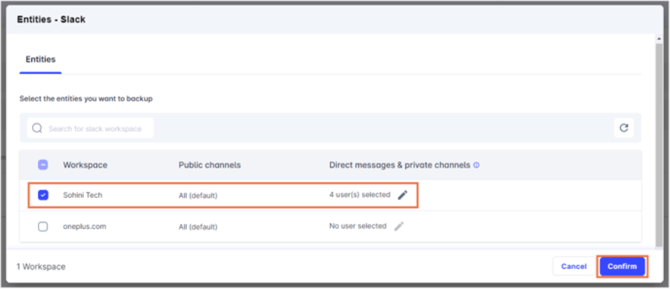
デフォルトでは、ワークスペース内のすべてのSlackパブリックチャンネルがバックアップ対象になります。
ダイレクトメッセージやプライベートチャンネルをバックアップするには、対象ユーザーを選択して認証リクエストを送信します。
ユーザーデータのプライバシーを保護するため、Slackではユーザーのダイレクトメッセージおよびプライベートチャンネルへのアクセスに固有のユーザートークンを使用します。このユーザートークンへのアクセス権を持つ場合にのみ、そのユーザーのSlackデータへアクセスできます。
そのため、SysCloudでユーザーのダイレクトメッセージやプライベートチャンネルをバックアップするには、Slackワークスペース管理者がそのユーザーから認証を受ける必要があります。
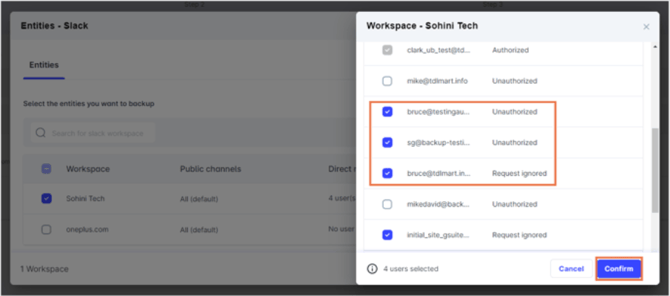
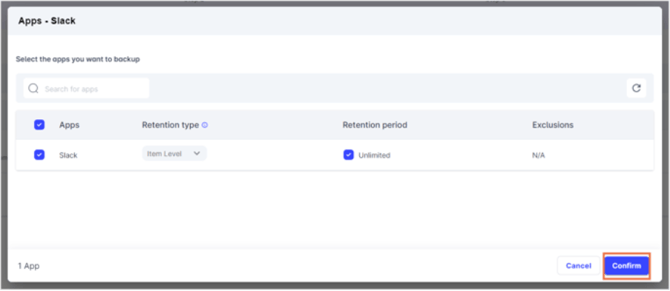
ステップ6: [Apps]列の[Select]をクリックして、保持タイプと保持期間を設定します。
デフォルトでは、SlackデータはSysCloudバックアップアーカイブに期間の制限なく保持されます。
任意の保持期間を設定する場合は、[Unlimited]の選択を解除し、必要な保持期間を入力します。
[Confirm]をクリックします。
ステップ7: 必要な設定を確認して、次のステップに進みます。
ステップ8: [Start backup]をクリックして、Slackバックアップを開始します。