![Untitled design (1)-Aug-01-2022-12-37-27-80-PM.png]](https://help.syscloud.com/hs-fs/hubfs/Untitled%20design%20(1)-Aug-01-2022-12-37-27-80-PM.png?height=40&name=Untitled%20design%20(1)-Aug-01-2022-12-37-27-80-PM.png)
SysCloudでは、組織間のコラボレーションデータを保護するために、Slack Connectチャンネルのバックアップをサポートしています。ただし、バックアップおよびリストアの動作は、Slack環境でSlackのChannel Connect機能が有効になっているかどうかによって異なります。
この記事では、次の内容について説明します。
-
Slack Connectチャンネルのデータがバックアップ時にどのように処理されるか。
-
Slack Connectチャンネルをリストアする際の制限事項。
Slack Connectとは?
Slack Connectを使用すると、組織は外部のパートナー、ベンダー、またはクライアントとSlackワークスペース間でチャンネルを共有できます。これらの共有チャンネルは通常のチャンネルと同様に機能しますが、複数の組織のメンバーが参加します。
SysCloudではSlack Connectチャンネルのバックアップをサポートしており、Channel Connectが有効になっている場合は、より詳細な表示とリストアオプションを利用できます。
SysCloudではSlack Connectデータはどのように表示されますか?
Slackの[Archives]ページでは、バックアップ済みのすべてのチャンネル一覧が表示されます。
各チャンネルには[Type]列があり、チャンネルが次のどちらに該当するかを確認できます。
- Internal:自分のワークスペースのユーザーのみが含まれるチャンネル。
- External:Slack Connectを通じて別の組織と共有されているチャンネル。
Slack Connectチャンネルは、[Type]列に[External]と表示されます。
Slack Connectデータを確認するには:
ステップ1: SysCloudで[Archives]タブに移動します。
ステップ2: アプリケーションとして[Slack]を選択します。
ステップ3: [Public channels]または[Private channels]タブに移動します。
ステップ4: [Type]列を確認します。
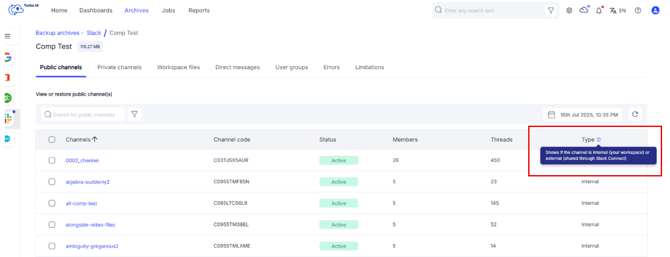
Slack Connectを介して共有されているチャンネルの場合、[Type]列に[External]と表示されます。
Slack Connectチャンネルのサポートに関する制限事項
SysCloudではSlack Connectチャンネルのデータをバックアップして表示できますが、特にリストア時には次の技術的な制限があります。
- 外部ユーザーは自動的にリストアされません
-
他の組織に所属する外部メンバーは、Slack Connectチャンネルをリストアしても自動的には再追加されません。
-
チャンネルをリストアした後、外部ユーザーを手動で再招待する必要があります。
-
- リストア後のメンバー一覧が完全ではない場合があります
-
リストアされたチャンネルには、元のメンバーがすべて含まれない場合があります。特に、外部ユーザーは含まれないことがあります。
-
内部メンバーのみが自動的にリストアされます。
-
- ロールと権限を手動で設定する必要があります
- 外部ユーザーのメンバーロールおよび権限は、リストア後に手動で設定する必要があります。