![Untitled design (1)-Aug-01-2022-12-37-27-80-PM.png]](https://help.syscloud.com/hs-fs/hubfs/Untitled%20design%20(1)-Aug-01-2022-12-37-27-80-PM.png?height=40&name=Untitled%20design%20(1)-Aug-01-2022-12-37-27-80-PM.png)
SysCloudでは、特定のMicrosoft 365グループをバックアップジョブに含めることができます。バックアップの範囲で対象のグループを選択した後、自動バックアップ、非アクティブユーザーの保持期間、ユーザーアーカイブのストレージ上限といったグループレベルの設定を構成できます。
この記事では、以下の内容についてご説明します。
- グループを使用してMicrosoft 365のデータをバックアップする方法
- Microsoft 365グループのグループレベルの設定を構成する方法
Microsoft 365グループをバックアップジョブに含める手順
手順 1:管理者アカウントでSysCloudバックアップアプリケーションにログインします。
手順 2:「ジョブ」に移動します。
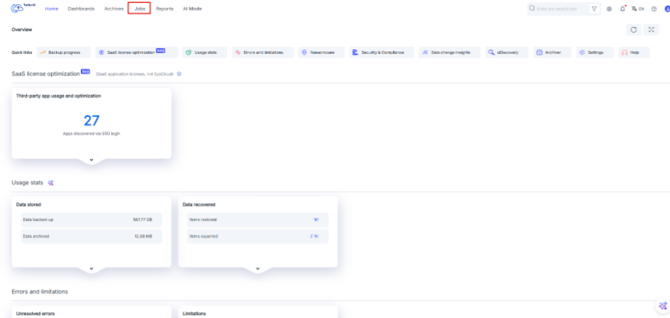
手順 3:Microsoft 365のバックアップジョブを新規作成するか、既存のMicrosoft 365のバックアップジョブを開きます。
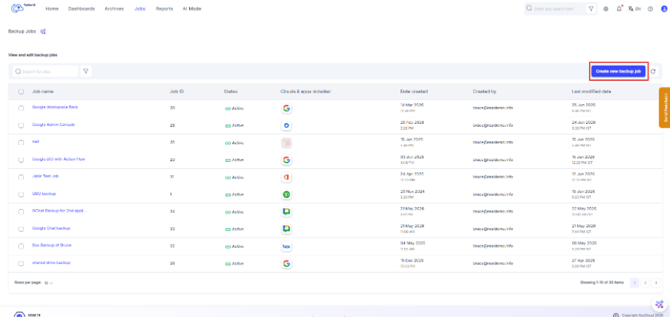
-
既存のジョブを更新する場合は、対象のバックアップジョブを開きます。
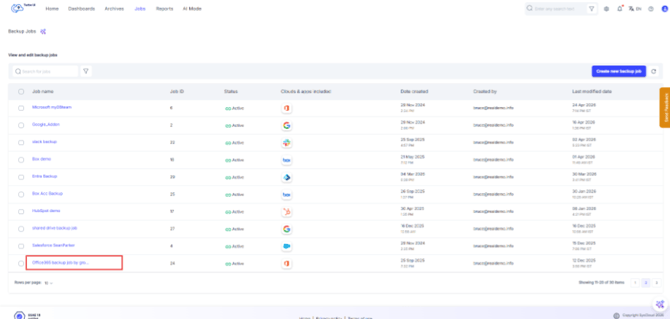
-
サイドトレイで「編集」をクリックします。
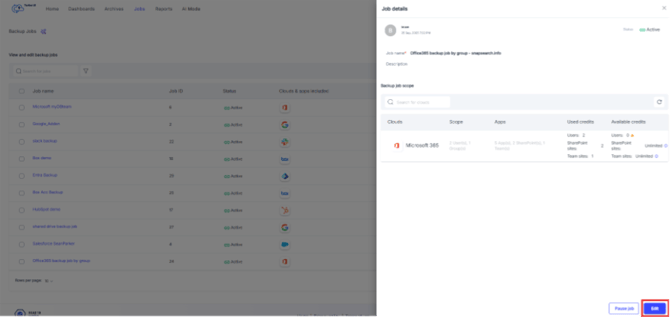
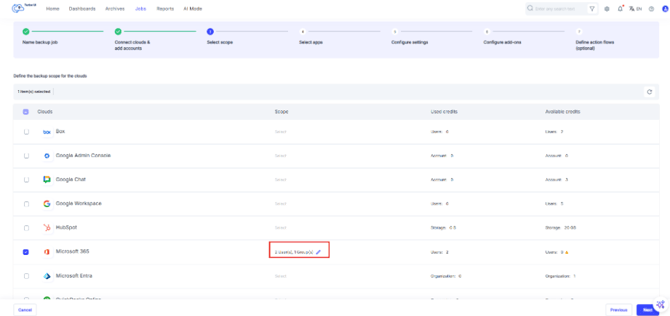
手順 4:「ステップ3:範囲の選択」に移動します。「クラウド」のセクションで「Microsoft 365」を選択します。
手順 5:「範囲」列にある「選択」または編集アイコンをクリックします。
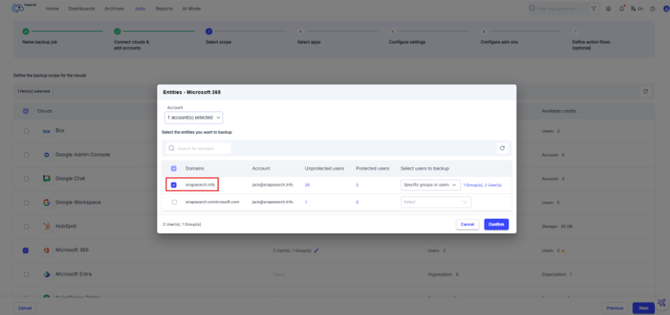
手順 6:「エンティティ - Microsoft 365」のポップアップで、バックアップするグループが含まれているドメインを選択します。
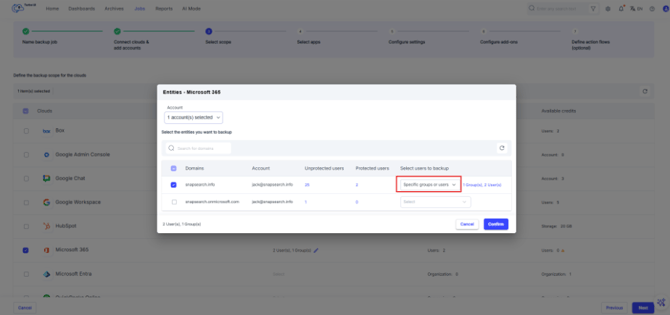
手順 7:「バックアップするユーザーを選択」で「特定のグループまたはユーザーを選択」を選択します。
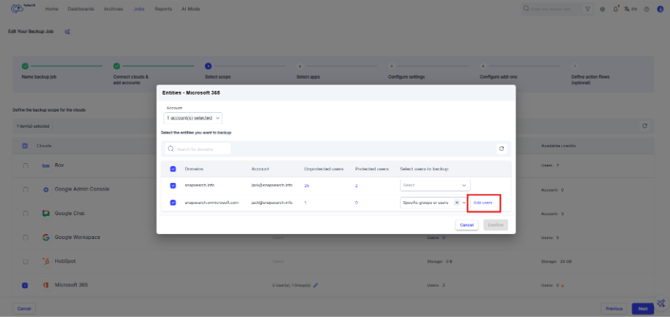
手順 8:「ユーザーを追加」をクリックします。
手順 9:「グループ別」タブに移動します。バックアップジョブに含めるグループのチェックボックスを選択します。
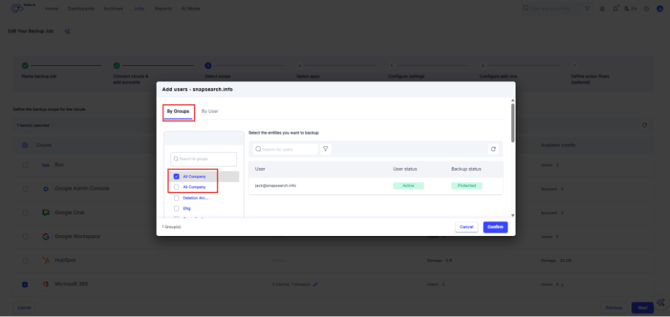
手順 10:「確認」をクリックして、選択したグループを保存します。
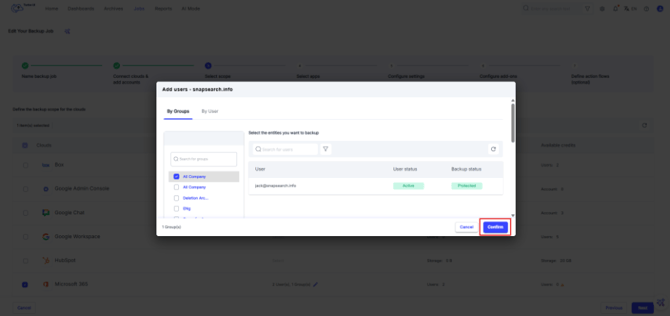
手順 11:「エンティティ - Microsoft 365」のポップアップで再度「確認」をクリックして次に進みます。
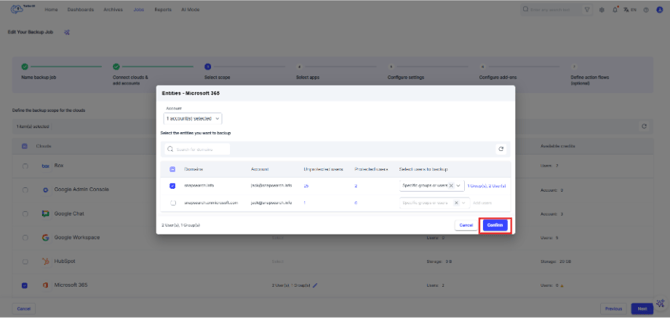
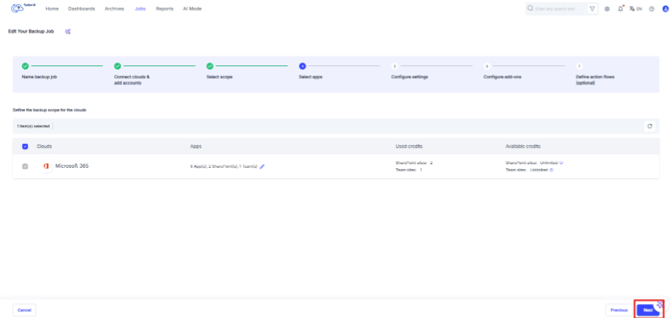
手順 12:「次へ」をクリックして「アプリの選択」のステップに進みます。
手順 13:「アプリの選択」のステップで、Microsoft 365の「アプリ」列にある編集アイコンをクリックします。
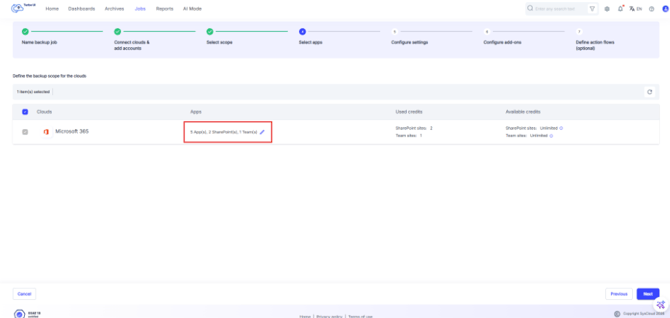
手順 14:バックアップするMicrosoft 365のアプリを選択します。
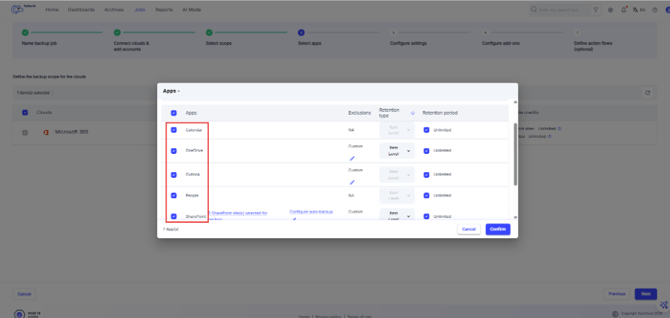
手順 15:必要に応じて、保持期間と除外の設定を構成します。
手順 16:「確認」をクリックして、アプリの選択内容を保存します。
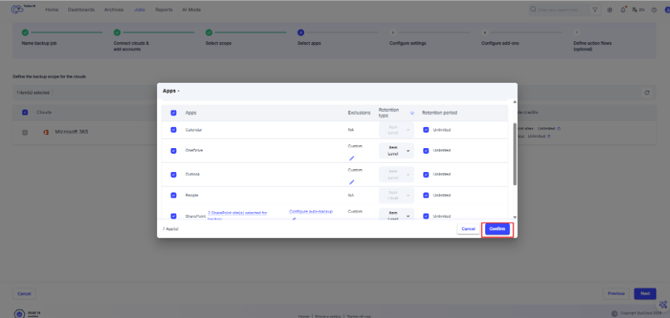
手順 17:「次へ」をクリックして「設定の構成」のステップに進みます。
Microsoft 365グループのグループレベルの設定を構成する
「設定の構成」のステップでは、選択したMicrosoft 365グループに属するユーザーについて、自動バックアップ、非アクティブユーザーの保持期間、ユーザーアーカイブのストレージ上限を構成できます。
手順 1:「ステップ5:設定の構成」で、Microsoft 365の「設定」列にある編集アイコンをクリックします。
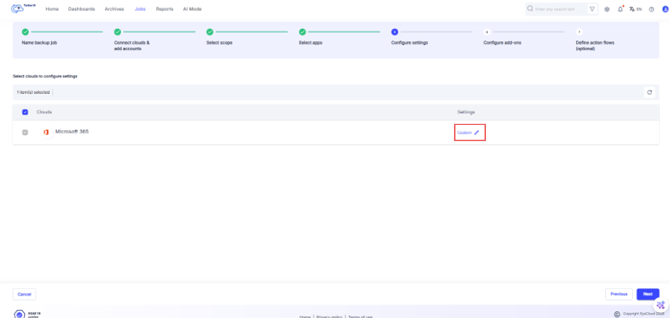
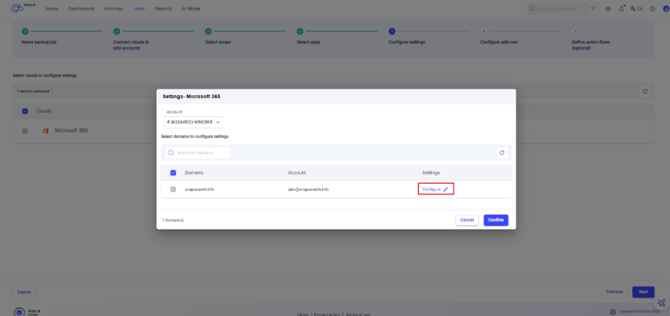
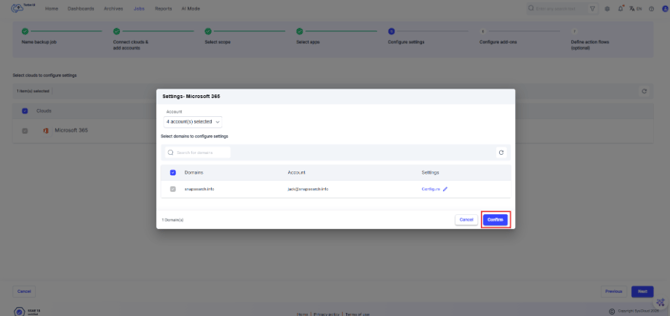
手順 2:「設定 - Microsoft 365」のポップアップで、Microsoft 365グループが属しているドメインの「構成」をクリックします。
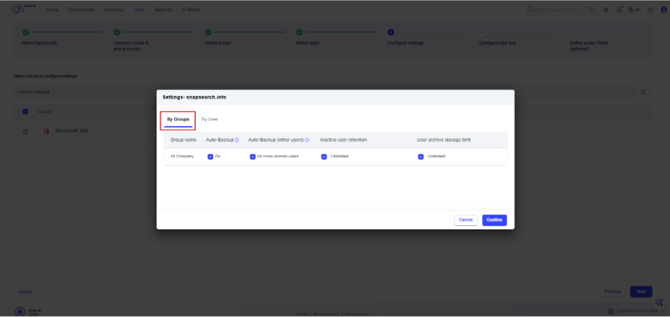
手順 3:グループレベルの設定を構成するには、「グループ別」タブに移動します。
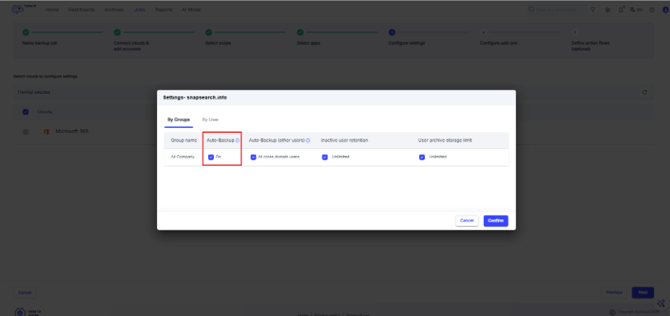
手順 4:選択したドメインの新しいユーザーをバックアップのスケジュールに自動的に追加するには、「自動バックアップ」のチェックボックスを選択します。自動バックアップを有効にすると、選択したドメインのユーザーのうち、そのグループに属していて保護されていないユーザーが、このバックアップジョブに自動的に追加されます。
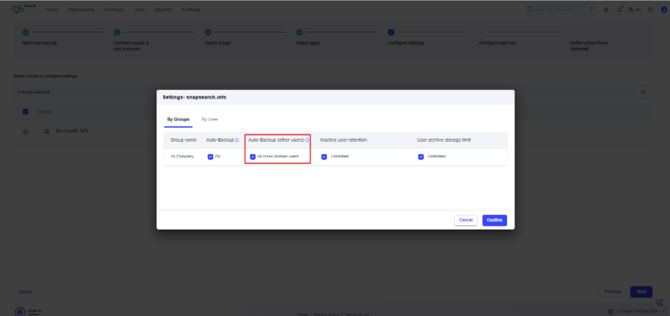
手順 5:他のドメインの新しいユーザーをバックアップのスケジュールに自動的に追加するには、「自動バックアップ(その他のユーザー)」のチェックボックスを選択します。この設定を有効にすると、他のドメインのユーザーのうち、そのグループに属していて保護されていないユーザーが、このバックアップジョブに自動的に追加されます。
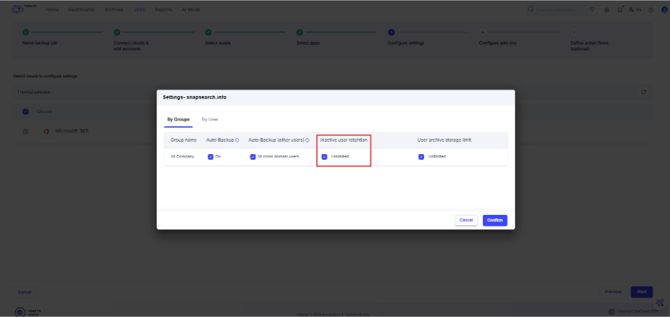
手順 6:停止中または削除済みのユーザーのバックアップアーカイブの保持期間を設定するには、「非アクティブユーザーの保持期間」のチェックボックスを選択します。既定では「無制限」に設定されています。
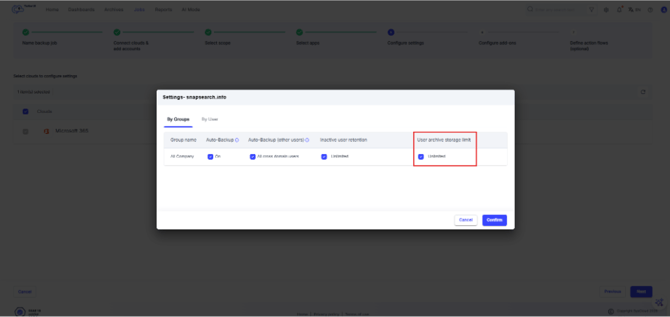
手順 7:ユーザーごとのバックアップストレージの上限を設定するには、「ユーザーアーカイブのストレージ上限」のチェックボックスを選択します。既定では「無制限」に設定されています。
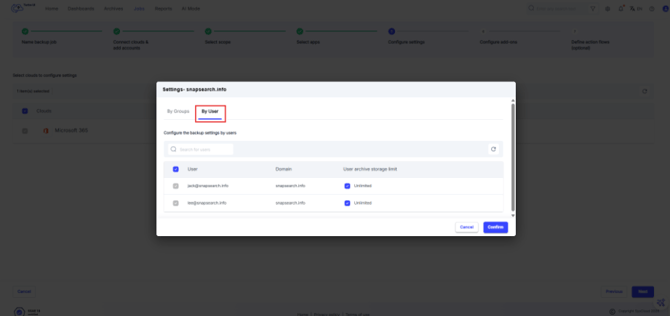
手順 8:ユーザーレベルの設定を構成するには、「ユーザー別」タブに移動します。
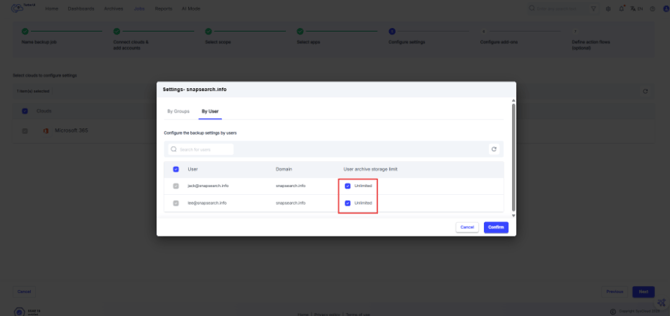
手順 9:特定のユーザーにバックアップストレージの上限を設定するには、「ユーザーアーカイブのストレージ上限」の下にあるチェックボックスを選択します。既定では「無制限」に設定されています。
-
任意のサイズの上限を設定することもできます。
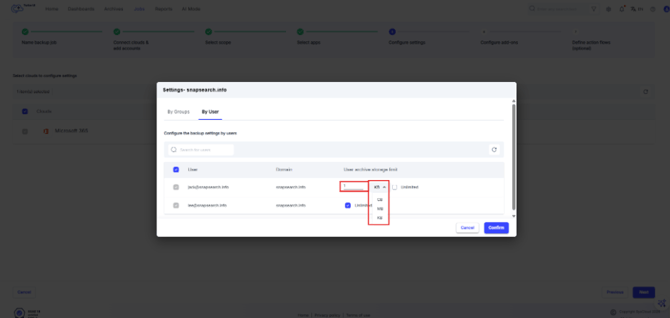
手順 10:「確認」をクリックして設定を保存します。
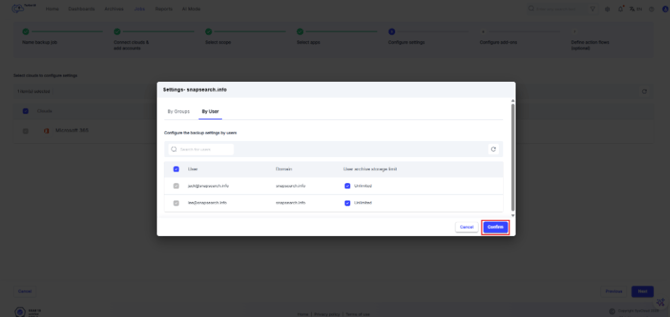
手順 11:「設定 - Microsoft 365」のポップアップで「確認」をクリックします。
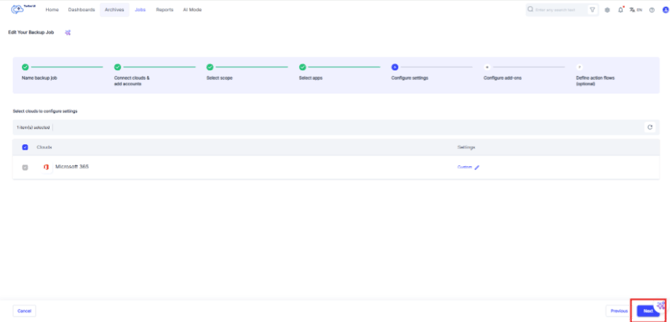
手順 12:「次へ」をクリックして「アドオンの構成」のステップに進みます。
手順 13:必要なアドオンを構成するか、「次へ」をクリックしてこのステップをスキップします。
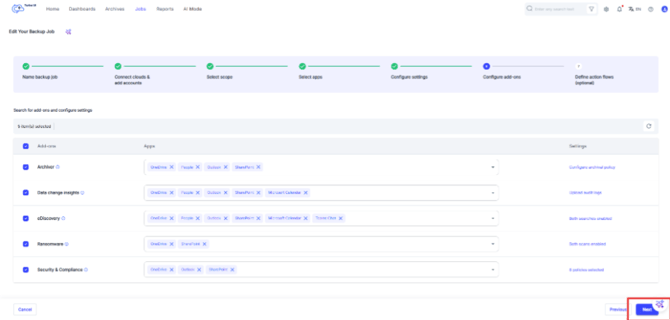
手順 14:「アクションフローの定義」のステップで、必要に応じてアクションフローを構成します。「バックアップを開始する」をクリックすると、バックアップジョブが保存され、バックアップが開始されます。
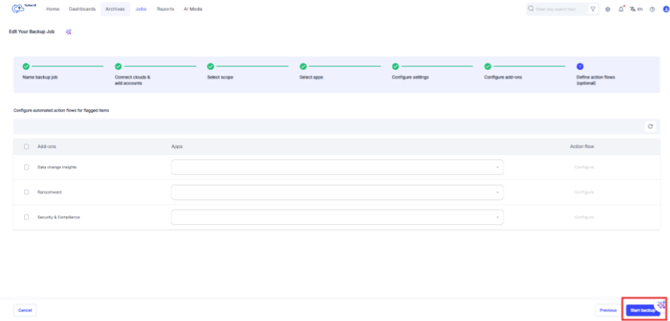
選択したMicrosoft 365グループとグループレベルの設定が、バックアップジョブに保存されます。
- 他のドメインのユーザーは選択したドメインの範囲外であるため、「グループ別」の一覧には表示されません。
- ジョブを編集すると、「範囲」のセクションに新しいドメインが表示されます。そのドメインの下にある「特定のグループまたはユーザーを選択」を展開すると、ユーザーを確認できます。
- 他のドメインのユーザーのバックアップ済みデータは、「アーカイブ」内のそれぞれのドメインに表示されます。
- 「自動バックアップ(その他のユーザー)」は、対象のグループで「自動バックアップ」が有効になっている場合にのみ有効にできます。