![Untitled design (1)-Aug-01-2022-12-37-27-80-PM.png]](https://help.syscloud.com/hs-fs/hubfs/Untitled%20design%20(1)-Aug-01-2022-12-37-27-80-PM.png?height=40&name=Untitled%20design%20(1)-Aug-01-2022-12-37-27-80-PM.png)
Microsoft Entraで、SysCloudアプリケーションに必要な権限に対する管理者の同意を付与するには、以下の手順に沿って操作をしてください。
Microsoft は Azure Active DirectoryをMicrosoft Entra ID に名称変更しました。SysCloudアプリケーションの権限の確認と付与は、Microsoft Entra管理センターの「エンタープライズ アプリケーション」のセクションから行います。Microsoftの公式ドキュメントでは、管理者の同意を付与する手順を「ID」>「アプリケーション」>「エンタープライズ アプリケーション」と案内しており、テナント全体に対する管理者の同意はエンタープライズ アプリケーションの「アクセス許可」のページから付与できるとされています。
前提条件
管理者の同意を付与するには、必要な管理者ロールを持つアカウントでMicrosoft Entra管理センターにサインインする必要があります。Microsoftによると、テナント全体に対する管理者の同意を付与するには、特権ロール管理者など、同意の付与が許可されたロールが必要です。
手順
手順 1:Microsoft Entra管理センターにアクセスし、Microsoftの管理者の認証情報でサインインします。
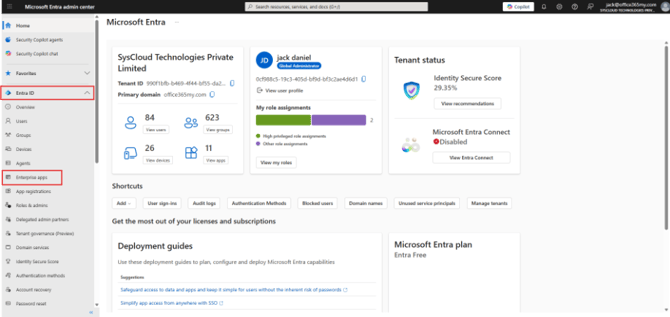
手順 2:左側のナビゲーションで「Entra ID」>「エンタープライズ アプリケーション」に移動します。
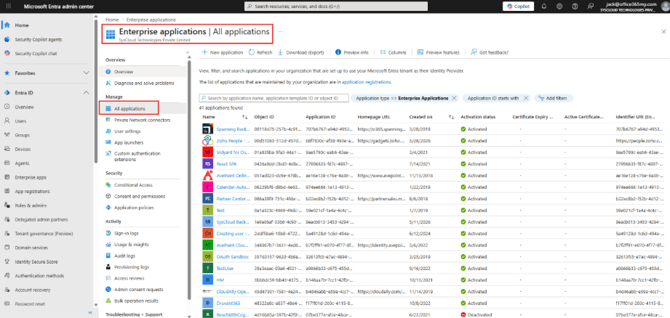
手順 3:「エンタープライズ アプリケーション」のページで、サブメニューの「すべてのアプリケーション」をクリックします。
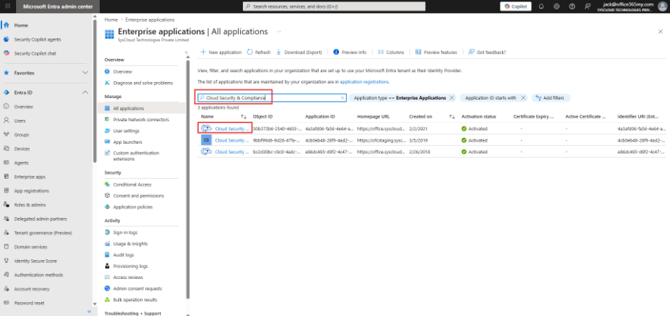
手順 4:アプリケーションの一覧から「Cloud Security & Compliance」を検索して選択します。
手順 5:左側のメニューの「セキュリティ」のセクションから「アクセス許可」を選択します。
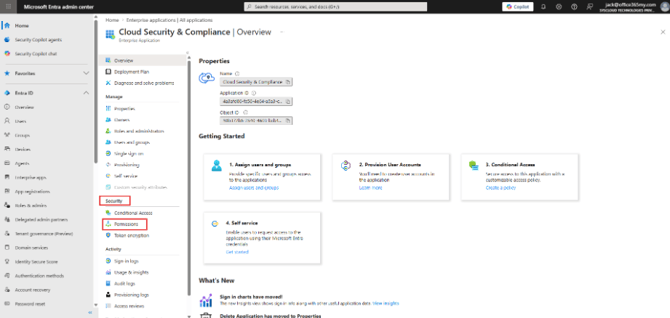
手順 6:「SysCloud Technologies Private Limited に管理者の同意を与えます」のボタンをクリックします。
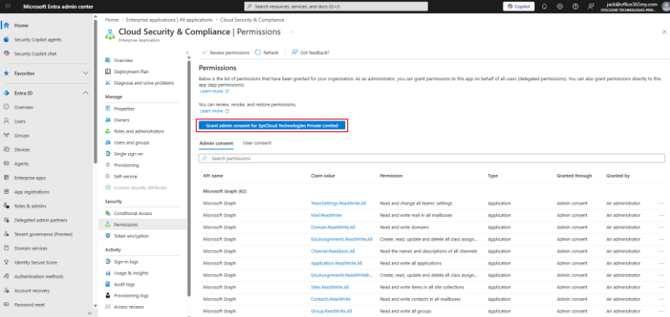
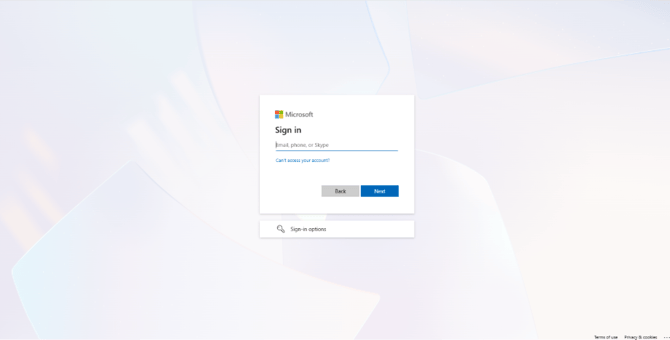
手順 7:Microsoftのサインイン画面が表示された場合は、管理者の認証情報で再度サインインします。
手順 8:SysCloudアプリケーションが要求している権限の一覧を確認します。
手順 9:「承諾」をクリックして、必要なスコープの付与を完了します。
管理者の同意が付与されると、必要なスコープがSysCloudアプリケーションに追加されます。
- テナント全体に対する管理者の同意を付与すると、ユーザーのアクセスが個別に制限されている場合を除き、テナント内のユーザーについて、要求されたリソースへのアクセスがアプリケーションに許可されます。また、Microsoftによると、テナント全体に対する管理者の同意を付与すると、そのアプリケーションに対して以前にテナント全体で付与されていた権限が取り消される場合があります。なお、各ユーザーが自身のために付与した権限は影響を受けません。
- 権限を付与した後もバックアップアプリケーションで権限または認証のエラーが表示される場合は、SysCloudに戻り、Microsoft 365アカウントを再接続または再認証してください。