![Untitled design (1)-Aug-01-2022-12-37-27-80-PM.png]](https://help.syscloud.com/hs-fs/hubfs/Untitled%20design%20(1)-Aug-01-2022-12-37-27-80-PM.png?height=40&name=Untitled%20design%20(1)-Aug-01-2022-12-37-27-80-PM.png)
SysCloud Backup and Securityアプリケーションには、以下のいずれかの方法でログインできます。
- Microsoft 365からログインする
- SysCloudのログインページからログインする
Microsoft 365からログインする
手順 1:ご自身の認証情報でMicrosoft 365アカウントにサインインします。
手順 2:Microsoft 365のアプリ起動ツールを開きます。
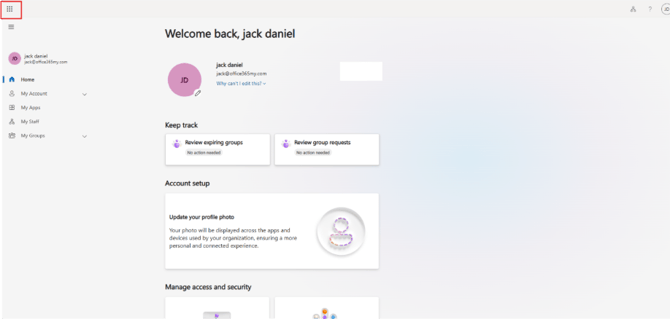
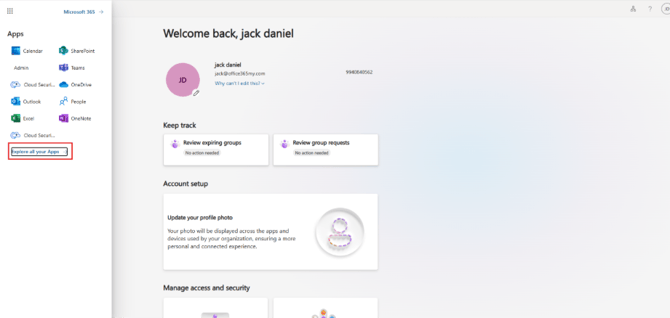
手順 3:「すべてのアプリを表示」をクリックします。
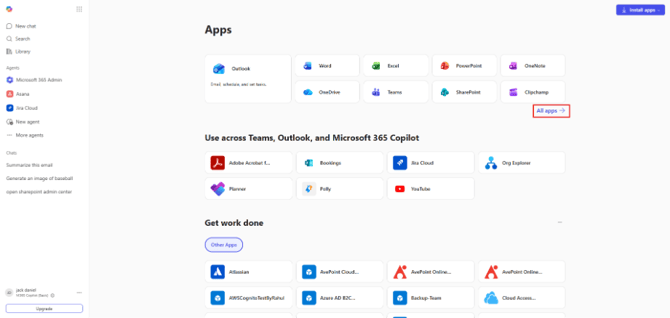
手順 4:「すべてのアプリ」をクリックします。
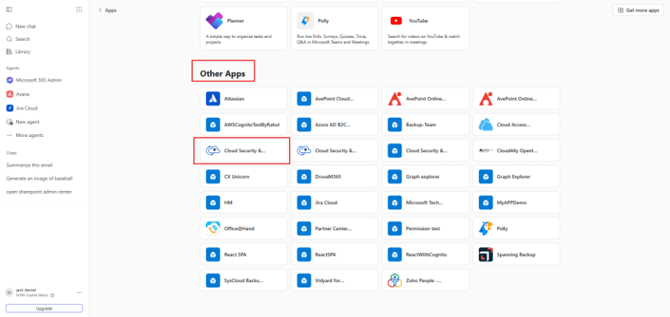
手順 5:「その他のアプリ」のセクションまでスクロールし、「Cloud Security & Backup」を選択します。
手順 6:SysCloud Backup and Securityアプリケーションにリダイレクトされ、自動的にログインされます。
- アプリ起動ツールに「Cloud Security & Backup」が表示されない場合は、「すべてのアプリ」をクリックし、「その他のアプリ」のセクションで検索してください。
- エンドユーザーによるアクセスは、管理者がSysCloudアプリケーションの設定で有効にしている場合にのみご利用いただけます。
SysCloudのログインページからログインする
手順 1:app.syscloud.jp にアクセスします。
手順 2:「Microsoft 365」を選択します。
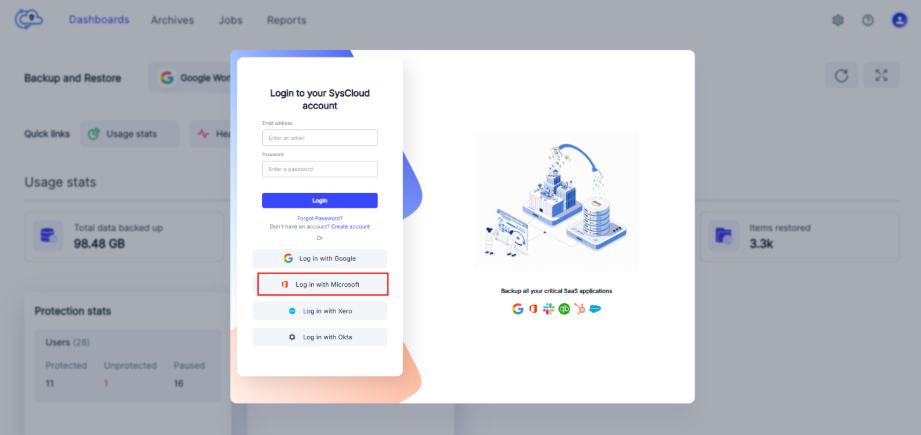
手順 3:Microsoft 365アカウントの認証情報でサインインします。
認証が完了すると、SysCloud Backup and Securityアプリケーションにリダイレクトされます。
Google Workspaceをご利用の場合
Google Workspaceをご利用の場合は、GoogleでSysCloud Security and Backupアプリケーションにログインする方法をご覧ください。