![Untitled design (1)-Aug-01-2022-12-37-27-80-PM.png]](https://help.syscloud.com/hs-fs/hubfs/Untitled%20design%20(1)-Aug-01-2022-12-37-27-80-PM.png?height=40&name=Untitled%20design%20(1)-Aug-01-2022-12-37-27-80-PM.png)
SysCloudバックアップアプリケーションからBoxデータをエクスポートする方法
この記事では、SysCloudからバックアップ済みのBoxデータをエクスポートする方法について説明します。
次のBoxデータをエクスポートできます。
- Boxユーザーアーカイブ全体
- 1つ以上のBoxフォルダー
- 1つ以上のBoxファイル
Boxデータをエクスポートする手順
ステップ1: SysCloudバックアップアプリケーションにログインします。
ステップ2: 上部のナビゲーションメニューから、[Archives]をクリックします。
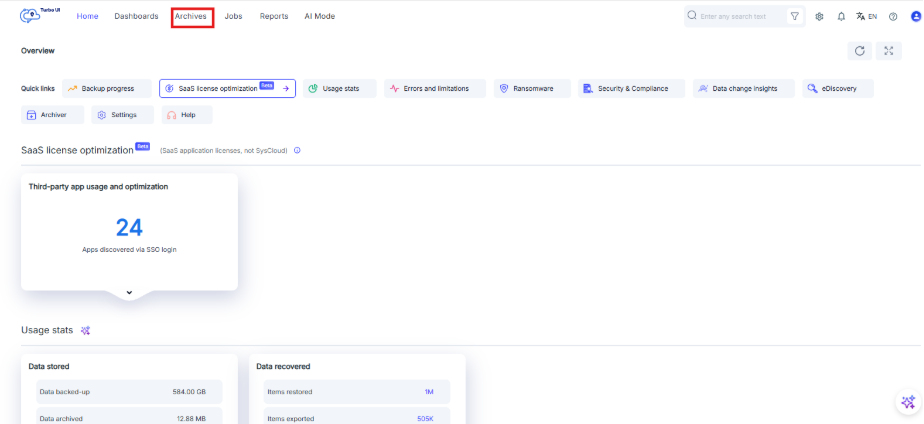
ステップ3: 左側のクラウドナビゲーションバーから、[Box]を選択します。
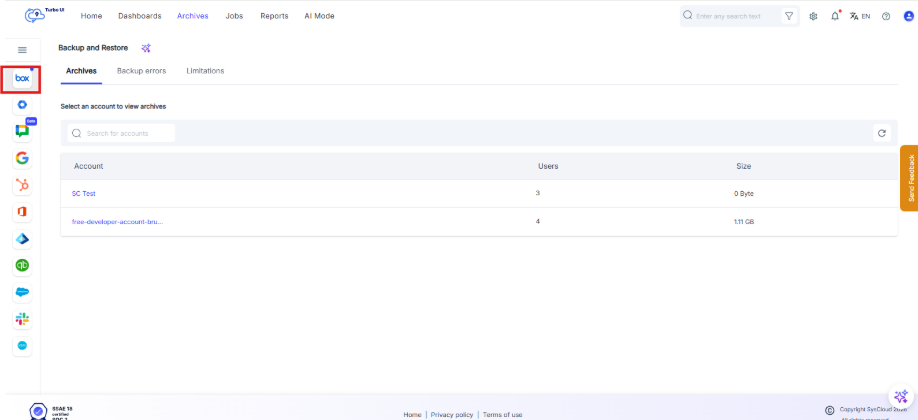
ステップ4: 必要なBoxアカウントを選択します。
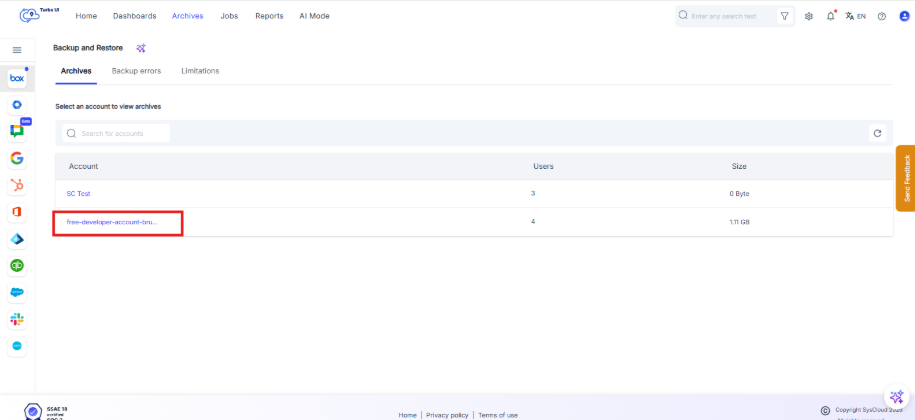
ステップ5: エクスポートするBoxデータを選択します。
Boxユーザーアカウント全体をエクスポートする
Boxユーザーアーカイブ全体をエクスポートするには、次の手順を実行します。
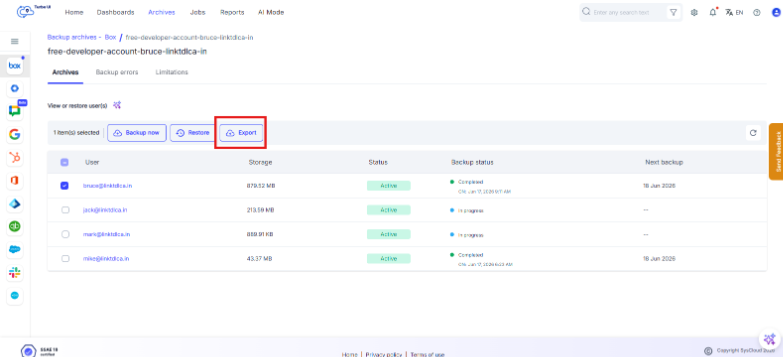
- 必要なBoxユーザーの横にあるチェックボックスを選択します。
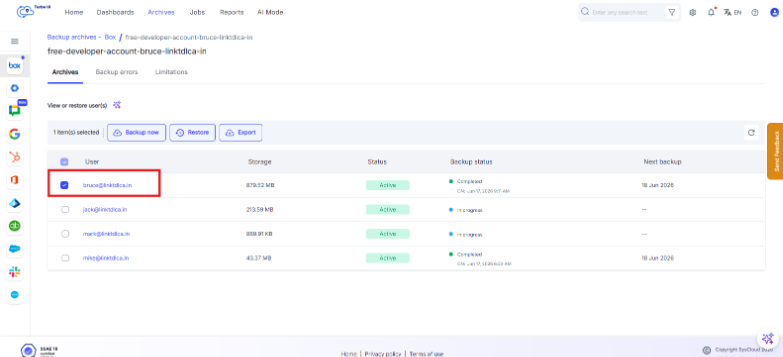
- [Export]をクリックします。
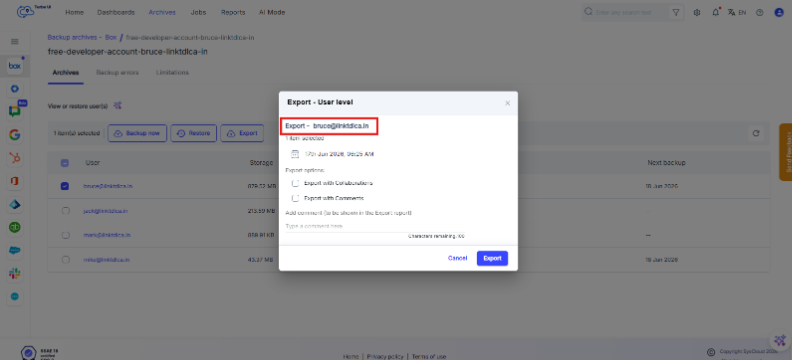
- [Export - User level]ポップアップウィンドウで、エクスポート対象として選択されているアカウントを確認します。
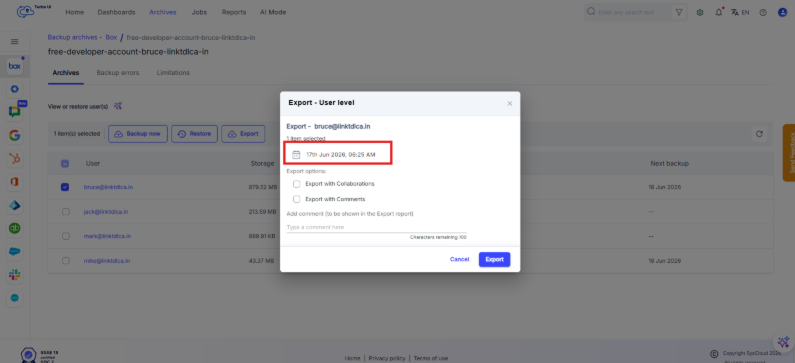
- スナップショットの日付を確認します。スナップショットの日付を変更してポイントインタイムエクスポートを実行する場合は、日付をクリックします。
- [From]と[To]の両方に同じ日付を指定し、[Apply]をクリックします。
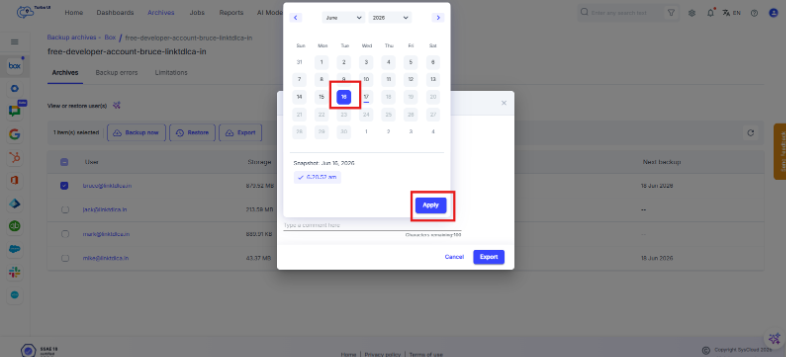
日付範囲を選択した場合、選択した期間内に含まれるすべてのファイルバージョンのうち、最新のファイルが表示されます。
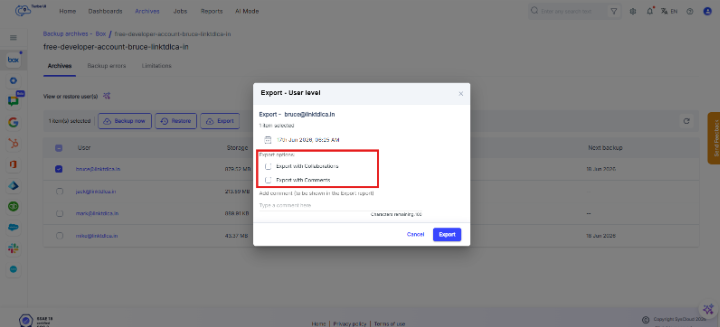
- 必要なエクスポートオプションを選択します。
- Export with Collaborations:コラボレーションまたは共有情報をエクスポートに含める場合は、このオプションを選択します。
- Export with Comments:Boxのコメントをエクスポートに含める場合は、このオプションを選択します。
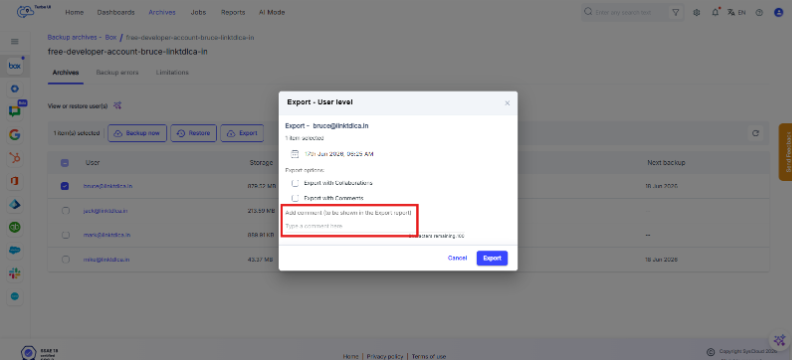
- 任意で、[Add comment]フィールドにコメントを入力します。
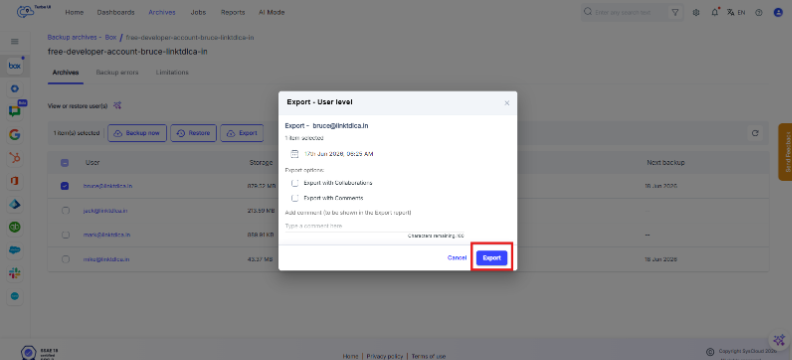
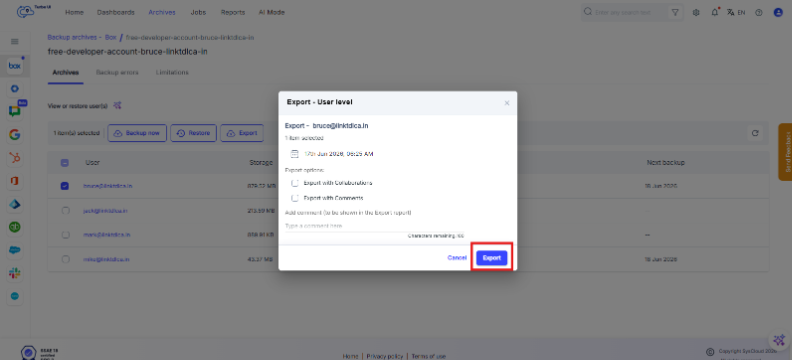
- [Export]をクリックします。
Boxフォルダーまたはファイルをエクスポートする
Boxフォルダーまたはファイルをエクスポートするには、次の手順を実行します。
- ユーザー名をクリックして、そのユーザーのBoxアーカイブを開きます。
- 必要に応じて、左側のフォルダーナビゲーションパネルからフォルダー構造を参照します。
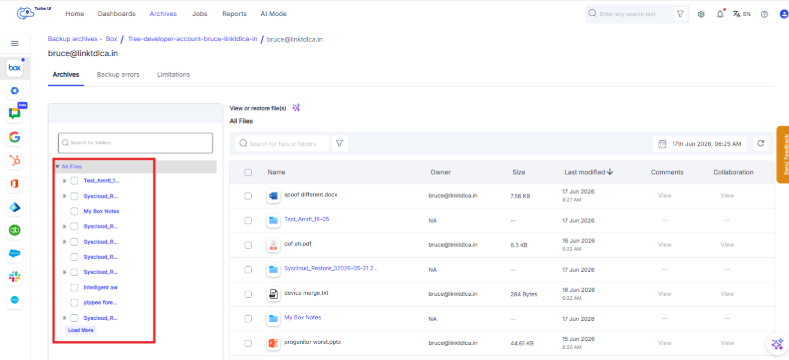
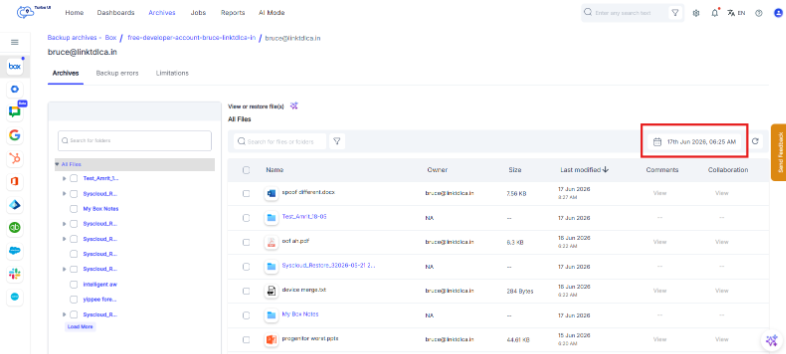
- 特定のアーカイブバージョンからポイントインタイムエクスポートを実行するには、画面右上からスナップショットの日付を選択します。
- ポイントインタイムエクスポートを実行するには、[From]と[To]の両方に同じ日付を指定し、[Apply]をクリックします。
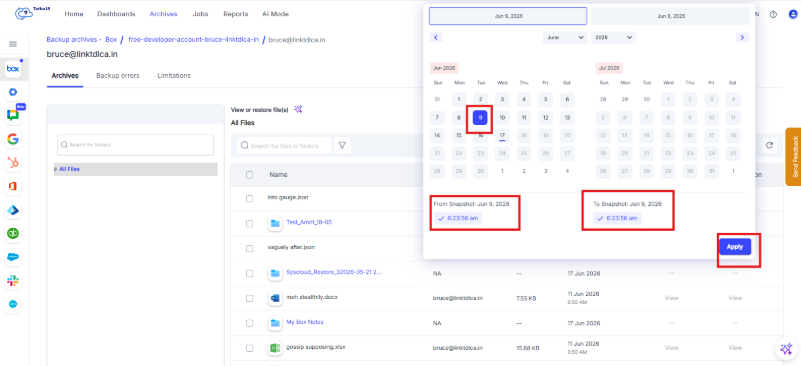
日付範囲を選択した場合、選択した期間内に含まれるすべてのファイルバージョンのうち、最新のファイルが表示されます。
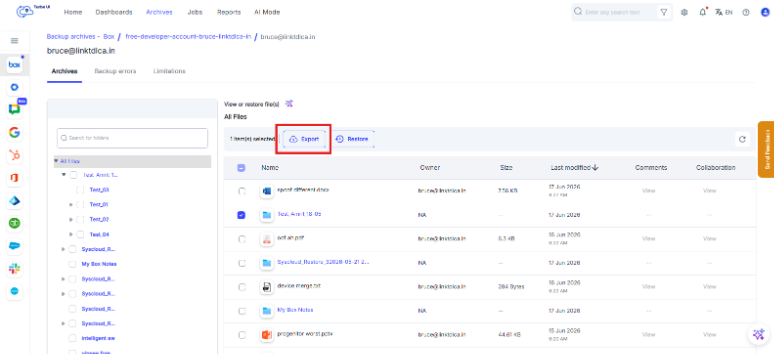
- メインのアーカイブ画面で、エクスポートするフォルダーまたはファイルの横にあるチェックボックスを選択します。
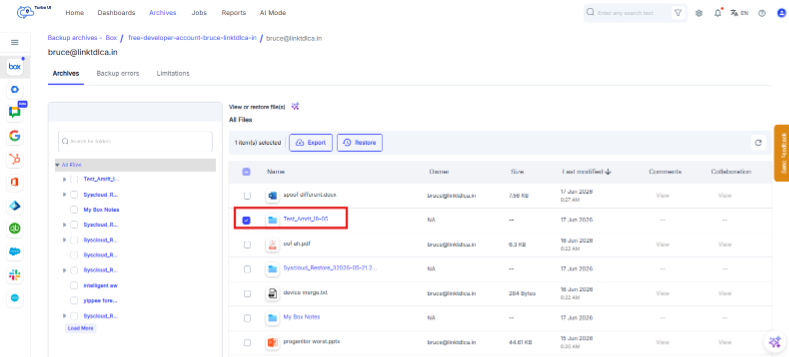
- または、左側のフォルダーナビゲーションパネルからフォルダーを直接選択します。
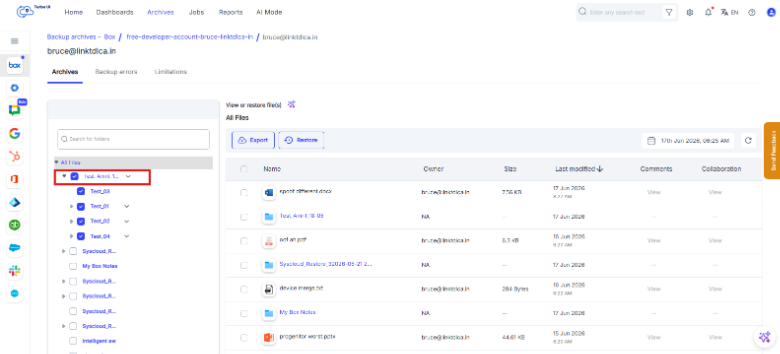
- [Export]をクリックします。
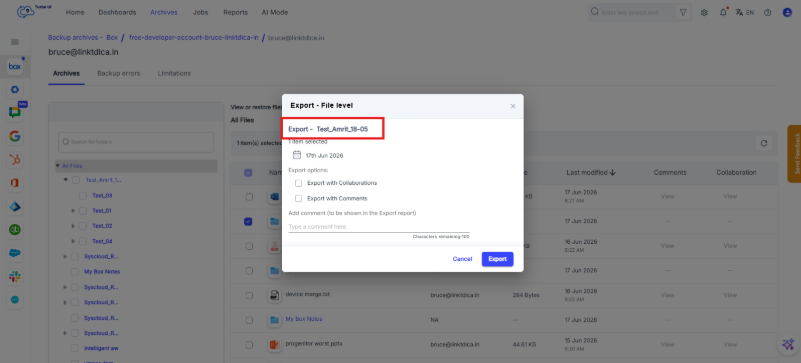
- [Export - File level]ポップアップウィンドウで、エクスポート対象として選択されているフォルダーまたはファイルを確認します。
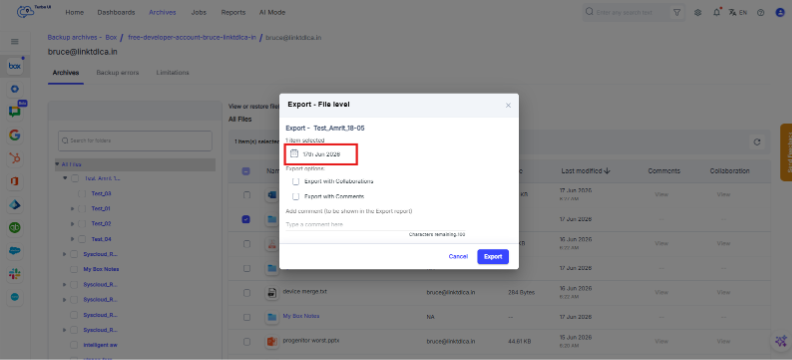
- スナップショットの日付を確認します。このウィンドウからスナップショットの日付を変更することはできません。
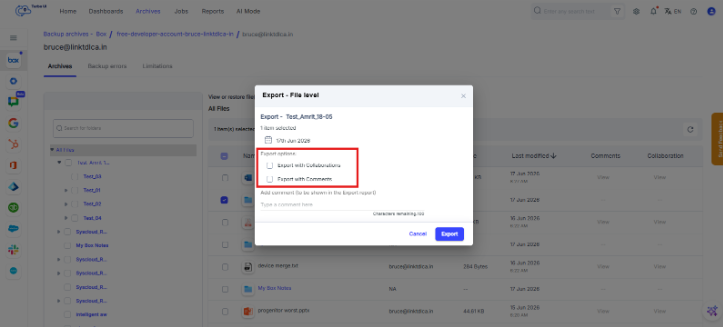
- 必要なエクスポートオプションを選択します。
- Export with Collaborations:コラボレーションまたは共有情報をエクスポートに含める場合は、このオプションを選択します。
- Export with Comments:Boxのコメントをエクスポートに含める場合は、このオプションを選択します。
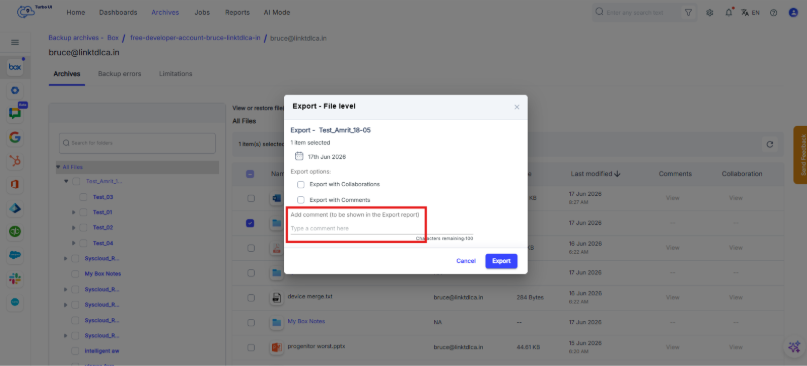
- 任意で、[Add comment]フィールドにコメントを入力します。
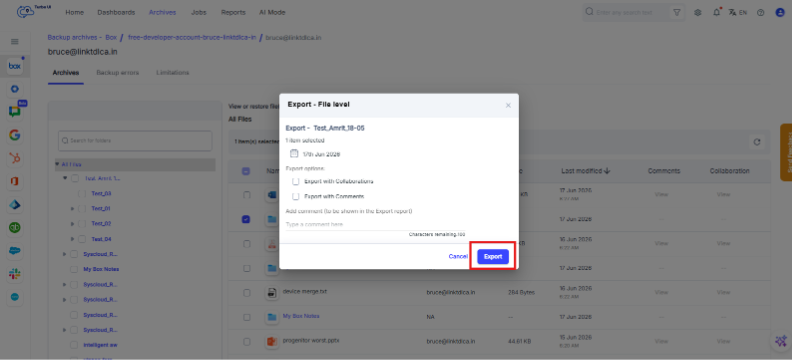
- [Export]をクリックします。
エクスポートステータスとダウンロードリンクを確認する
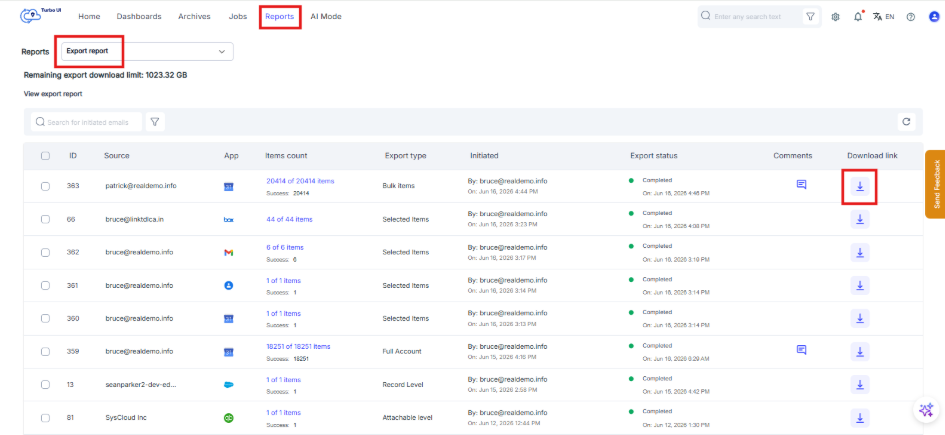
[Reports]>[Export report]に移動して、エクスポートステータスを確認します。
エクスポートの準備が完了すると、エクスポートされたデータをダウンロードできます。ダウンロードリンクは7日間有効です。エクスポートされたコンテンツはZIPファイルとしてダウンロードされます。
SysCloudアプリケーションでエクスポートを実行した後も、Boxバックアップでは次の元のファイル形式が保持されます。
| ファイルタイプ | サポートされている元のファイル形式 |
|---|---|
| ドキュメント | TXT、PDF、DOCX、DOC、XLSX、PPTX、RTF、ODP、ODS、ODT、PBIX、Gdoc、Gsheet、Gslides |
| 音声ファイル | OGG、WAV、MP3 |
| 動画ファイル | WMV、MP4、MOV、AVI |
| 画像ファイル | SVG、GIF、PNG、JPG |
| その他のファイルタイプ | ZIP、EXE、JSON、CSV、XML |
エクスポートされたコンテンツでは、フォルダー構造が保持されます。