![Untitled design (1)-Aug-01-2022-12-37-27-80-PM.png]](https://help.syscloud.com/hs-fs/hubfs/Untitled%20design%20(1)-Aug-01-2022-12-37-27-80-PM.png?height=40&name=Untitled%20design%20(1)-Aug-01-2022-12-37-27-80-PM.png)
SysCloudのバックアップアプリケーションからHubSpotのレコードを復元するには、以下の手順に従ってください:
手順 1:管理者アカウントでSysCloudにログインします。左側のナビゲーションメニューからHubSpotアイコンを選択します。
手順 2:上部メニューから「レポート」をクリックします。レポートのドロップダウンメニューから「レポートのエクスポート」を選択します。
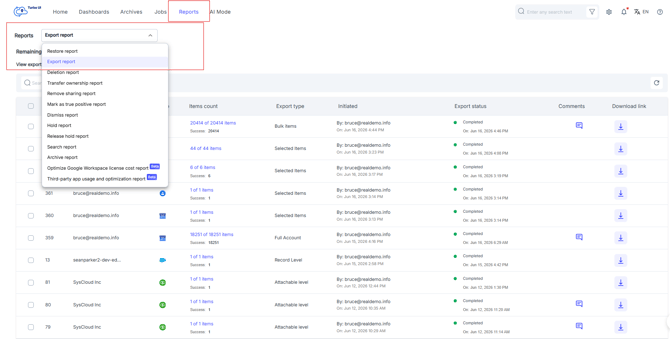
手順 3:ダウンロードしたいエクスポートリクエストを探します。
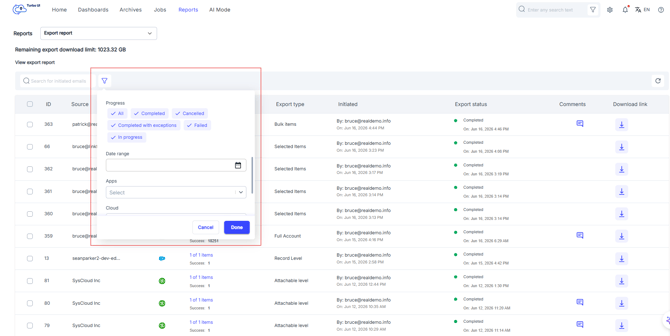
特にエクスポートリクエストが多数表示されている場合は、検索バーやフィルターを使用すると、必要なエクスポートレポートをすばやく見つけることができます。
フィルターを使用するには:
-
検索バーの横にあるフィルターアイコンをクリックします。
-
必要なフィルタ条件を選択します。
-
「完了」をクリックしてフィルタを適用します。
利用可能なフィルタは以下の通りです:
-
進行状況:このフィルタを使用すると、エクスポートステータスに基づいてエクスポートレポートを表示できます。「すべて」、「完了」、「キャンセル」、「例外ありで完了」、「失敗」、「進行中」でフィルタリングできます。
-
日付範囲:このフィルタを使用すると、特定の日付範囲内に開始されたエクスポートレポートを表示できます。
-
クラウド:このフィルタを使用すると、選択したクラウドに基づいてエクスポートレポートを表示できます。
-
エクスポートタイプ:このフィルターを使用すると、実行されたエクスポートのタイプに基づいてレポートを表示できます。
また、検索バーを使用して、開始元のメールアドレスでエクスポートレポートを検索することもできます。これにより、特定のユーザーが開始したエクスポートをすばやく見つけることができます。
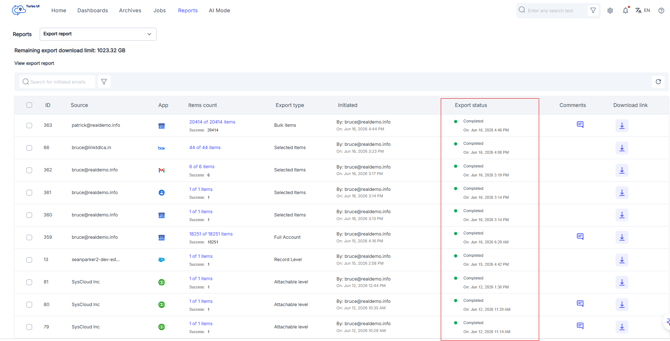
ステップ 4:「エクスポートステータス」列を確認し、エクスポートが「完了」とマークされていることを確認します。
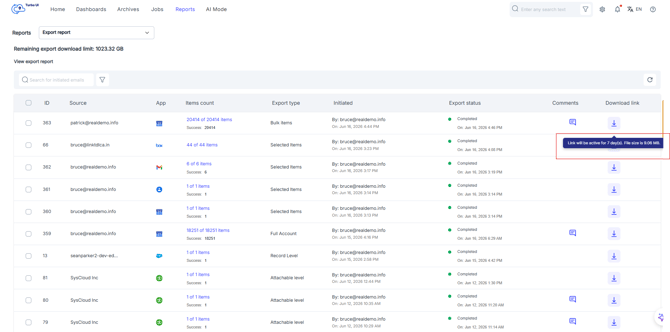
ステップ 5:「ダウンロードリンク」列の下にあるダウンロードアイコンをクリックして、エクスポートファイルをダウンロードします。
-
エクスポートのダウンロードリンクは、完了したエクスポートに対してのみ利用可能です。
-
ダウンロードリンクは 7 日間有効です。
-
残りのエクスポートダウンロード制限数は、エクスポートレポートページの上部に表示されます。
-
検索とフィルターを組み合わせて使用することで、必要なエクスポートレポートを素早く見つけることができます。