![Untitled design (1)-Aug-01-2022-12-37-27-80-PM.png]](https://help.syscloud.com/hs-fs/hubfs/Untitled%20design%20(1)-Aug-01-2022-12-37-27-80-PM.png?height=40&name=Untitled%20design%20(1)-Aug-01-2022-12-37-27-80-PM.png)
この記事では、SysCloudバックアップアプリケーションのSalesforceアーカイブでフィルターを使用して、必要なレコードをすばやく検索する方法について説明します。
Salesforce組織内に多数のレコードやオブジェクトがある場合、フィルターを使用できます。フィルターを使用すると、選択したオブジェクトで利用可能なフィルターオプションに基づいて、表示結果を絞り込むことができます。
ステップ1: 管理者の認証情報を使用して、SysCloudにログインします。
ステップ2: Salesforceのバックアップアーカイブに移動します。アカウントをクリックして、そのアーカイブを表示します。
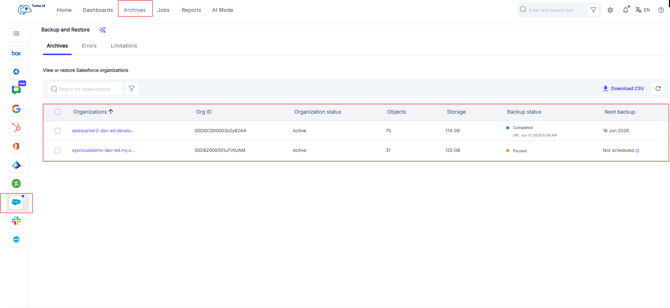
ステップ3: [Objects]タブで、利用可能なすべてのSalesforceオブジェクトを確認できます。標準オブジェクトのみを表示する場合は、フィルターオプションを使用します。
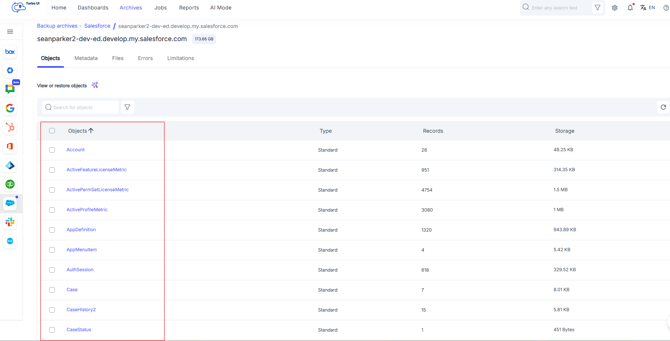
ステップ4: 検索バーの横にあるフィルターアイコンをクリックします。利用可能なオプションから必要なフィルターを選択します。
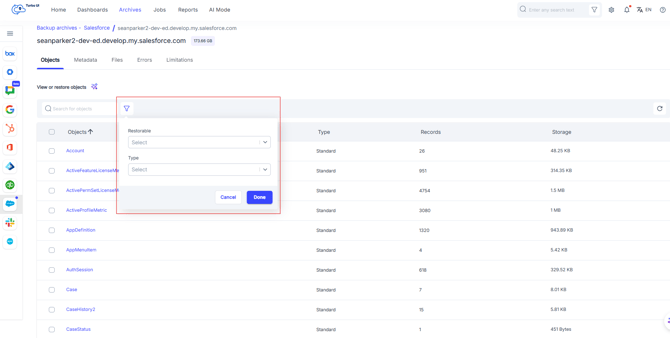
ステップ5: オブジェクトでは、次のフィルターを使用できます。
- Restorable:オブジェクトがリストア可能かどうかに基づいて表示する場合に使用します。これにより、SysCloudバックアップアーカイブからリストアできるオブジェクトをすばやく確認できます。
- Type:Salesforceオブジェクトをオブジェクトタイプに基づいて表示する場合に使用します。Salesforceの標準オブジェクトを表示するには[Standard]を選択し、Salesforce組織で作成されたカスタムオブジェクトを表示するには[Custom]を選択します。
ステップ6: [Done]をクリックして、選択したフィルターを適用します。選択したフィルター条件に一致するレコードが表示されます。
たとえば、オブジェクト一覧から標準オブジェクトのみを表示するようにフィルターできます。
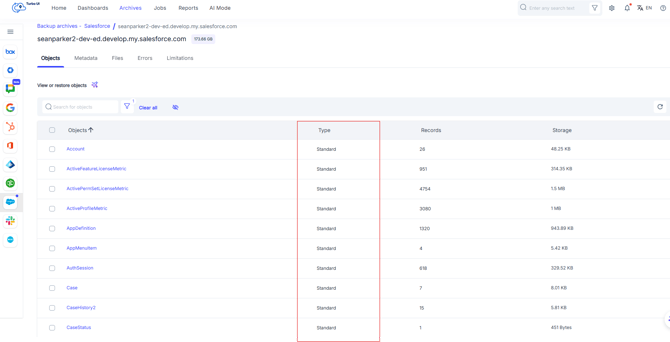
- 利用可能なフィルターは、選択したSalesforceアーカイブビューによって異なる場合があります。
- フィルターアイコンに表示される数字は、現在適用されているフィルターの数を示します。
- フィルターは、選択したSalesforceアカウント、オブジェクト、およびアーカイブスナップショットにのみ適用されます。