![Untitled design (1)-Aug-01-2022-12-37-27-80-PM.png]](https://help.syscloud.com/hs-fs/hubfs/Untitled%20design%20(1)-Aug-01-2022-12-37-27-80-PM.png?height=40&name=Untitled%20design%20(1)-Aug-01-2022-12-37-27-80-PM.png)
この記事では、SysCloudバックアップアプリケーションで、HubSpotアーカイブのフィルターを使用して必要なレコードを素早く見つける方法について説明します。
HubSpotオブジェクトに多数のレコードが存在する場合、フィルターを使用できます。フィルターを使用すると、選択したオブジェクトで利用可能なフィルターオプションに基づいて、検索結果を絞り込むことができます。
ステップ1:管理者アカウントでSysCloudにログインします。
ステップ 2:HubSpot バックアップアーカイブに移動します。アカウントをクリックして、そのアーカイブを表示します。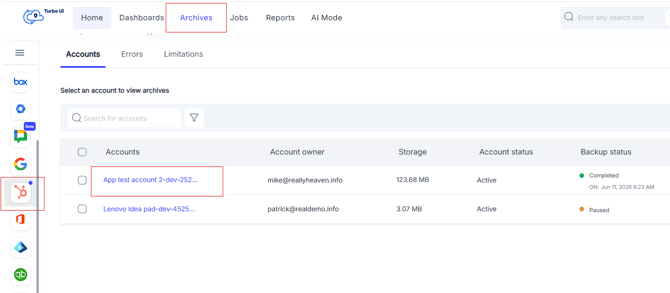
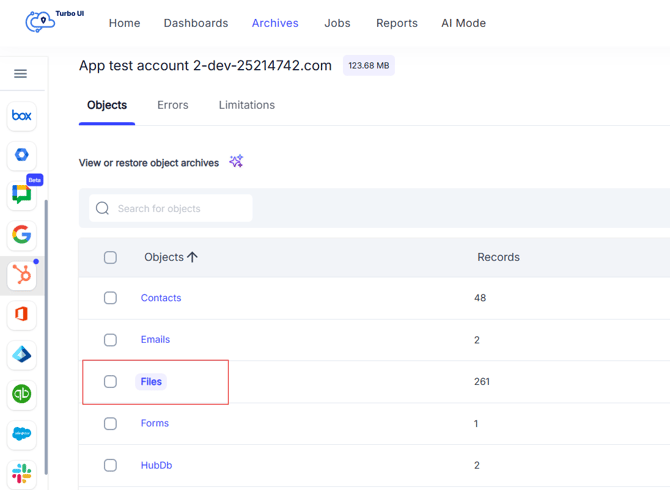
ステップ 3:「オブジェクト」タブで、必要な HubSpot オブジェクトを選択します。例:「ファイル」を選択して、HubSpot ファイルを表示します。
ステップ 4:検索バーの横にあるフィルターアイコンをクリックします。利用可能なオプションから必要なフィルターを選択します。
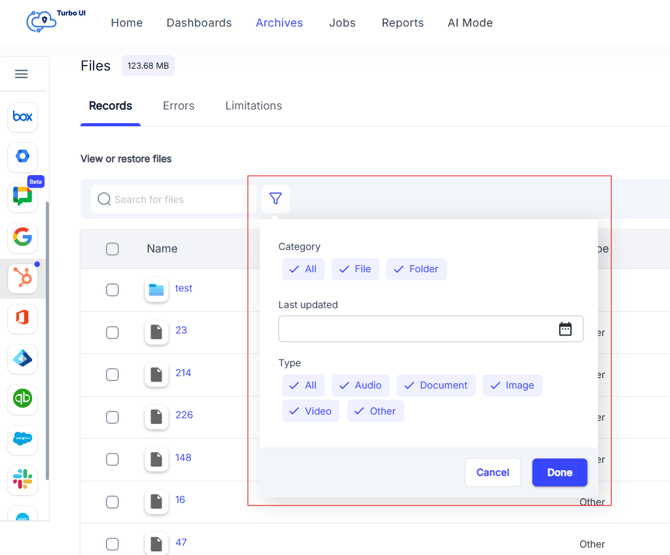
ステップ 5: 「ファイル」オブジェクトでは、以下のフィルターを使用できます。
カテゴリ:このフィルターを使用して、「すべて」、「ファイル」、または「フォルダ」のレコードを表示します。
最終更新日:このフィルターを使用して、特定の日付範囲内で更新されたファイルを表示します。
タイプ:このフィルターを使用して、オーディオ、ドキュメント、画像、動画、その他などのファイルタイプ別にファイルを表示します。
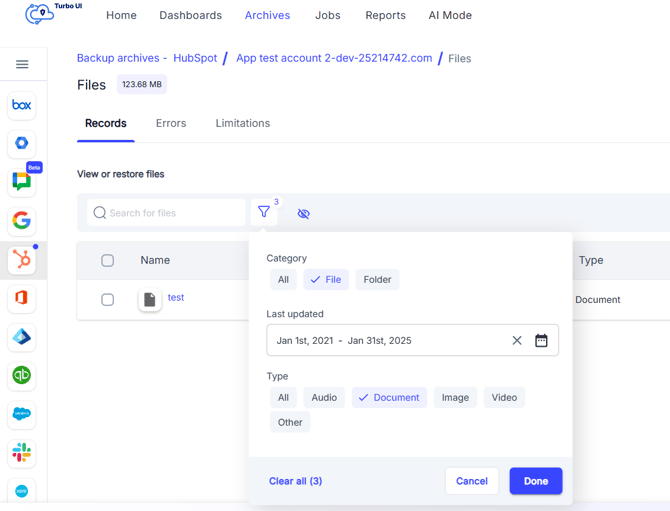
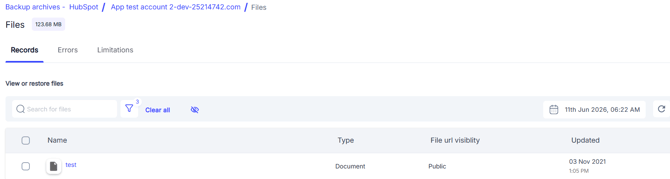
ステップ 6:「完了」をクリックして、選択したフィルターを適用します。アプリケーションには、選択したフィルターに一致するレコードが表示されます。
-
利用可能なフィルターは、選択した HubSpot アーカイブビューによって異なる場合があります。
-
フィルターアイコンに表示されている数字は、現在適用されているフィルターの数を示しています。
-
例:フィルターは、選択した HubSpot アカウント、オブジェクト、およびアーカイブスナップショットにのみ適用されます。