![Untitled design (1)-Aug-01-2022-12-37-27-80-PM.png]](https://help.syscloud.com/hs-fs/hubfs/Untitled%20design%20(1)-Aug-01-2022-12-37-27-80-PM.png?height=40&name=Untitled%20design%20(1)-Aug-01-2022-12-37-27-80-PM.png)
目次
Google ドライブとドキュメントを有効にする
- 管理者アカウントを使用して、Google 管理コンソールにログインします。
- [アプリ] > [Google Workspace] に移動します。
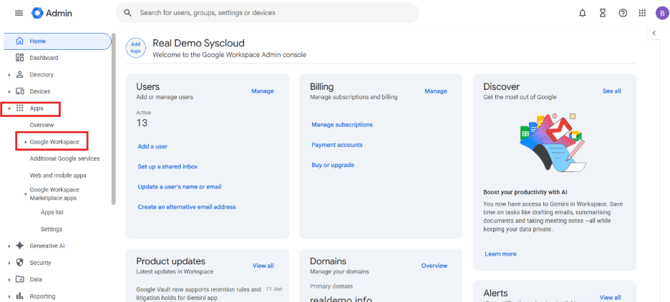
- [ドライブとドキュメント] をクリックします。
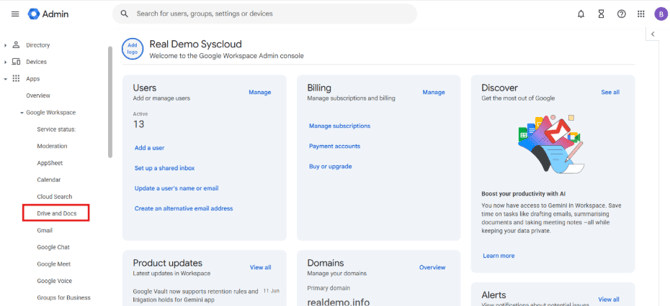
- [サービスのステータス] をクリックします。
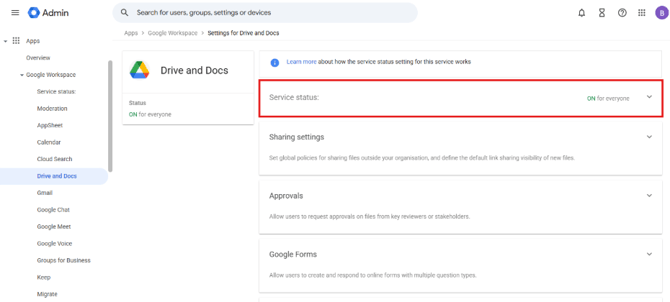
- 以下のいずれかのオプションを選択します。
- すべてのユーザーに対してドライブとドキュメントを有効にするには、[すべてのユーザーに対してオン] を選択し、[保存] をクリックします。
- 特定のユーザーに対してドライブとドキュメントを有効にするには、対象となる組織部門またはアクセス グループを選択し、サービスを [オン] に設定して、[オーバーライド] または [保存] をクリックします。
Gmail を有効にする
- 管理者アカウントを使用して、Google 管理コンソールにログインします。
- [アプリ] > [Google Workspace] に移動します。
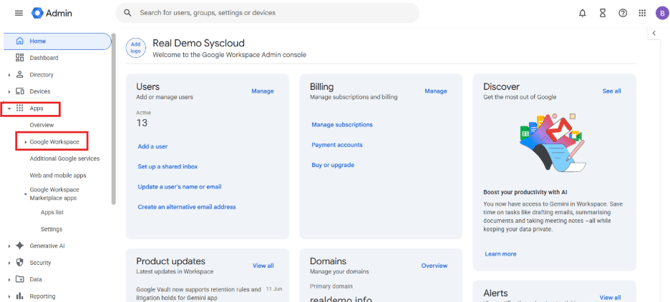
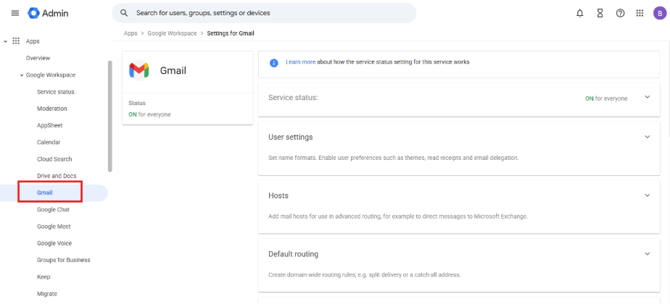
- [Gmail] をクリックします。
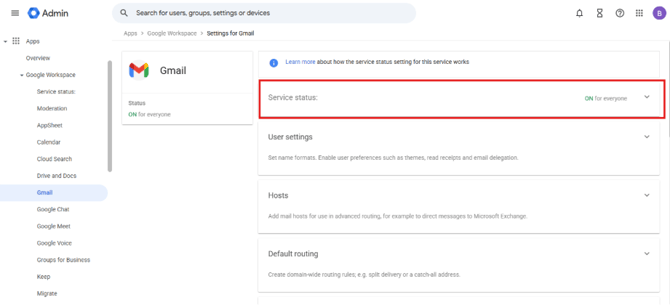
- [サービスのステータス] をクリックします。
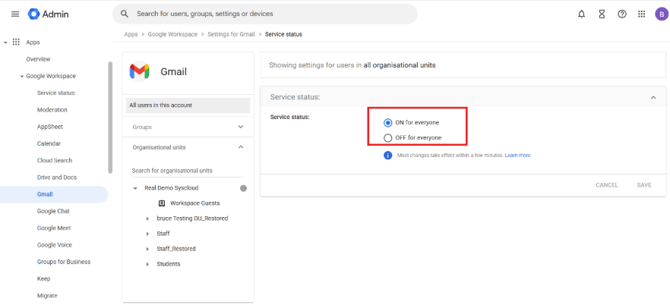
- 以下のいずれかのオプションを選択します。
- すべてのユーザーに対して Gmail を有効にするには、[すべてのユーザーに対してオン] を選択し、[保存] をクリックします。
- 特定のユーザーに対して Gmail を有効にするには、対象となる組織部門またはアクセス グループを選択し、サービスを [オン] に設定して、[オーバーライド] または [保存] をクリックします。
サービスのステータスの変更が適用されるまでに、最長で24時間かかる場合がありますが、通常はそれよりも早く反映されます。