![Untitled design (1)-Aug-01-2022-12-37-27-80-PM.png]](https://help.syscloud.com/hs-fs/hubfs/Untitled%20design%20(1)-Aug-01-2022-12-37-27-80-PM.png?height=40&name=Untitled%20design%20(1)-Aug-01-2022-12-37-27-80-PM.png)
Legacy UIを使用している場合は、複数のドメインに対してGoogle Driveの画像バックアップを有効にする方法(Legacy UI)を参照してください。
複数のGoogle Workspaceドメインに対してGoogle Driveの画像バックアップを有効にするには、バックアップジョブの範囲で対象のドメインを選択し、Google Driveバックアップで [Image(画像)] ファイルタイプを有効にします。
For Turbo UI users || For Legacy UI users
Turbo UIをご利用のお客様
新しいバックアップジョブの場合
ステップ1: 管理者の認証情報を使用して、SysCloudバックアップアプリケーションにログインします。
ステップ2: [Jobs(ジョブ)] に移動し、[Create new backup job(新しいバックアップジョブを作成)] をクリックします。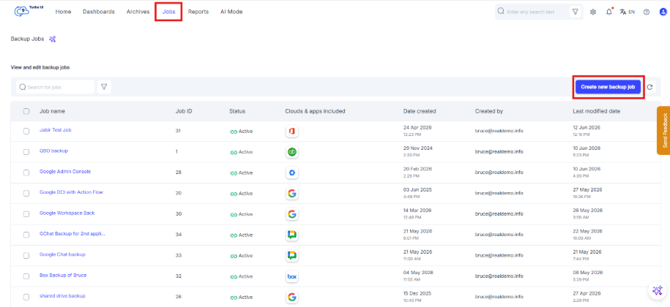
ステップ3: バックアップジョブの名前と説明を入力し、[Next(次へ)] をクリックします。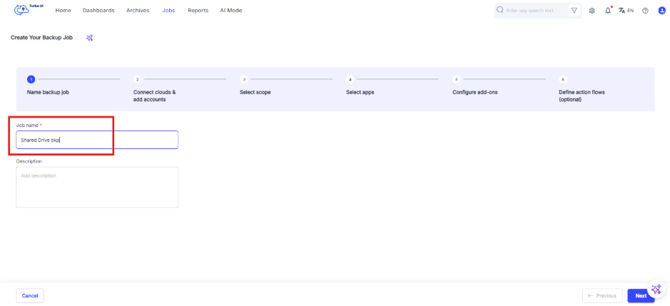
ステップ4: [Step 2: Connect clouds & add accounts(ステップ2:クラウドを接続してアカウントを追加)] で、ステータスが [Connected(接続済み)] になっていることを確認します。追加済みのアカウントを確認するには、[Action(操作)] 列の編集アイコンをクリックします。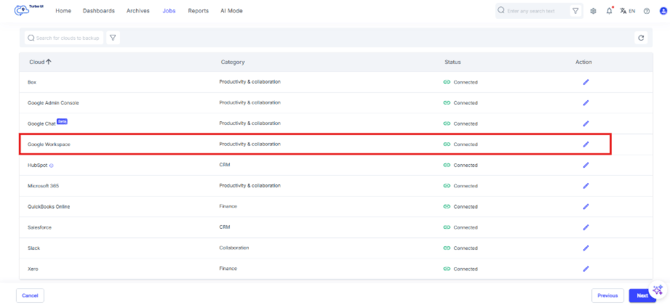
- 必要なGoogleアカウントが追加されていることを確認します。
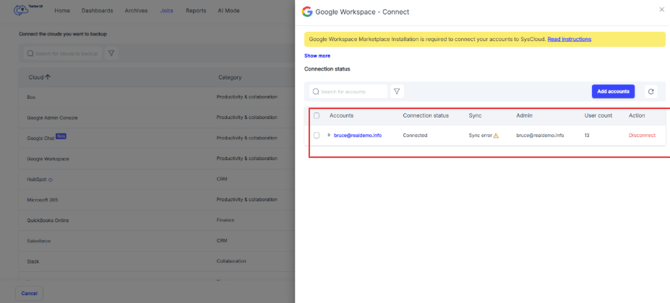
- Google Workspaceアカウントが接続されていない場合は、続行する前にアカウントを接続して追加します。詳しくは、Google WorkspaceアカウントをSysCloudバックアップアプリケーションに接続する方法を参照してください。
ステップ5: [Step 3: Select the scope of the job(ステップ3:ジョブの範囲を選択)] に移動します。Google Workspaceドメインの選択列で、編集アイコンをクリックします。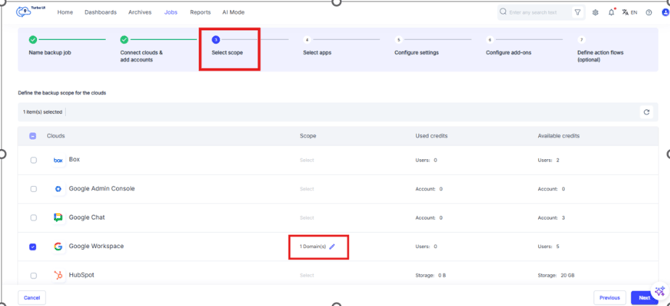
ステップ6: [Select users to backup(バックアップするユーザーを選択)] 列のドロップダウンから、[Specific org units or users(特定の組織部門またはユーザー)] を選択します。次に、[Add Users(ユーザーを追加)] をクリックします。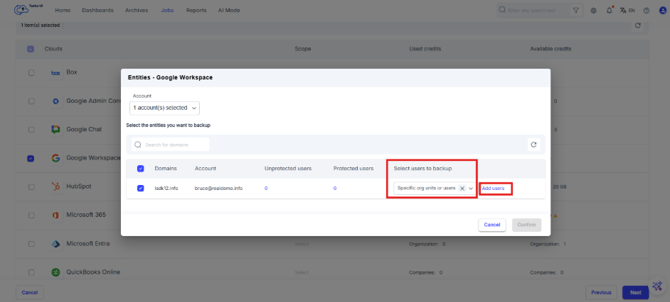
ステップ7: [Add Users(ユーザーを追加)] メニューの [By Org Unit(組織部門別)] タブで、バックアップ対象に含めるOUのみを選択します。その後、[Confirm(確認)] をクリックします。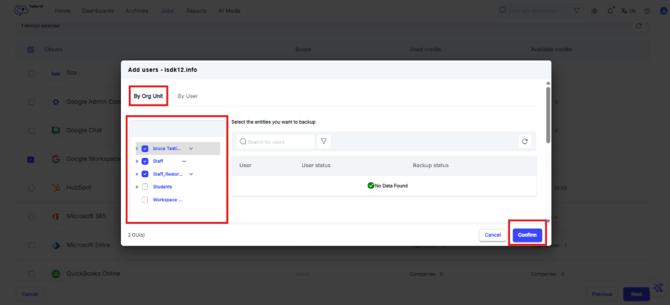
ステップ8: [Add Users(ユーザーを追加)] メニューの [By User(ユーザー別)] タブで、バックアップから削除するユーザーのチェックを外します。その後、[Confirm(確認)] をクリックします。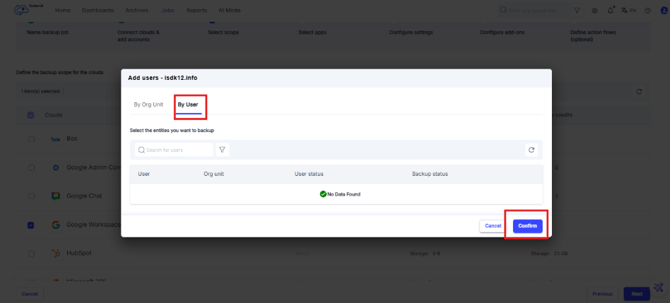
ステップ9: [Step 4: Select apps(ステップ4:アプリを選択)] に移動します。[Apps(アプリ)] 列の編集アイコンをクリックします。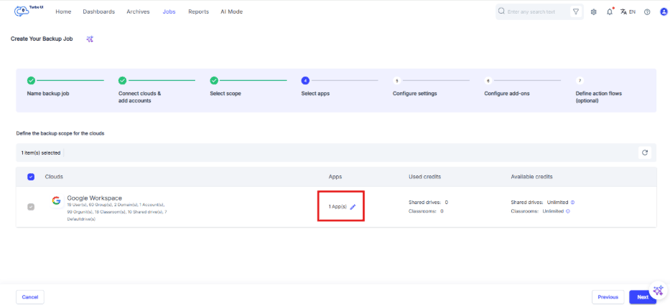
ステップ10: [Google Drive] または [Shared Drive(共有ドライブ)] の行で、[Exclusions(除外)] 列のカスタム編集アイコンをクリックします。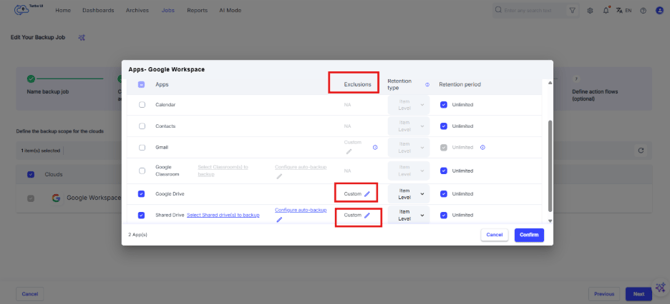
ステップ11: 画像ファイルをバックアップ対象に含めるため、[Image(画像)] のチェックボックスを選択します。次に、[Confirm(確認)] をクリックします。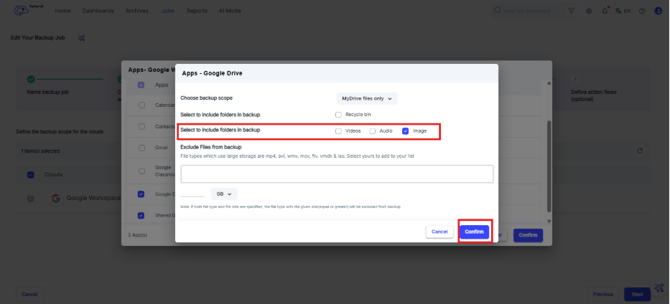
ステップ12: [Apps – Google Workspace(アプリ – Google Workspace)] ウィンドウで、[Confirm(確認)] をクリックして設定を保存します。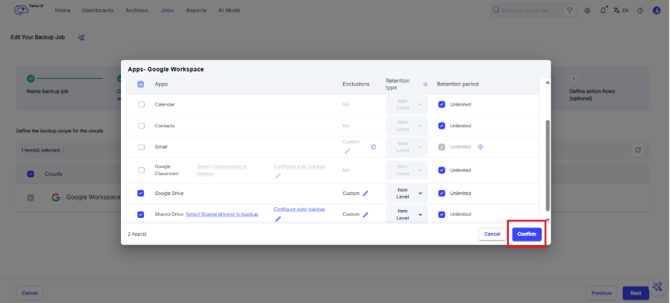
ステップ13: [Next(次へ)] をクリックして、[Configure settings(設定を構成)] ステップに移動します。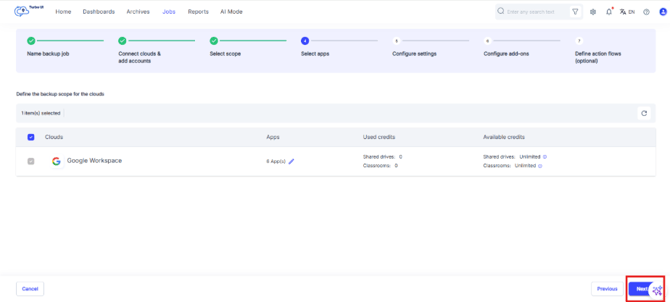
ステップ14: [Next(次へ)] をクリックしてこのステップをスキップし、[Configure add-ons(アドオンを構成)] ステップに移動します。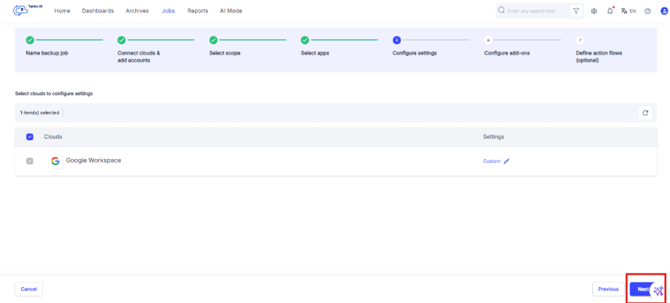
ステップ15: [Next(次へ)] をクリックしてこのステップをスキップし、[Define action flows(アクションフローを定義)] ステップに移動します。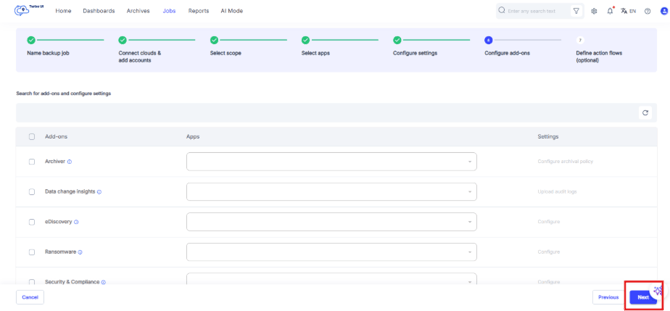
ステップ16: [Define action flows(アクションフローを定義)] ステップで、[Start Backup(バックアップを開始)] をクリックしてジョブを保存し、バックアップを開始します。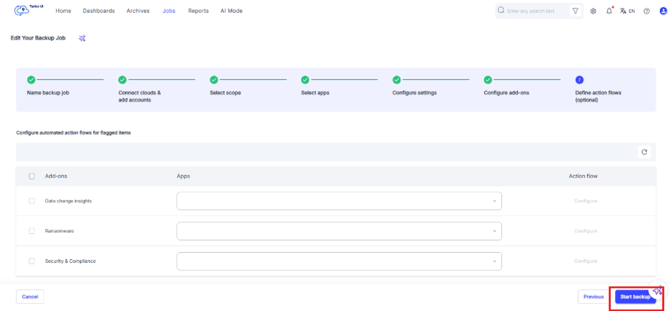
ステップ1: 管理者の認証情報を使用して、SysCloudバックアップアプリケーションにログインします。
ステップ2: [Jobs(ジョブ)] に移動します。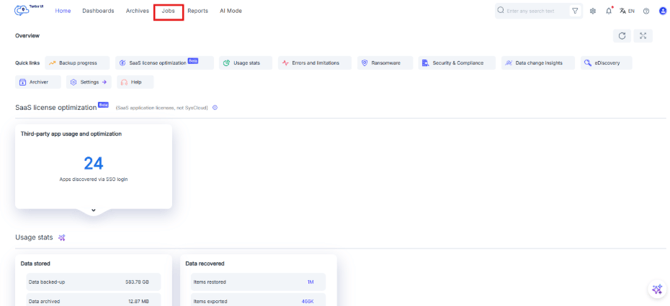
ステップ3: 更新するGoogle Workspaceバックアップジョブを開きます。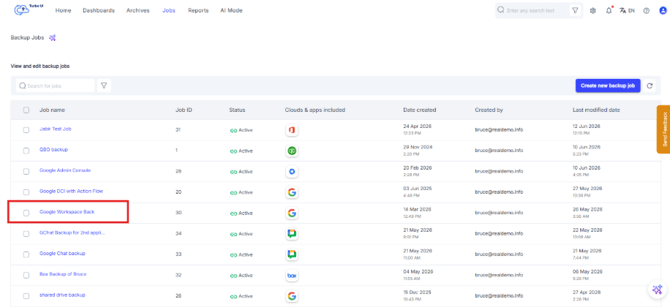
ステップ4: サイドトレイで [Edit(編集)] をクリックします。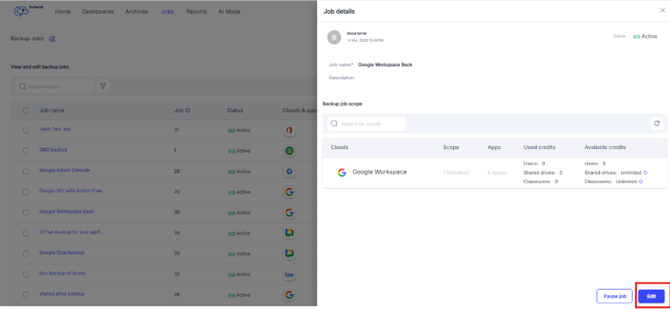
ステップ5: ジョブに必要なユーザーがすでに含まれている場合は、[Step 4: Select apps(ステップ4:アプリを選択)] に移動し、上記のステップ9~12を実行します。
ステップ6: ジョブに複数のユーザーが含まれている場合は、最初にジョブのバックアップ範囲を更新し、必要なユーザーのみを選択します。その後、上記のステップ5~12を実行します。