![Untitled design (1)-Aug-01-2022-12-37-27-80-PM.png]](https://help.syscloud.com/hs-fs/hubfs/Untitled%20design%20(1)-Aug-01-2022-12-37-27-80-PM.png?height=40&name=Untitled%20design%20(1)-Aug-01-2022-12-37-27-80-PM.png)
SysCloudバックアップアプリケーションからGoogle Classroomの授業データを復元するには、以下の手順に沿って操作をしてください。
STEP 1:管理者アカウントでSysCloudにログインします。
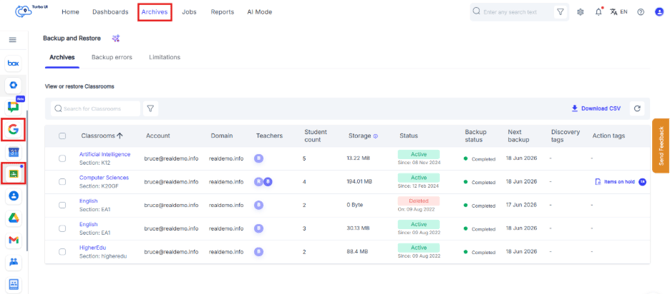
STEP 2:上部ナビゲーションバーの「アーカイブ」タブをクリックします。左側のパネルから「Google Workspace」のロゴを選択し、「Google Classroom」のロゴをクリックすると、アーカイブされたGoogle Classroomのバックアップデータが表示されます。
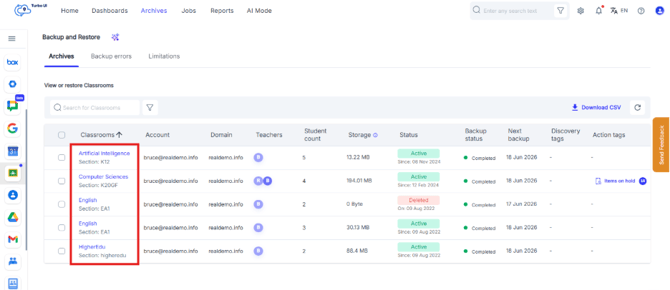
STEP 3:授業データを復元する対象のClassroomをクリックします。
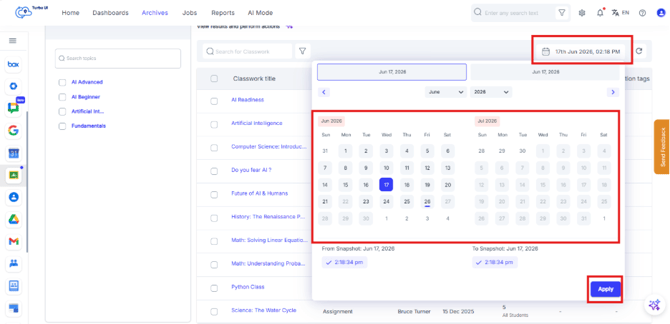
STEP 4:「アーカイブ」のページで、特定のバージョンのファイルを復元する場合は「スナップショット」機能を使用します。復元したい項目のバックアップ日を選択し、「適用」をクリックします。
STEP 5:表示された一覧から「授業」タブをクリックし、復元する授業の項目を選択して「復元」をクリックします。
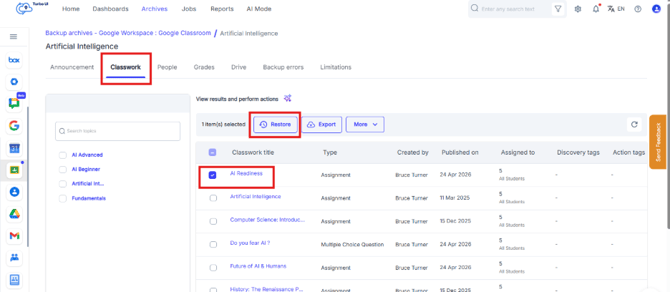
STEP 6:「復元 - 授業」のポップアップで、必要に応じて復元レポートに表示されるコメントを入力し、「復元」をクリックすると復元処理が開始されます。
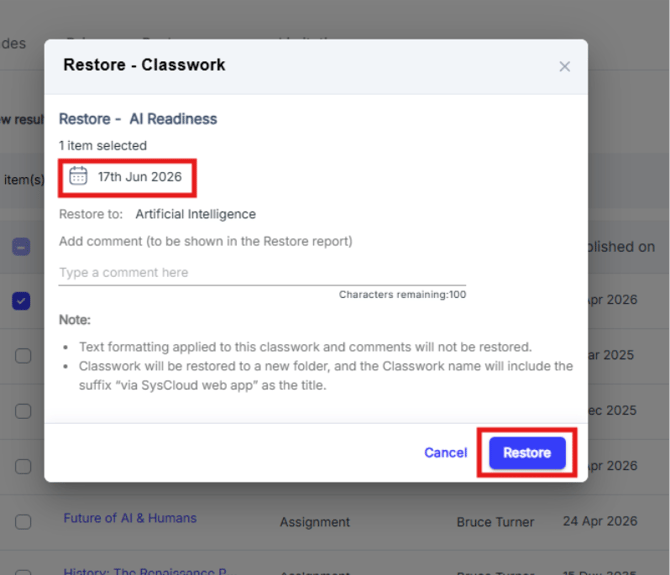
授業の内容やコメントに適用されたテキストの書式は復元されません。復元された授業データは新しいフォルダ内に作成され、元のデータと区別できるように、授業のタイトルの末尾に「via SysCloud web app」が付与されます。
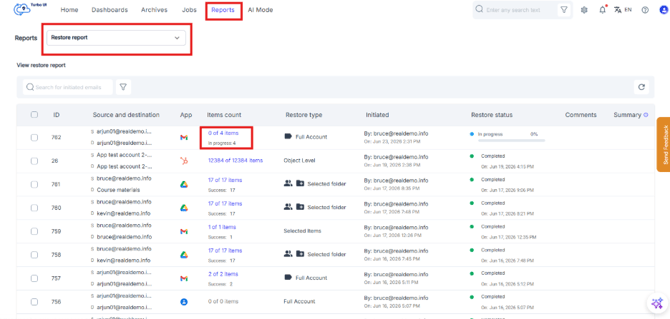
STEP 7:復元の状況を確認するには、「レポート」>「復元レポート」に移動します。