![Untitled design (1)-Aug-01-2022-12-37-27-80-PM.png]](https://help.syscloud.com/hs-fs/hubfs/Untitled%20design%20(1)-Aug-01-2022-12-37-27-80-PM.png?height=40&name=Untitled%20design%20(1)-Aug-01-2022-12-37-27-80-PM.png)
Google ドライブのアーカイブにアクセスする方法は、次の2通りがあります。
アプリケーション単位で Google ドライブのデータを復元するには、以下の手順に従ってください。
手順 1: 管理者の認証情報を使用して、SysCloud にログインします。
手順 2:「Archives(アーカイブ)」をクリックし、「Google Workspace」の下にある「Google Drive」を選択します。
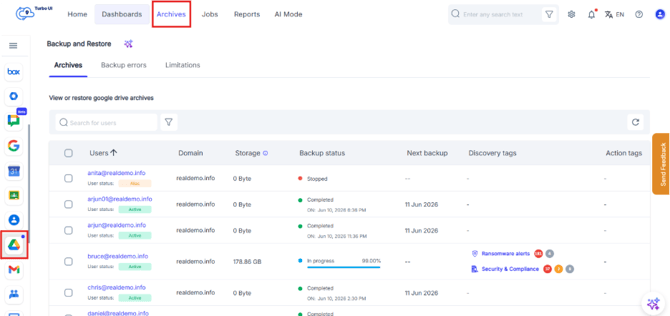
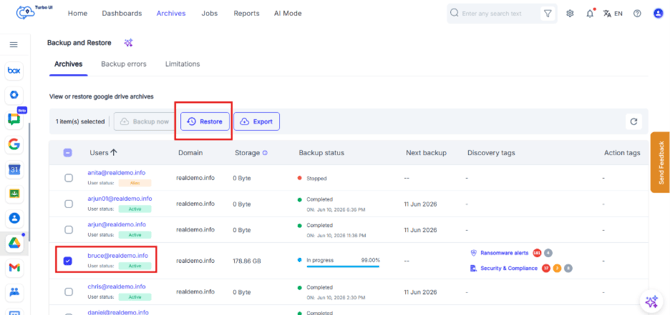
手順 3: 一覧からアカウント名の横にあるチェックボックスをクリックしてユーザーアカウントを選択し、「Restore(復元)」をクリックします。
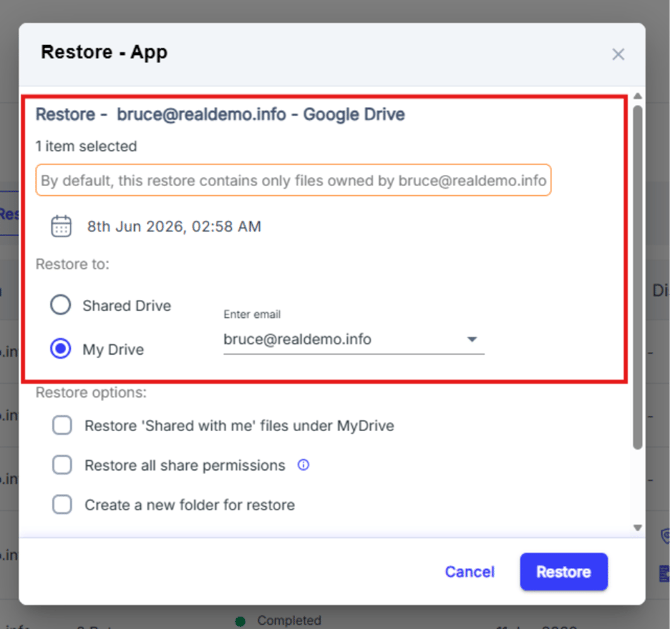
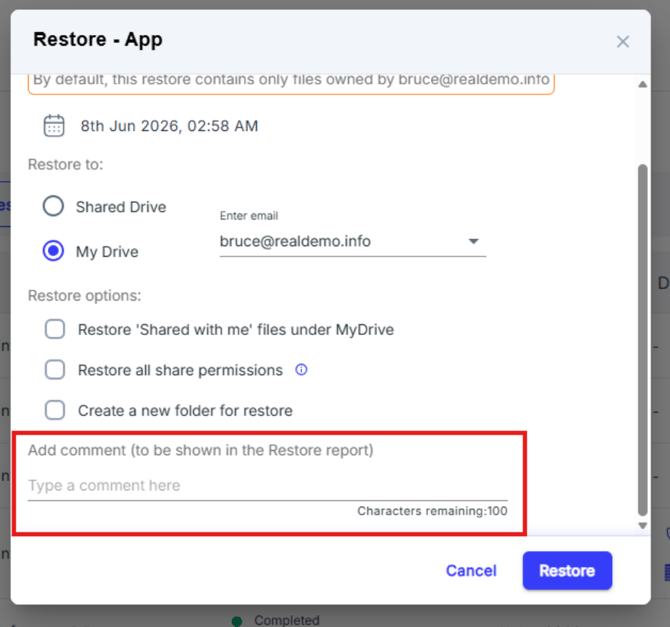
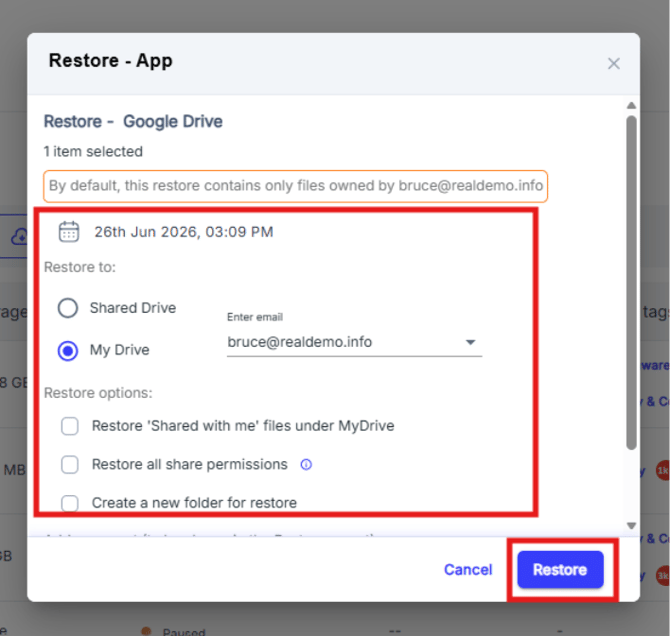
手順 4: 復元のポップアップウィンドウで、必要なスナップショットの日付と時刻を選択し、データの復元先となるアカウントを選択します。
- Google ドライブから特定のファイルまたはフォルダを復元する場合は、ユーザーアカウントをクリックしてそのアーカイブにアクセスします。アーカイブされたデータの中から目的のアイテムを検索し、復元することができます。
- マイドライブから共有ドライブへファイルを復元する手順については、こちらの記事をご参照ください。
- デフォルトでは、データは削除元と同じアカウントに復元されます。クロスユーザー復元を実行する場合は、同一ドメイン内の別のアカウントを選択できます。手順の詳細については、クロスユーザー復元を開始する方法に関する記事をご参照ください。
手順 5: すべての共有権限を復元する場合、およびドライブのデータを新しいフォルダに復元する場合は、該当する復元オプションの横にあるチェックボックスをクリックします。
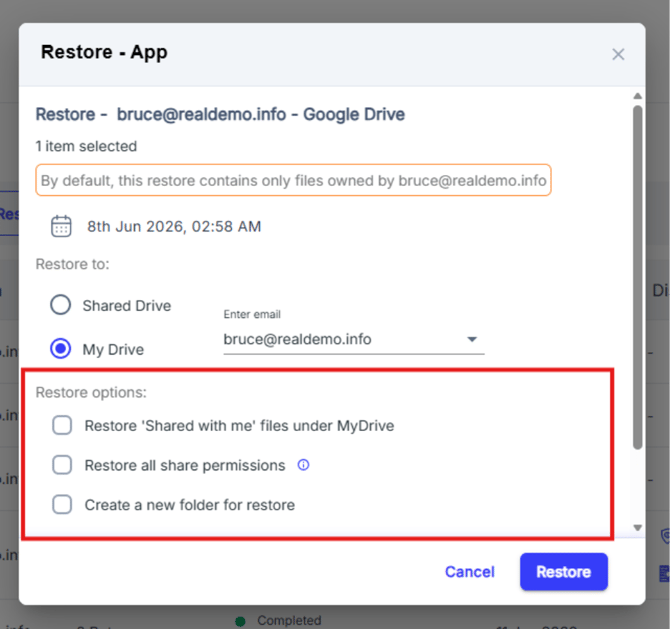
- 「Restore 'Shared with me' files under My Drive(「共有アイテム」のファイルをマイドライブに復元する)」を選択すると、「Shared with me(共有アイテム)」セクションのすべてのファイルとフォルダが「マイドライブ」に復元されます。
- 「Restore all share permissions(すべての共有権限を復元する)」を選択すると、元のファイルの共同編集者も、復元後のファイルにアクセスできるようになります。
- 「Create a new folder to restore(復元用に新しいフォルダを作成する)」を選択すると、SysCloud がドライブ内に新しいフォルダを作成し、復元したデータをそのフォルダにまとめるため、簡単にアクセスできます。
手順 6:「Restore Report(復元レポート)」に表示するコメントを追加し(任意)、「Restore」をクリックして復元を確定します。
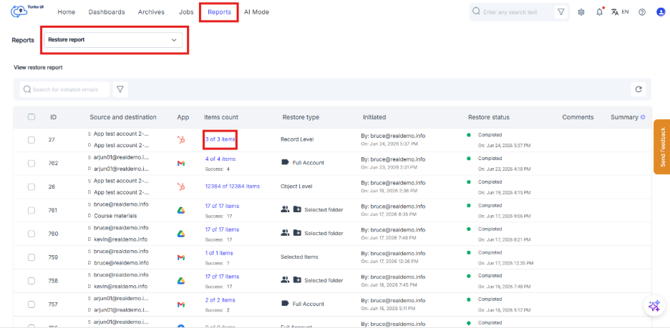
手順 7: 復元のステータスは、「Reports(レポート)> Restore Reports(復元レポート)」から確認できます。
ユーザー単位で復元を開始するには、以下の手順に従ってください。
手順 1: 管理者の認証情報を使用して、SysCloud にログインします。
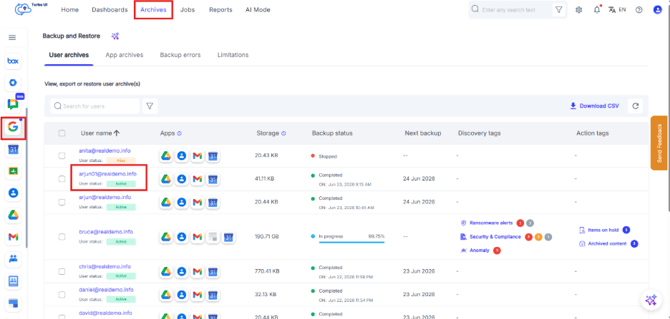
手順 2:「Archives」をクリックして「Google Workspace」を選択し、データを復元したいユーザーを選択してそのアーカイブにアクセスします。
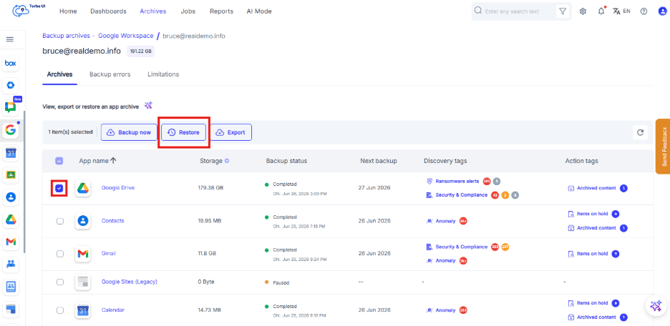
手順 3: 利用可能なアプリの一覧から、「Google Drive」の横にあるチェックボックスを選択し、「Restore」をクリックします。
手順 4: 復元のポップアップウィンドウで、必要な復元オプションを選択します。必要に応じて、「Restore Report(復元レポート)」に表示されるコメントを追加し、「Restore」をクリックして復元を確定します。
デフォルトでは、データは削除元と同じアカウントに復元されます。クロスユーザー復元を実行する場合は、同一ドメイン内の別のアカウントを選択できます。手順の詳細については、クロスユーザー復元を開始する方法に関する記事をご参照ください。