![Untitled design (1)-Aug-01-2022-12-37-27-80-PM.png]](https://help.syscloud.com/hs-fs/hubfs/Untitled%20design%20(1)-Aug-01-2022-12-37-27-80-PM.png?height=40&name=Untitled%20design%20(1)-Aug-01-2022-12-37-27-80-PM.png)
SysCloudバックアップアプリケーションでGoogle DriveまたはOneDriveのデータをフィルターするには、以下の手順に従ってください。
手順ステップ1: 認証情報を使用して、SysCloudバックアップアプリケーションにログインします。
ステップ2: [Archives(アーカイブ)] に移動します。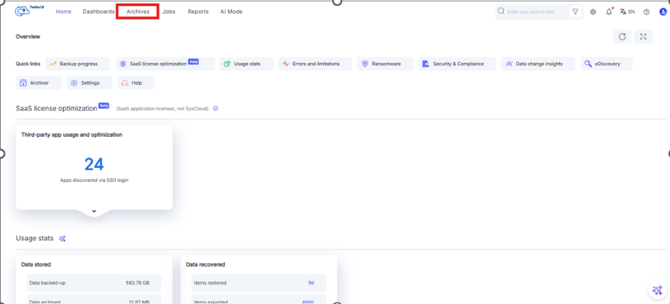
ステップ3: 左側のクラウドナビゲーションバーから [Google Workspace] を選択します。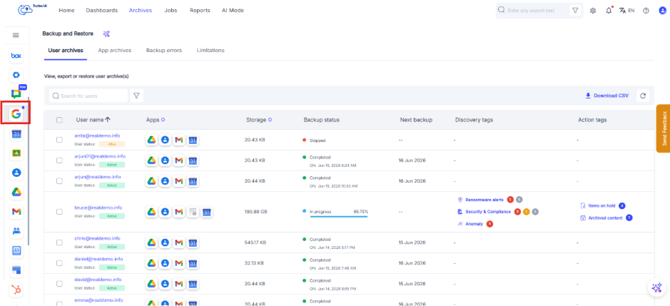
ステップ4: 対象のドライブアプリである [Google Drive] を選択します。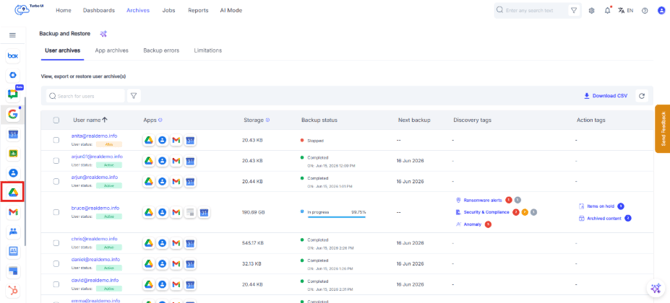
ステップ5: ドライブアーカイブを表示するユーザーを選択します。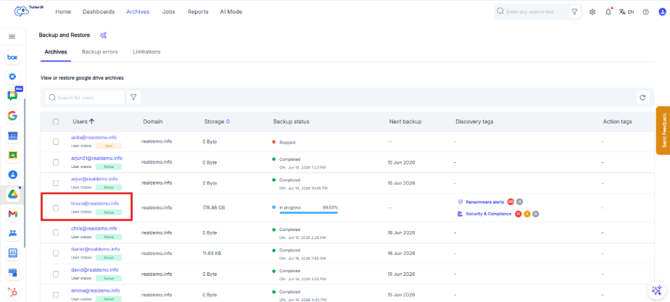
ステップ6: 必要に応じて、ユーザーのドライブアーカイブの左側にあるフォルダーパネルから、対象のフォルダーを選択します。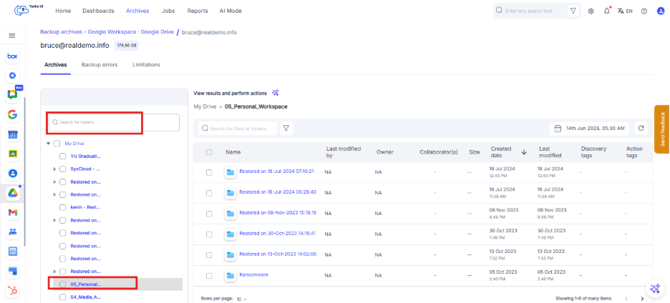
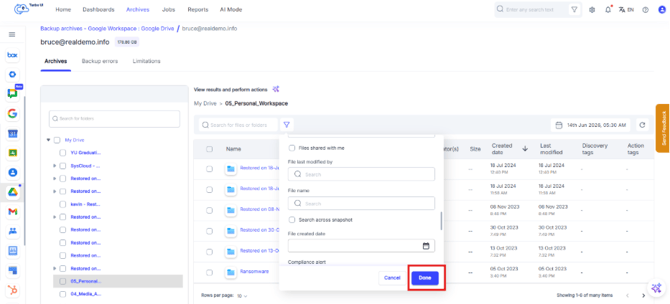
ステップ7: 検索バーの横にあるフィルターアイコンをクリックします。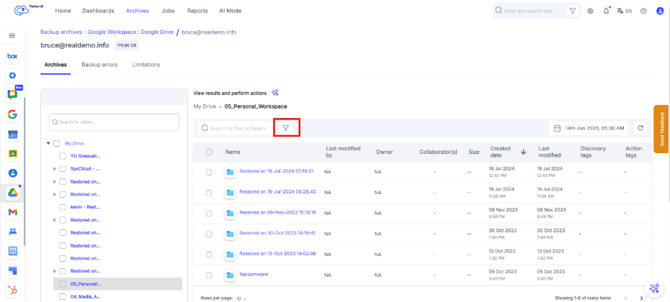
ステップ8: 利用可能なフィルターオプションを使用して、ファイルアーカイブの一覧を絞り込みます。以下のような条件でフィルターできます。
- [Document ID(ドキュメントID)]
- [File owner(ファイルの所有者)]
- [Files shared with me(共有アイテム)]
- [File last modified by(最終更新者)]
- [File name(ファイル名)]
- [File created date(ファイルの作成日)]
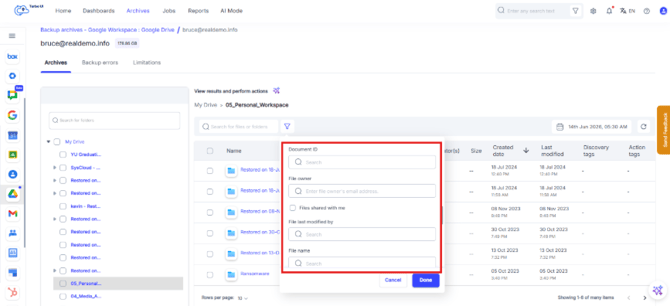
ステップ9: 利用可能なすべてのスナップショットを横断して検索するには、[Search across snapshot(スナップショットを横断して検索)] を選択します。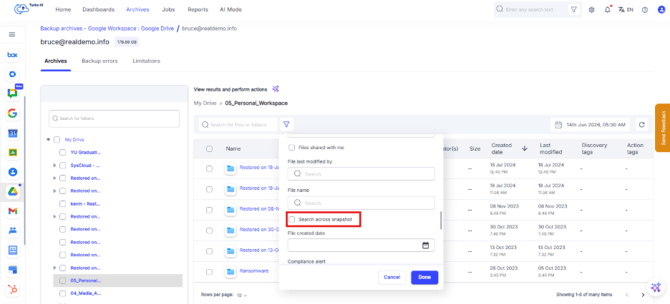
ステップ10: [Done(完了)] をクリックして、選択したフィルターを適用します。