![Untitled design (1)-Aug-01-2022-12-37-27-80-PM.png]](https://help.syscloud.com/hs-fs/hubfs/Untitled%20design%20(1)-Aug-01-2022-12-37-27-80-PM.png?height=40&name=Untitled%20design%20(1)-Aug-01-2022-12-37-27-80-PM.png)
バックアップされたMicrosoft 365のデータは、同じドメイン内の別のユーザーアカウントに復元できます。これを「クロスユーザー復元」と呼びます。
SysCloudでは、選択したMicrosoft 365のアプリと復元のフローに応じて、以下のレベルのクロスユーザー復元に対応しています。
- ユーザーレベルのクロスユーザー復元:OneDrive、Outlook、連絡先、カレンダーなどのアプリのアーカイブ全体を、同じドメイン内の別のユーザーに復元します。
- アイテムレベルのクロスユーザー復元:ファイル、メール、連絡先、カレンダーの予定など、選択したアイテムを同じドメイン内の別のユーザーに復元します。
異なるドメイン間での復元には対応していません。
Microsoft 365のアプリでユーザーレベルのクロスユーザー復元を実行する
手順 1:管理者アカウントでSysCloudにログインします。
手順 2:上部ナビゲーションメニューの「アーカイブ」をクリックし、左側のクラウドナビゲーションから「Microsoft 365」を選択します。
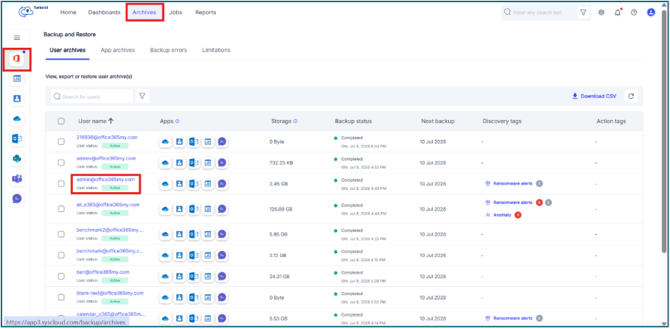
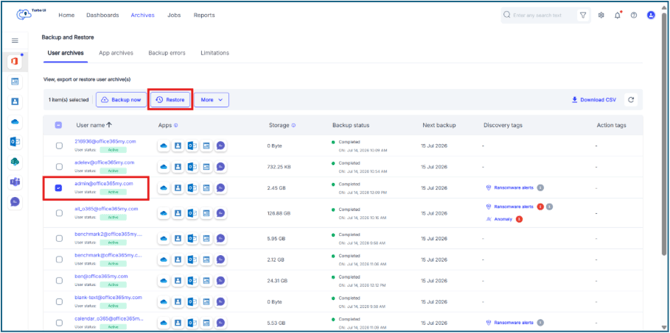
手順 3:「ユーザーアーカイブ」タブで、アプリのデータを復元する対象のユーザーのチェックボックスを選択し、「復元」をクリックします。
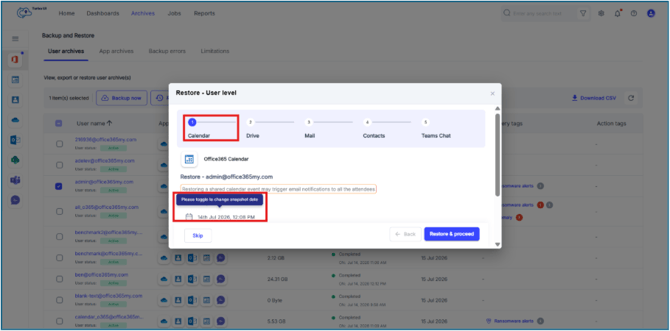
手順 4:「復元」の画面で、選択されているスナップショットの日時を確認します。必要に応じて、スナップショットセレクターから対象のバックアップスナップショットを選択します。
手順 5:クロスユーザー復元を行うには、「復元先」のドロップダウンから、同じMicrosoft 365ドメイン内の別のユーザーアカウントを選択します。
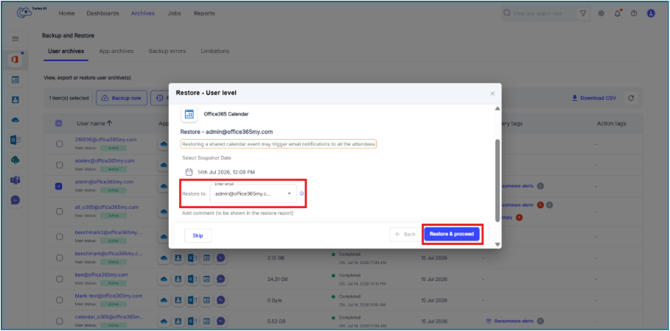
既定では、バックアップ元と同じユーザーアカウントにデータが復元されます。
手順 6:「復元 - ユーザーレベル」の画面で、アプリごとの復元オプションと制限事項を確認します。必要に応じて復元レポートに表示されるコメントを入力し、「復元して続行」をクリックします。
復元するMicrosoft 365のアプリによって、利用できる復元オプションは異なります。
- カレンダー:スナップショットの日付を選択し、必要に応じてコメントを入力します。共有されている予定を復元すると、すべての出席者にメール通知が送信される場合があります。
- OneDrive:スナップショットの日付を選択し、必要に応じてコメントを入力します。元の共有権限を復元する場合は「すべての共有権限を復元」を選択します。元の場所ではなく別の復元用フォルダにデータを復元する場合は「復元用に新しいフォルダを作成」を選択します。
- Outlook:スナップショットの日付を選択し、必要に応じてコメントを入力します。メールを別のフォルダに復元する場合は「カスタムフォルダに復元」を選択します。
- Microsoft People(連絡先):スナップショットを選択し、必要に応じてコメントを入力します。連絡先には追加の復元オプションはありません。
- Teamsチャット:スナップショットの日付を選択し、復元先として「このチャットのメンバー」または「他のユーザー」のいずれかを選択します。復元する対象は、「すべてのメッセージとファイル」「メッセージのみ」「ファイルのみ」から選択できます。
Teamsチャットの復元を行う場合は、事前にMicrosoft 365アカウントを再接続する必要があります。Microsoft APIの制限により、各プライベートチャットは同じ名前の新しいチームとして復元され、ファイルはチームのSharePointに復元されます。ファイルは元の形式のまま復元されます。ゲストユーザーのメッセージは復元できません。Teamsチャットの添付ファイルはOneDriveに保存されるため、添付ファイルを復元するには、チャットのすべての参加者のOneDriveがバックアップされている必要があります。
Microsoft 365のアプリでアイテムレベルのクロスユーザー復元を実行する
手順 1:管理者アカウントでSysCloudにログインします。
手順 2:「アーカイブ」をクリックし、サイドナビゲーションパネルから「Microsoft 365」を選択します。
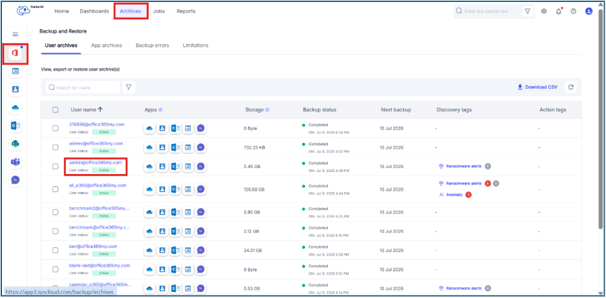
手順 3:一覧からアカウントを選択して、アーカイブを表示します。
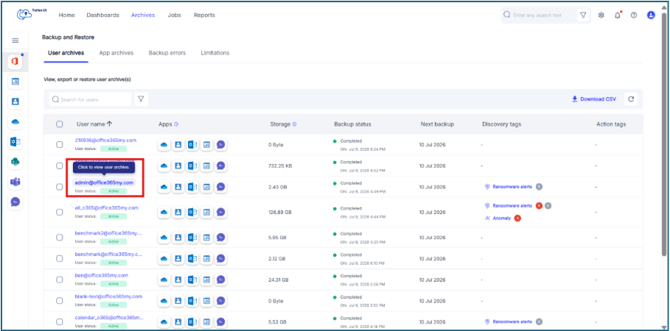
手順 4:ファイルを復元する対象のアプリをクリックします。
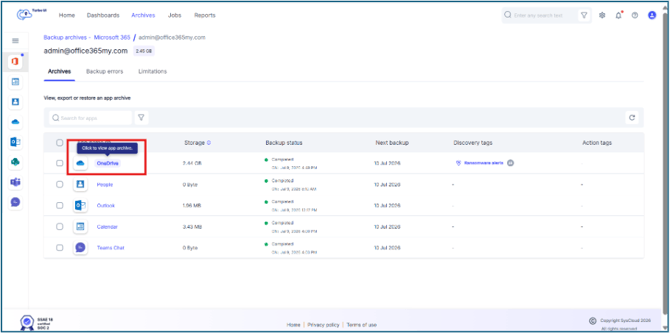
手順 5:復元するファイルのチェックボックスを選択します(複数選択も可能です)。「復元」をクリックします。
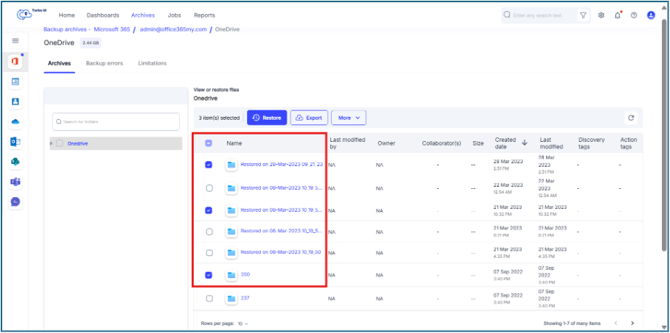
手順 6:復元のポップアップで、スナップショットの日時を選択し(スナップショットの選択方法についてはこちらをご覧ください)、データの復元先として別のメールアカウントを選択します。
- 既定では、データが削除された元のアカウントに復元されます。クロスユーザー復元を行う場合は、同じドメイン内の別のアカウントを選択してください。
- 異なるドメイン間での復元には対応していません。
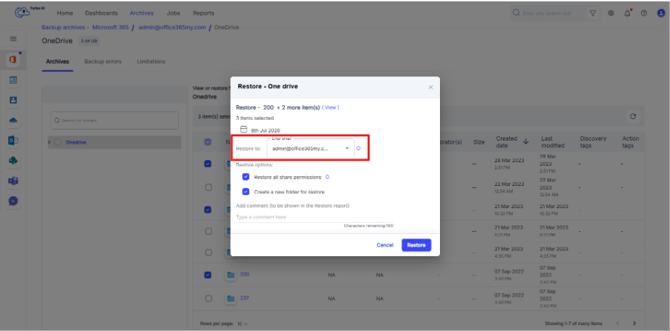
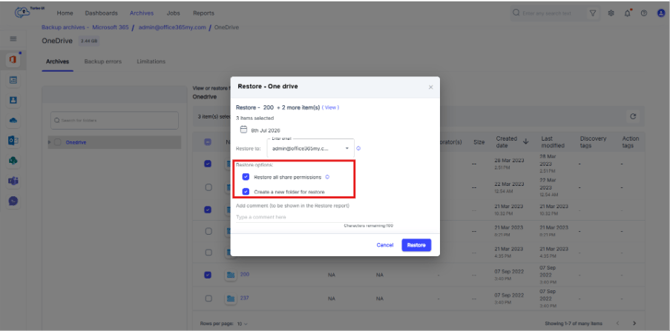
手順 7:共有権限とフォルダ構成を維持したままファイルを復元する場合は、復元のポップアップ画面で「すべての共有権限を復元」および「復元用に新しいフォルダを作成」のチェックボックスを選択します。
すべての共有権限を復元:このチェックボックスを有効にすると、元のファイルの共同編集者が復元されたファイルにアクセスできるようになります。新しいファイルについて、共同編集者にお知らせください。
復元用に新しいフォルダを作成:このチェックボックスを有効にすると、選択したファイルがクラウドアプリケーション内の新しいフォルダとして復元されます。
手順 8:必要に応じて「復元レポート」に表示されるコメントを入力し(任意)、「復元」をクリックして復元を確定します。
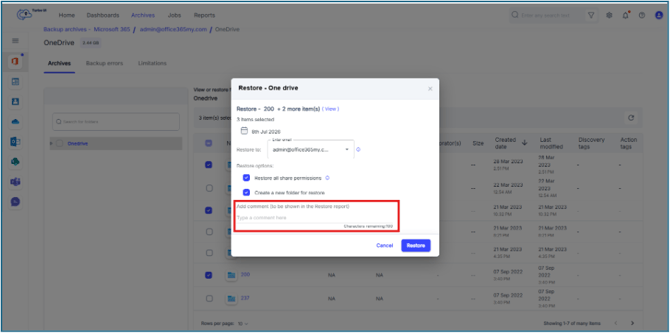
復元の状況は、「レポート」>「復元レポート」から確認できます。