![Untitled design (1)-Aug-01-2022-12-37-27-80-PM.png]](https://help.syscloud.com/hs-fs/hubfs/Untitled%20design%20(1)-Aug-01-2022-12-37-27-80-PM.png?height=40&name=Untitled%20design%20(1)-Aug-01-2022-12-37-27-80-PM.png)
SysCloudバックアップアプリケーションからOutlookの複数のメールを復元するには、以下の手順に沿って操作をしてください。
Turbo UI
STEP 1:管理者アカウントでSysCloudにログインします。
STEP 2:「アーカイブ」をクリックし、サイドナビゲーションパネルから「Microsoft 365」を選択します。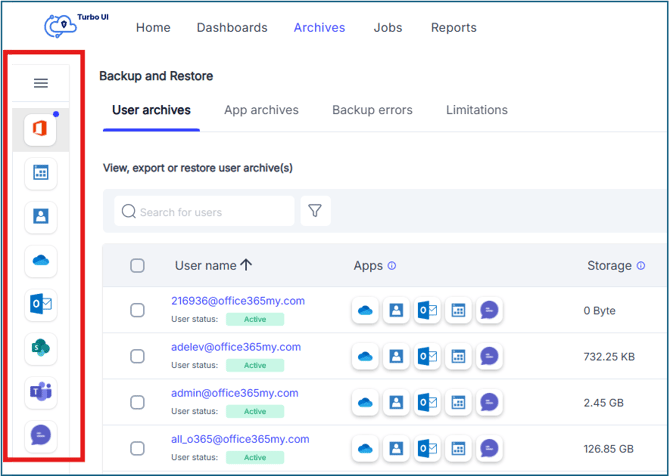
STEP 3:「ユーザーアーカイブ」タブに移動し、ユーザー名をクリックしてそのユーザーのアーカイブを開きます。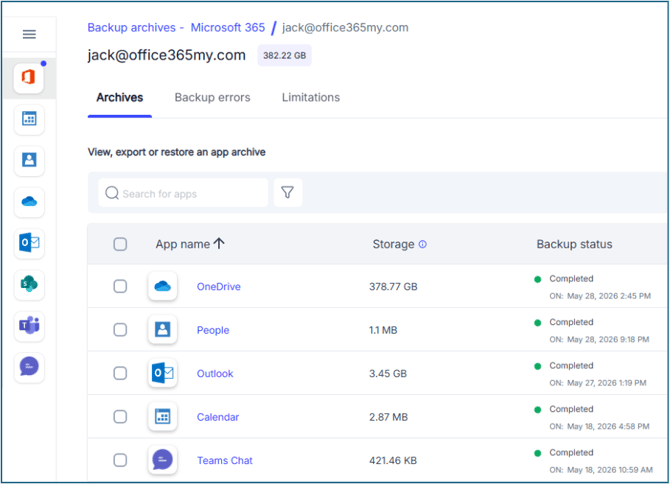
STEP 4:「Outlook」をクリックして、そのユーザーのOutlookのアーカイブを開きます。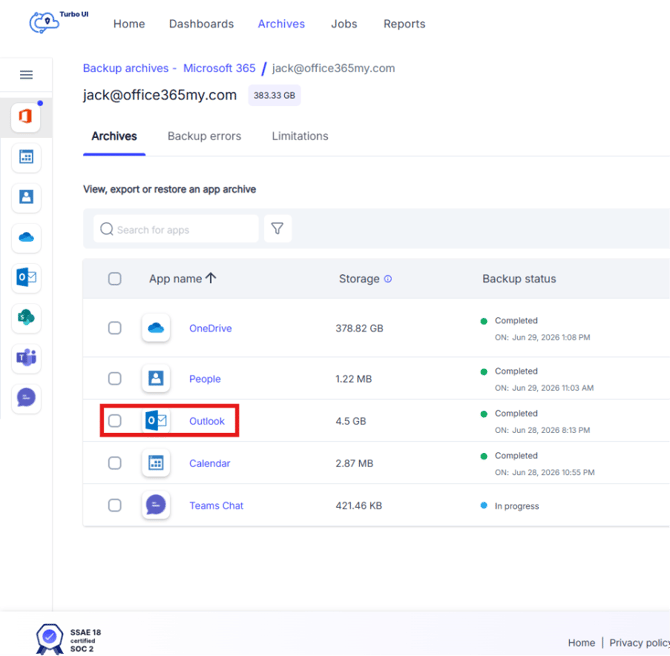
STEP 5:複数のメールを選択し、「復元」をクリックします。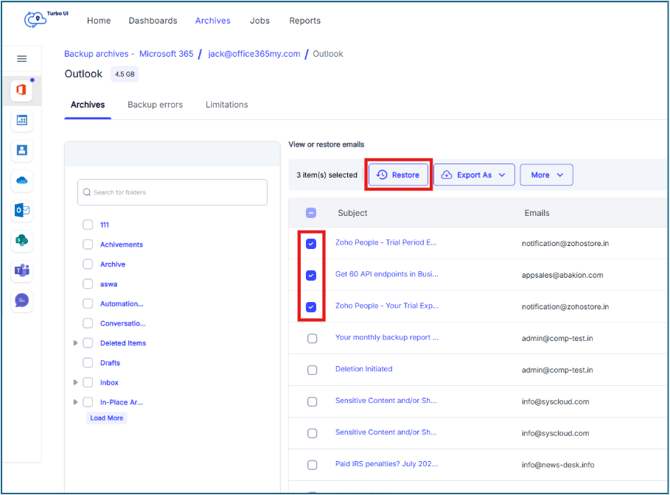
STEP 6:復元の画面で、選択されているスナップショットの日時を確認します(スナップショットの選択方法についてはこちらをご覧ください)。
既定では、選択したユーザーが復元先として設定されます。クロスユーザー復元を行う場合は、同じドメインの別のユーザーを選択できます。
復元のポップアップ画面で「カスタムフォルダに復元」のチェックボックスを選択すると、新しいカスタムフォルダにメールを復元できます。必要に応じてコメントを入力することもできます。「復元」をクリックします。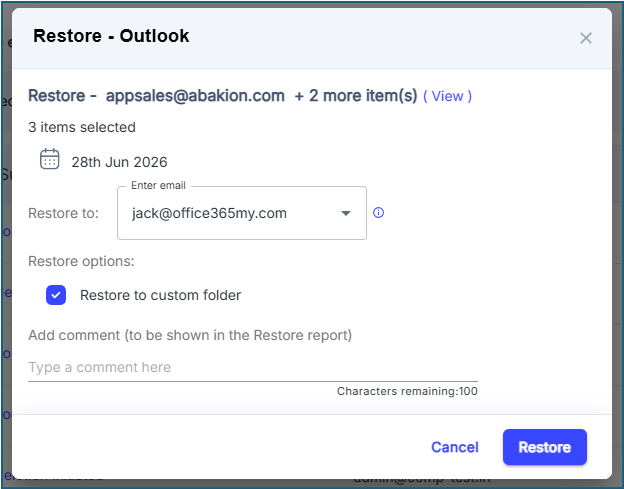
復元の状況は、「レポート」>「復元レポート」から確認できます。