![Untitled design (1)-Aug-01-2022-12-37-27-80-PM.png]](https://help.syscloud.com/hs-fs/hubfs/Untitled%20design%20(1)-Aug-01-2022-12-37-27-80-PM.png?height=40&name=Untitled%20design%20(1)-Aug-01-2022-12-37-27-80-PM.png)
デフォルトでは、ファイルは削除元となったドライブ上の元の場所に復元されます。ただし、復元先としてカスタムフォルダを指定したり、共有権限を保持するかどうかを選択したりすることもできます。
復元用のカスタムフォルダを作成するには、以下の手順に従ってください。
手順 1: 管理者の認証情報を使用して、SysCloud にログインします。
手順 2:「Archives(アーカイブ)」をクリックし、「Google Workspace」を選択します。
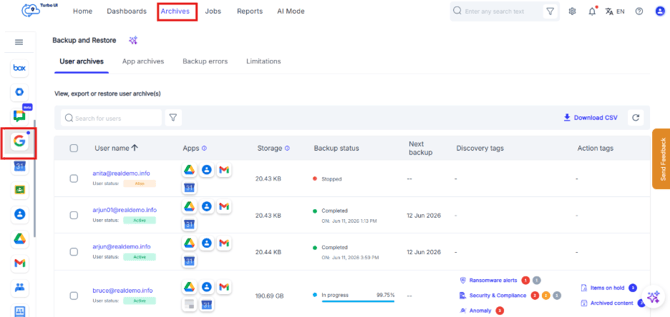
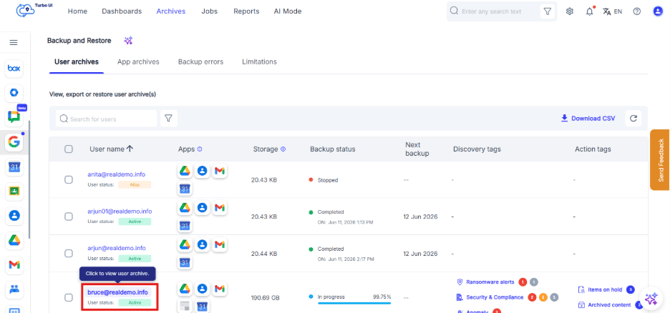
手順 3: 一覧からアカウントを選択し、アーカイブを表示します。
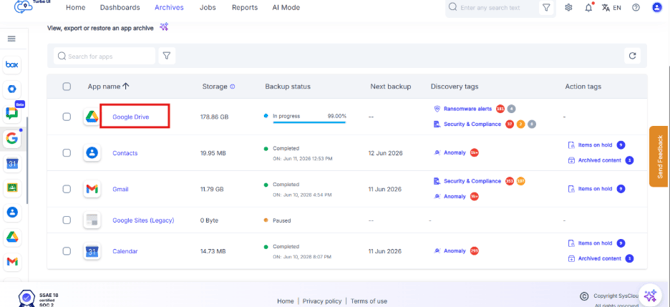
手順 4: 復元したいアプリをクリックします。
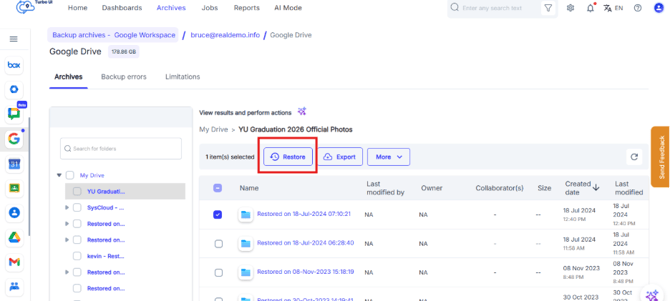
手順 5: アーカイブ内で、復元したいアイテムの横にあるチェックボックスを選択し、「Restore(復元)」をクリックします。
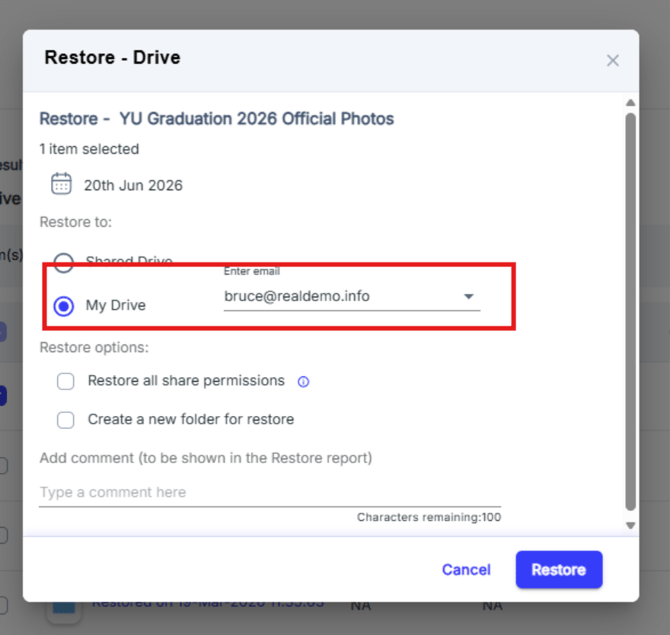
手順 6: ここで、アイテムの復元先を選択します。「Restore - Drive」のポップアップで、「Restore to(復元先)」の下から「My Drive(マイドライブ)」または「Shared Drive(共有ドライブ)」のいずれかを選択します。次に、フォルダの復元先となるユーザーまたは共有ドライブを選択し、「Restore」をクリックします。
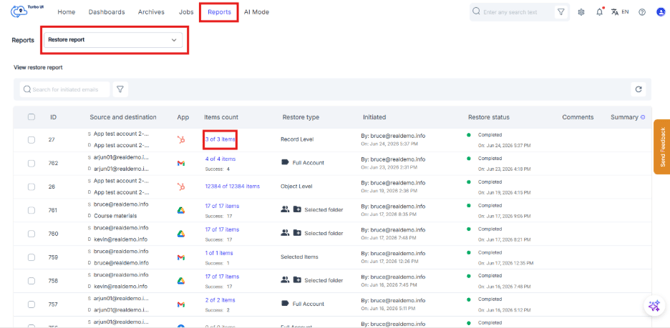
手順 7: 復元のステータスは、「Reports(レポート)> Restore Reports(復元レポート)」から確認できます。