![Untitled design (1)-Aug-01-2022-12-37-27-80-PM.png]](https://help.syscloud.com/hs-fs/hubfs/Untitled%20design%20(1)-Aug-01-2022-12-37-27-80-PM.png?height=40&name=Untitled%20design%20(1)-Aug-01-2022-12-37-27-80-PM.png)
既存のMicrosoft 365のバックアップジョブを編集し、アプリの選択のステップで「Teamsチャット」を選択することで、Teamsプライベートチャットをバックアップの対象に追加できます。
SysCloudでMicrosoft 365のバックアップをすでに設定しており、バックアップジョブに含まれているユーザーのTeamsプライベートチャットのバックアップを開始する場合は、この記事をご覧ください。
前提条件
Microsoft 365のバックアップをすでにご利用のお客様は、Teamsプライベートチャットのバックアップを有効にする前に、「クラウド接続センター」からMicrosoft 365アカウントを再接続する必要があります。これにより、SysCloudがTeamsプライベートチャットのデータをバックアップするために必要な権限を取得できます。
詳しい手順については、Microsoft 365アカウントを再接続または再認証する方法をご覧ください。
手順
手順 1:管理者アカウントでSysCloudバックアップアプリケーションにログインします。
手順 2:「ジョブ」に移動します。
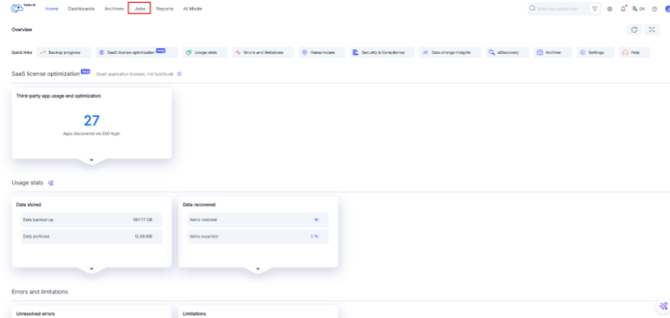
手順 3:更新するMicrosoft 365のバックアップジョブを開きます。サイドトレイで「編集」をクリックします。
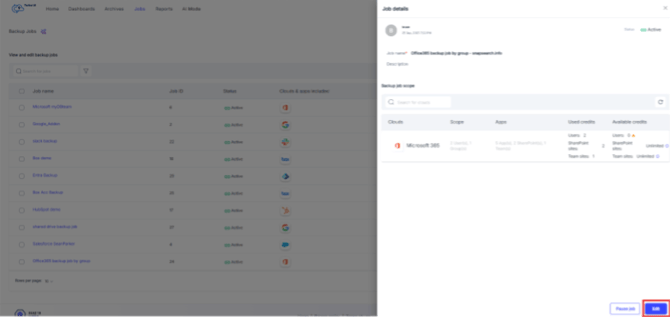
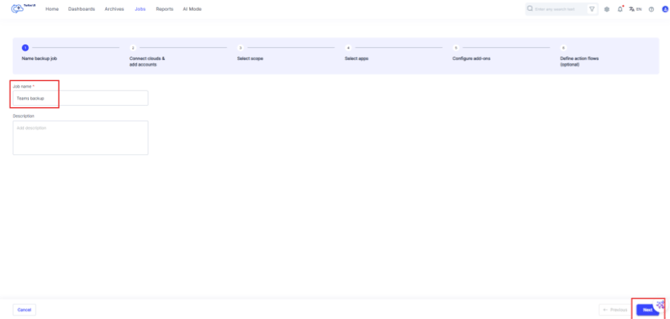
手順 4:「ステップ1:バックアップジョブの名前」で、バックアップジョブの名前と説明を確認します。必要に応じて変更し、「次へ」をクリックします。
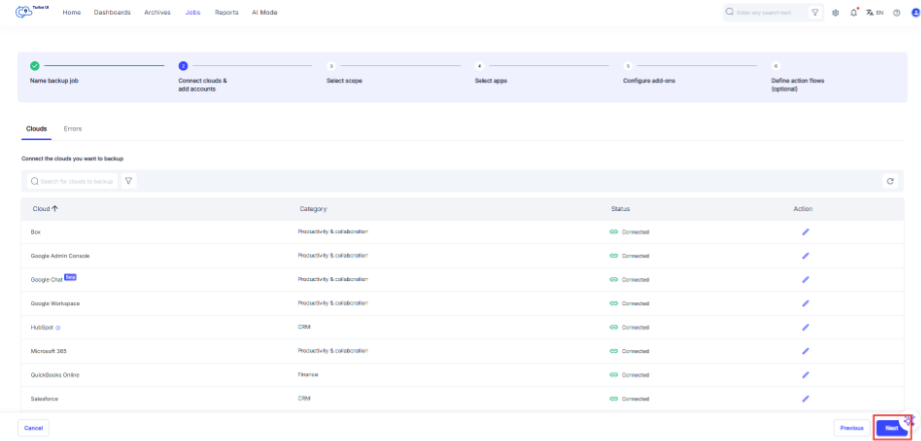
手順 5:「ステップ2:クラウドの接続とアカウントの追加」で、Microsoft 365が接続されていることを確認します。Teamsプライベートチャットの対応が有効になった後にアカウントを再接続していない場合は、続行する前に「設定」>「クラウド接続センター」からMicrosoft 365アカウントを再接続してください。詳しくはMicrosoft 365アカウントを再接続または再認証する方法をご覧ください。
手順 6:「次へ」をクリックして「ステップ3:範囲の選択」に進みます。
手順 7:「ステップ3:範囲の選択」で、「範囲」列の「選択」をクリックします。
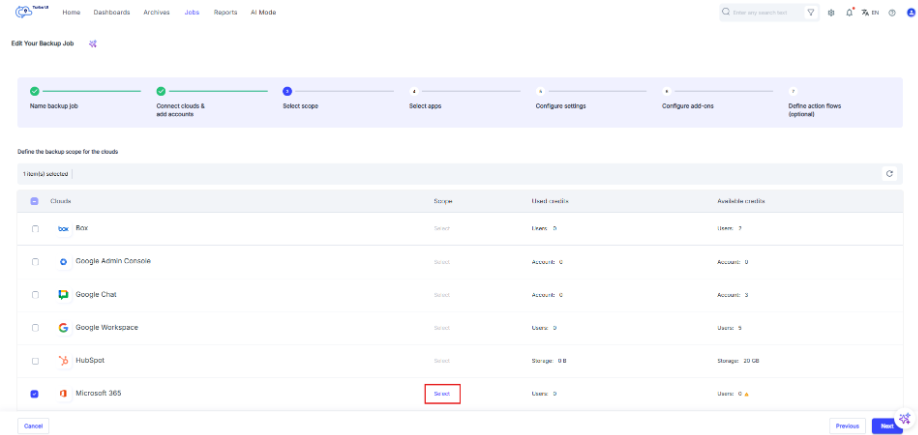
手順 8:「エンティティ - Microsoft 365」で、Teamsプライベートチャットのデータをバックアップする対象のユーザーがバックアップの範囲に含まれていることを確認します。ジョブの設定によって、ユーザーは以下のいずれかの方法で含まれます。
- ドメイン全体
- 特定のグループ
- 特定のユーザー
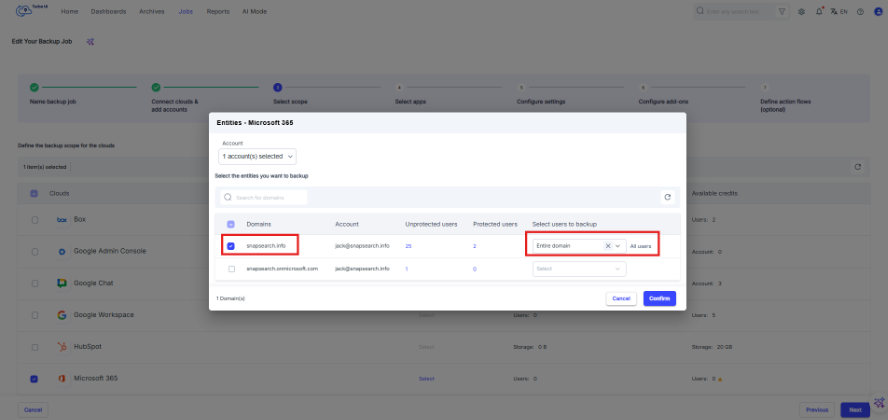
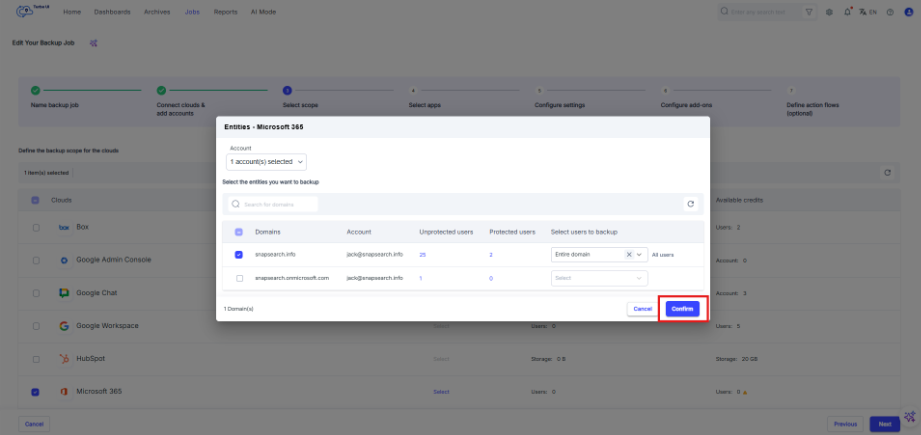
手順 9:対象のユーザー、グループ、またはドメインをバックアップの範囲に追加したら、「確認」をクリックします。
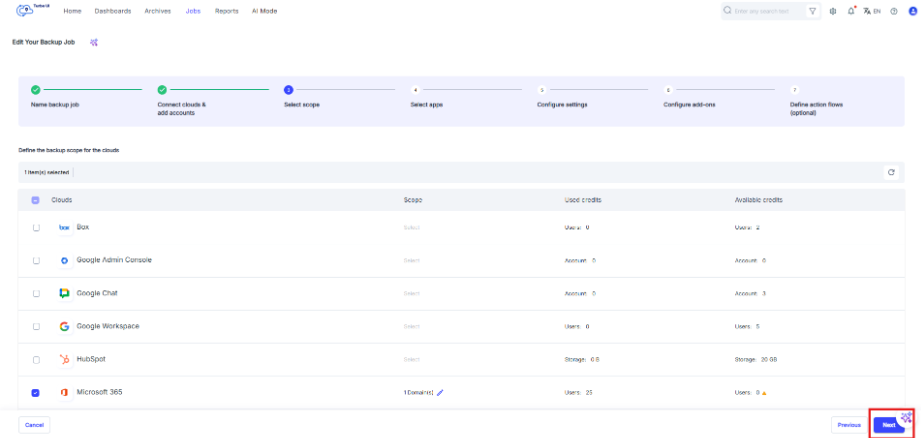
手順 10:「次へ」をクリックして「ステップ4:アプリの選択」に進みます。
手順 11:Microsoft 365の「アプリ」列にある編集アイコンをクリックします。
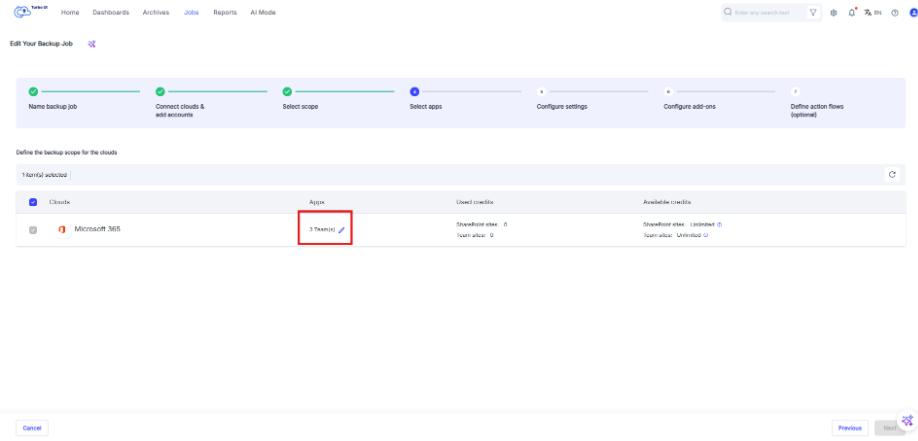
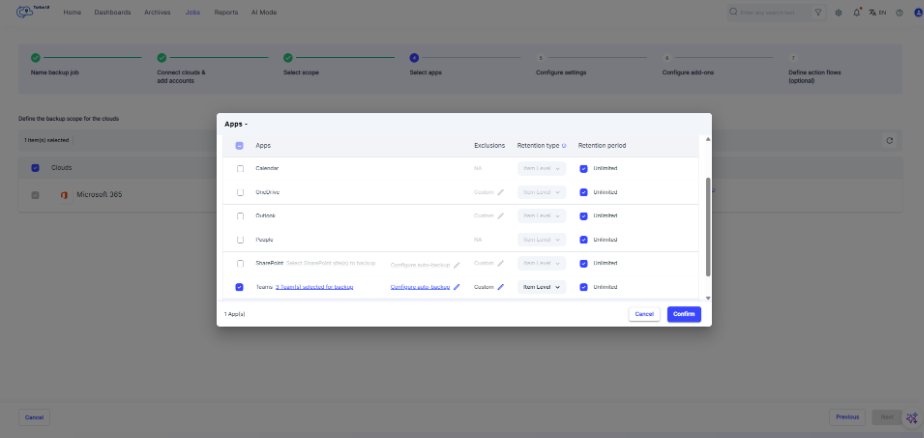
手順 12:「アプリ - Microsoft 365」のポップアップで「Teamsチャット」を選択します。
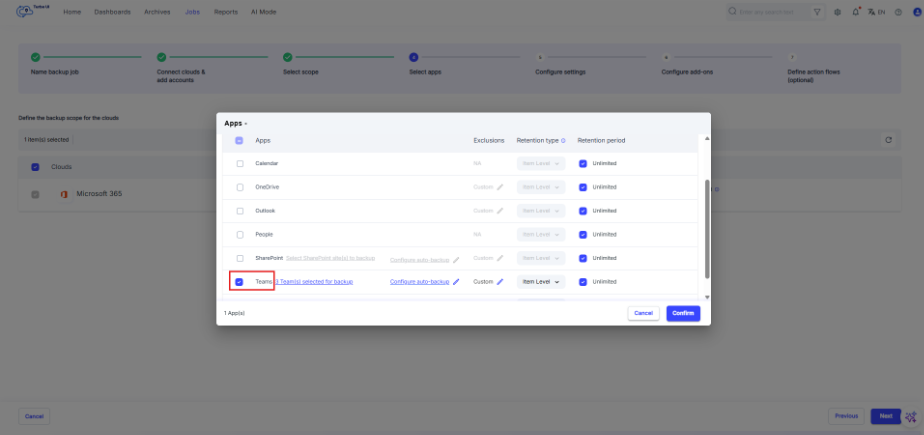
手順 13:ハイライト表示されているテキストをクリックして、バックアップするチームを選択します。
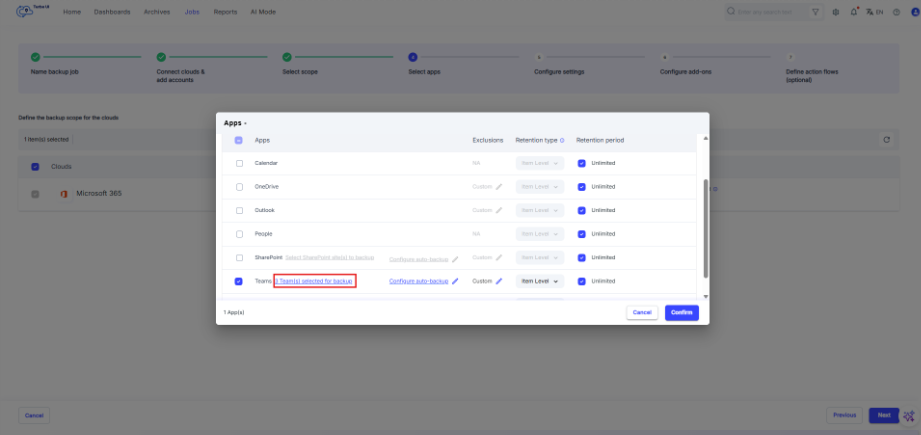
手順 14:バックアップするチームを選択し、「確認」をクリックします。
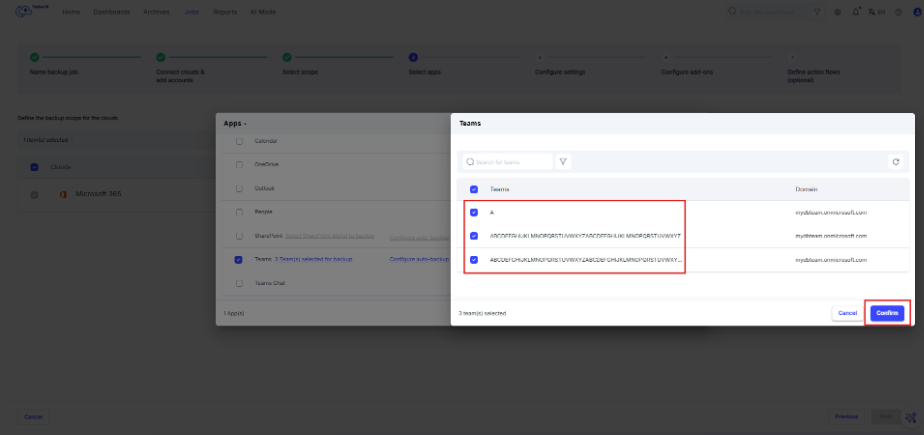
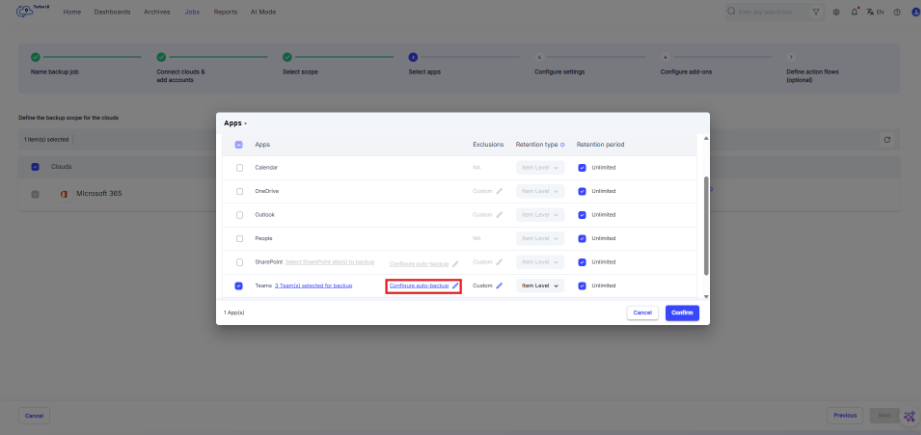
手順 15:「自動バックアップの構成」のハイライト表示されているテキストをクリックして、自動バックアップを構成します。
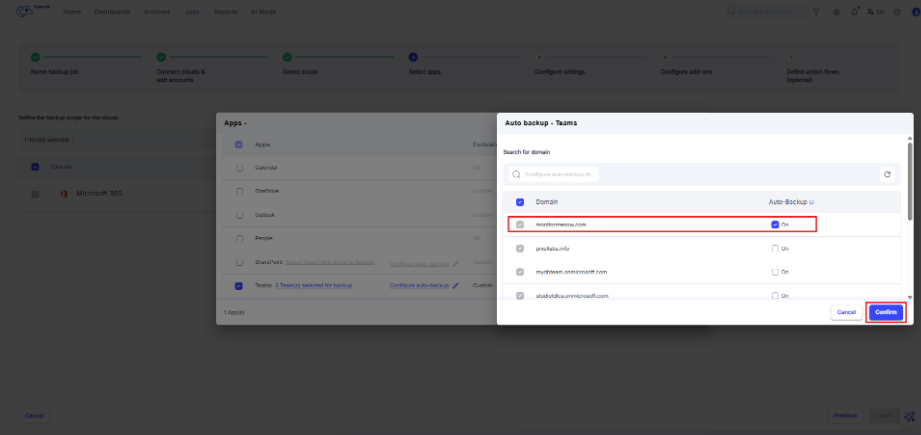
手順 16:対象のドメインの「自動バックアップ」のチェックボックスを選択し、「確認」をクリックします。
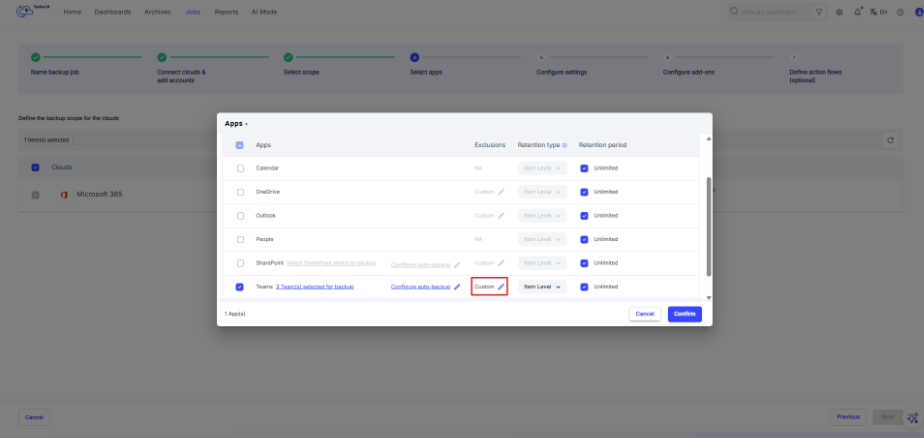
手順 17:「除外」列にある編集アイコンをクリックして、除外の設定を構成します。
手順 18:画像、音声、動画をバックアップに含める場合は、それぞれのチェックボックスを選択します。既定では除外されています。
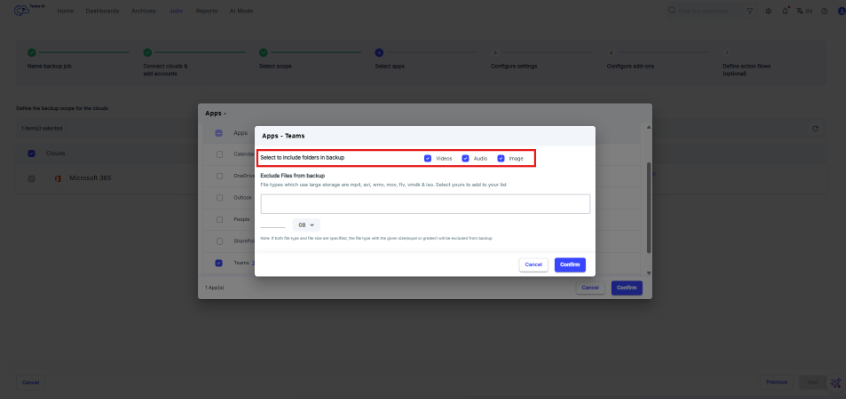
手順 19:必要に応じて、特定のファイル形式をバックアップから除外します。
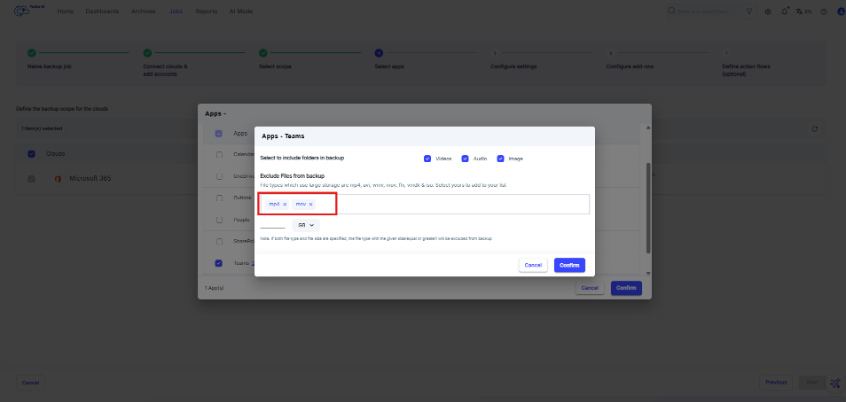
手順 20:サイズの上限に基づいてファイルを除外します。
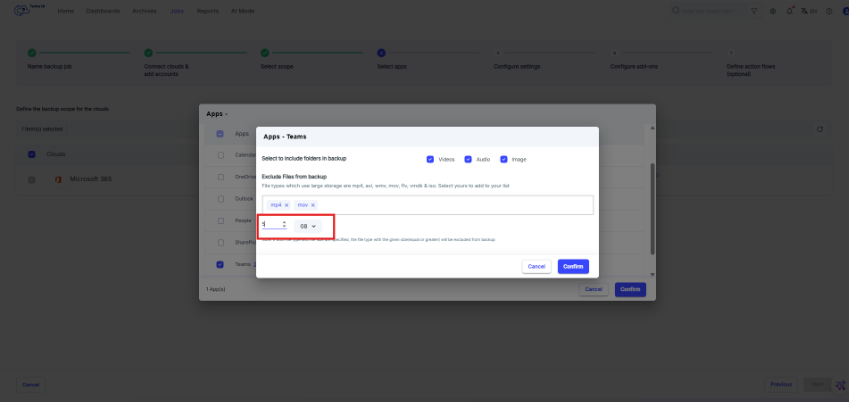
手順 21:「確認」をクリックして、除外の設定を確定します。
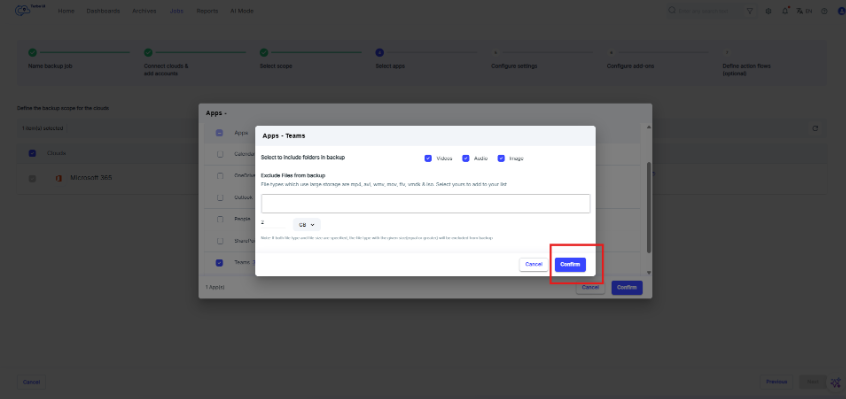
手順 22:保持の種類として、「アイテムレベル」または「スナップショットレベル」を選択します。
- アイテムレベルの保持:個々のファイルまたはメールの最終更新日を基準に保持期間を計算します。
- スナップショットレベルの保持:対象のアイテムの最新のスナップショットが取得された日を基準に保持期間を計算します。
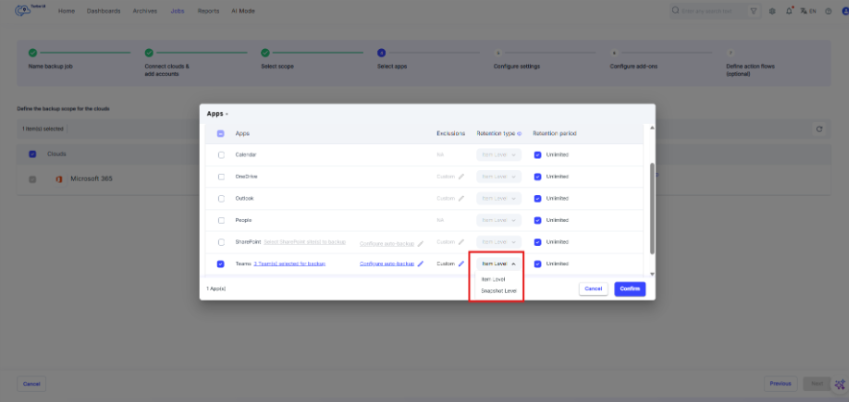
手順 23:Teamsチャットの保持期間を構成します。任意の期間を指定するか、「無制限」を選択できます。
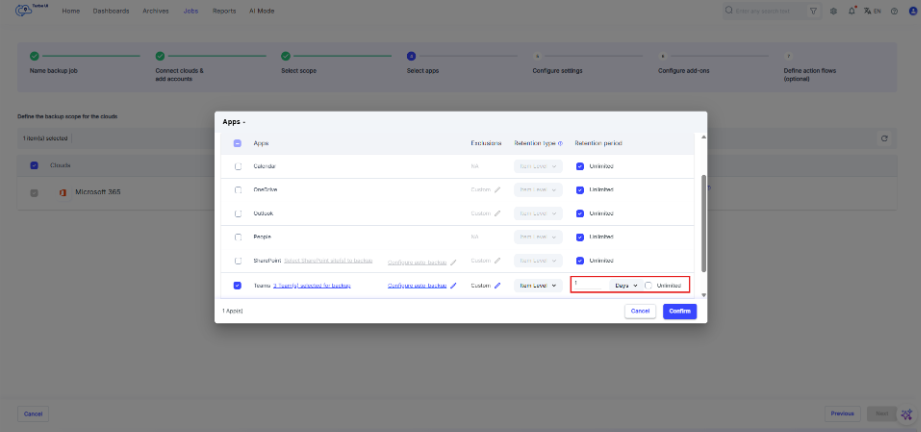
手順 24:「確認」をクリックして、アプリの選択内容を保存します。
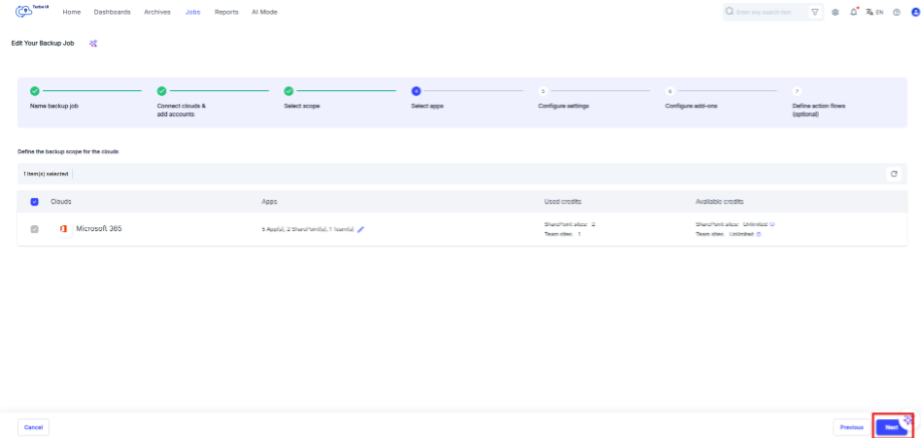
手順 25:「次へ」をクリックして「設定の構成」のステップに進みます。
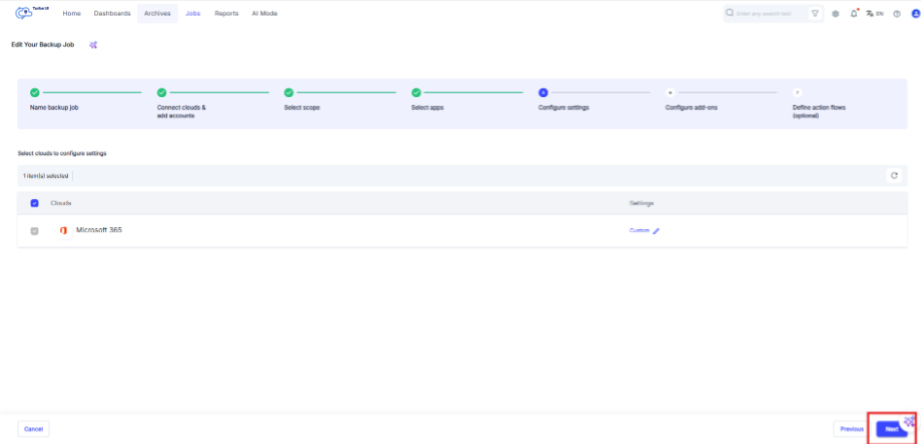
手順 26:必要な設定を構成するか、「次へ」をクリックして続行します。
手順 27:「アドオンの構成」のステップで、必要に応じてアドオンを構成するか、「次へ」をクリックしてこのステップをスキップします。
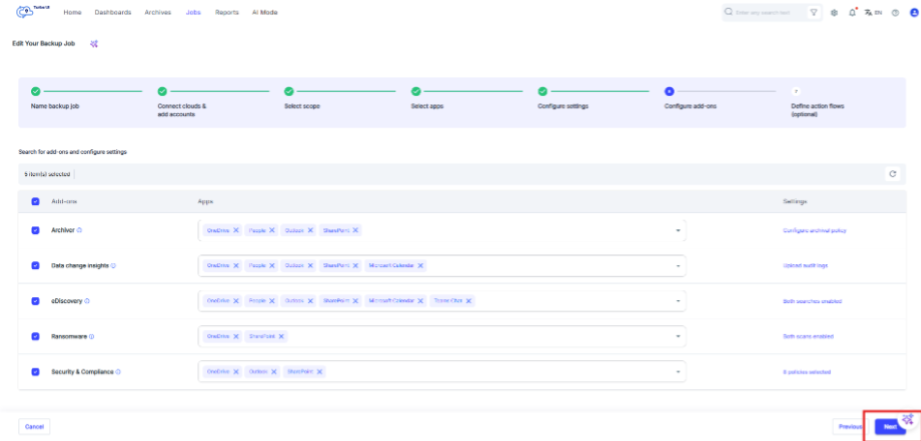
手順 28:「アクションフローの定義」のステップで、必要に応じてアクションフローを構成します。「バックアップを開始する」をクリックすると、バックアップジョブが保存され、バックアップが開始されます。
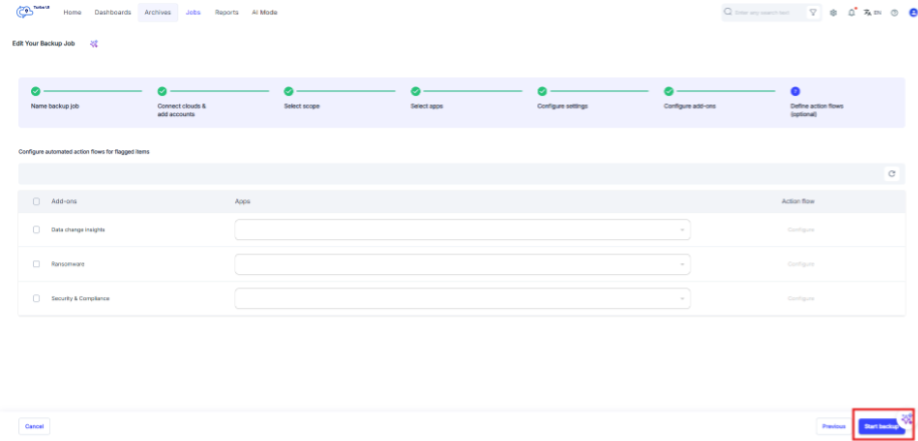
これにより、既存のMicrosoft 365のバックアップジョブにTeamsプライベートチャットが含まれるようになります。
- Teamsプライベートチャットのバックアップは、Microsoft 365のバックアップジョブの範囲に含まれているユーザーのみが対象です。選択したドメイン、グループ、ユーザーの範囲に含まれていないユーザーのTeamsプライベートチャットのデータはバックアップされません。
- Teamsプライベートチャットに必要な権限が付与されていない場合、既存のお客様はMicrosoft 365の再接続が必要です。再接続を行っても、そのアカウントで実行中のバックアップに影響はありません。