![Untitled design (1)-Aug-01-2022-12-37-27-80-PM.png]](https://help.syscloud.com/hs-fs/hubfs/Untitled%20design%20(1)-Aug-01-2022-12-37-27-80-PM.png?height=40&name=Untitled%20design%20(1)-Aug-01-2022-12-37-27-80-PM.png)
Microsoftは、2025年3月31日にOneNote APIの提供を終了しております。
そのため、SysCloudがSharePointに保存されたOneNoteコンテンツにアクセスするにためは追加の認証が必要となります。Microsoft 365アカウントを再接続しOneNoteの権限を付与するまで、SysCloudはSharePointベースのOneNoteノートブック、セクション、ページのバックアップを実行することができません。
詳細はMicrosoftの公式発表をご覧ください:
OneNote クラスノートブック API の変更によるセキュリティの強化
OneNote のバックアップを再開する方法
以下の手順で Microsoft 365 アカウントを再接続し、OneNote のバックアップを再開してください。- SysCloudアカウントにログインします。
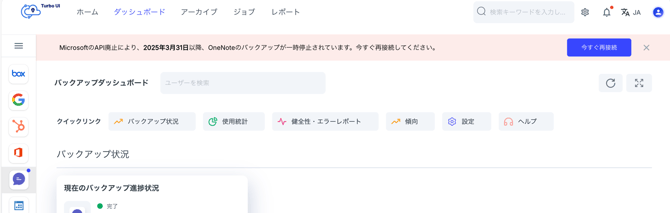
- 各ページ上部に「Microsoft のAPI廃止により、2025年3月31日以降、OneNoteのバックアップが一時停止されています。今すぐ再接続してください。」とメッセージが表示されている場合、「今すぐ再接続」をクリックします。
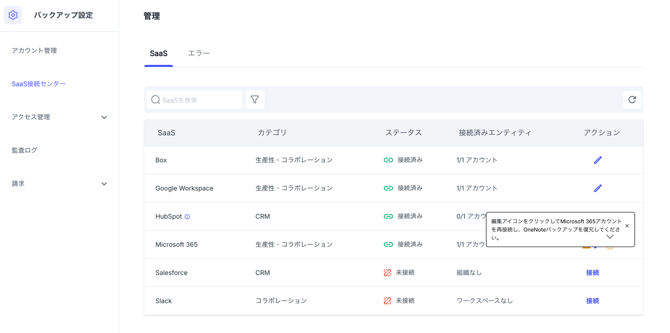
- SaaS接続センターに移動します。ツールチップメッセージが表示されているMicrosoft 365の鉛筆マークをクリックします。
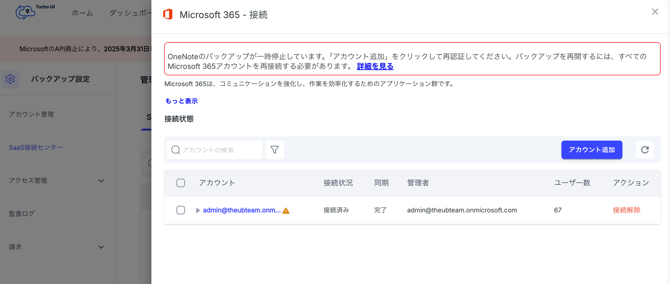
- サイドトレイが表示されますので「アカウント追加」をクリックします。
- Microsoft 365 管理者アカウントでログインし、更新された OneNote 権限を付与します。
注:認証中に、権限の承認を2回求められます。1回目はSharePointサイトへのアプリレベルのアクセス権限、2回目はOneNoteへのアクセス権限です。両方の認証手順を順番に完了してください。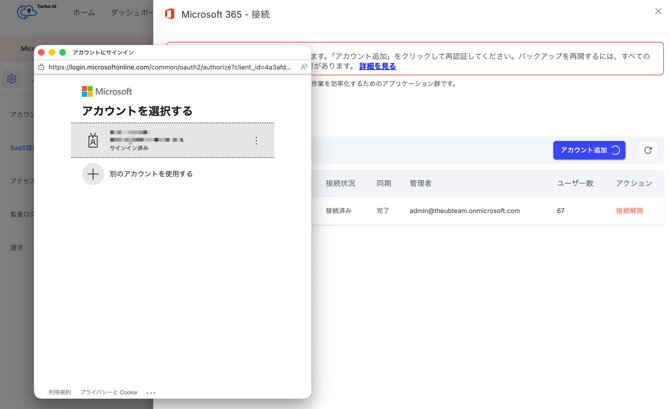
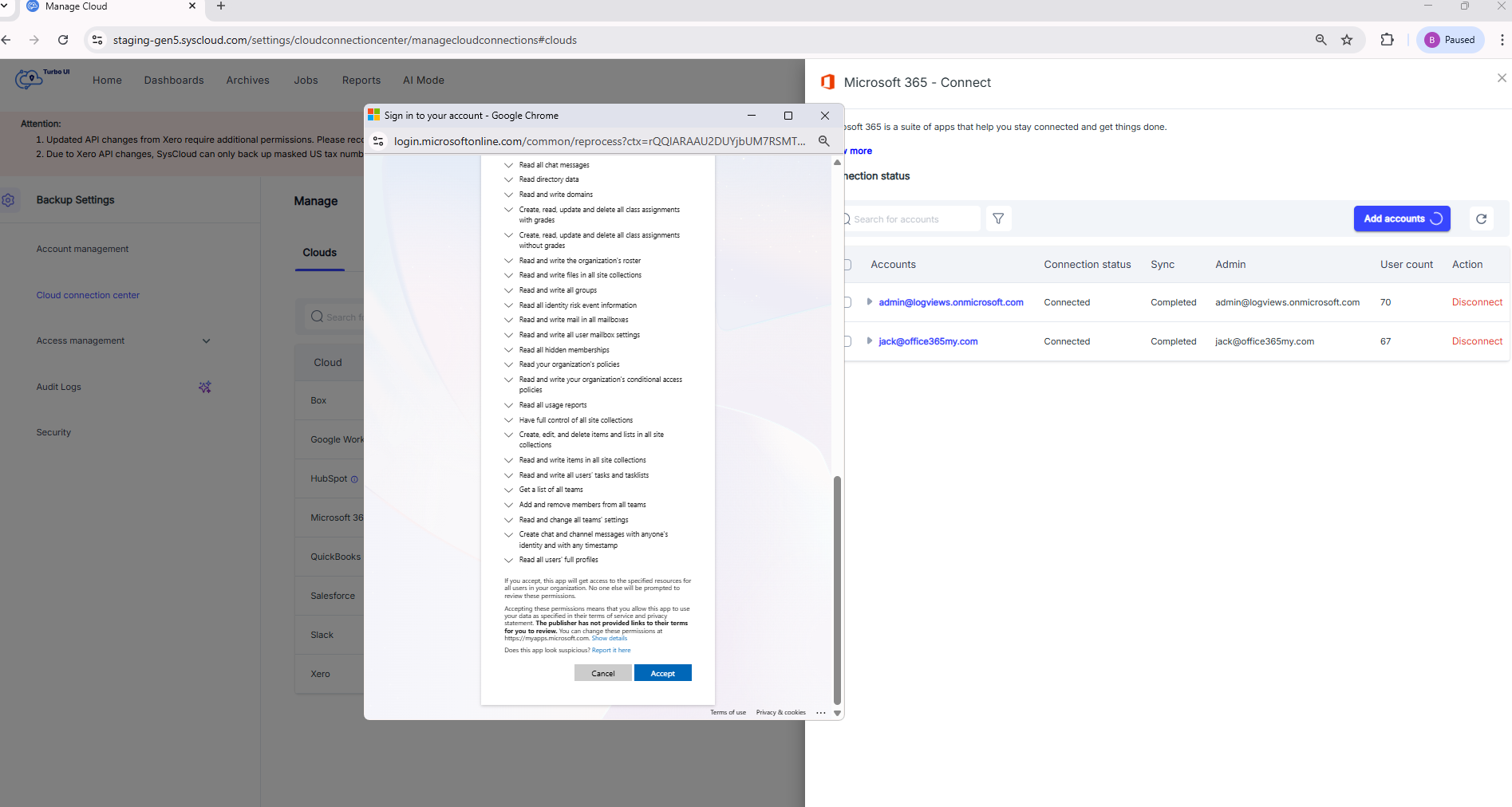
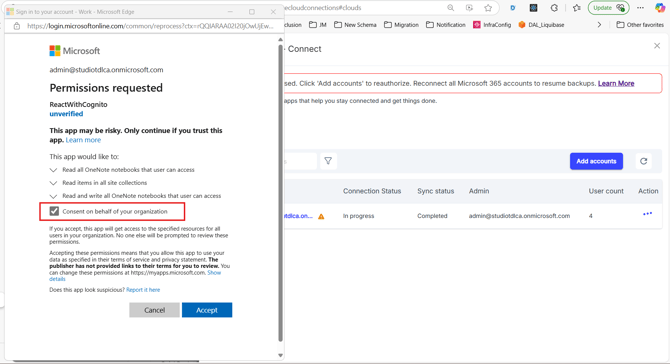
- 複数の Microsoft 365 アカウントを接続している場合は、各アカウントごとに手順 4~5 を繰り返します。
アカウントの再接続が完了すると、SysCloud は自動的に OneNote ノートブック、セクション、ページのバックアップを再開します。
Microsoft 365アカウントへの再接続に関するサポートが必要な場合は、サポートフォームよりお問い合わせください。