![Untitled design (1)-Aug-01-2022-12-37-27-80-PM.png]](https://help.syscloud.com/hs-fs/hubfs/Untitled%20design%20(1)-Aug-01-2022-12-37-27-80-PM.png?height=40&name=Untitled%20design%20(1)-Aug-01-2022-12-37-27-80-PM.png)
SysCloud バックアップアプリケーションから Google ドライブの単一のファイルをエクスポートするには、以下の手順に従ってください。
手順
手順 1: ご自身の認証情報を使用して、SysCloud バックアップアプリケーションにログインします。
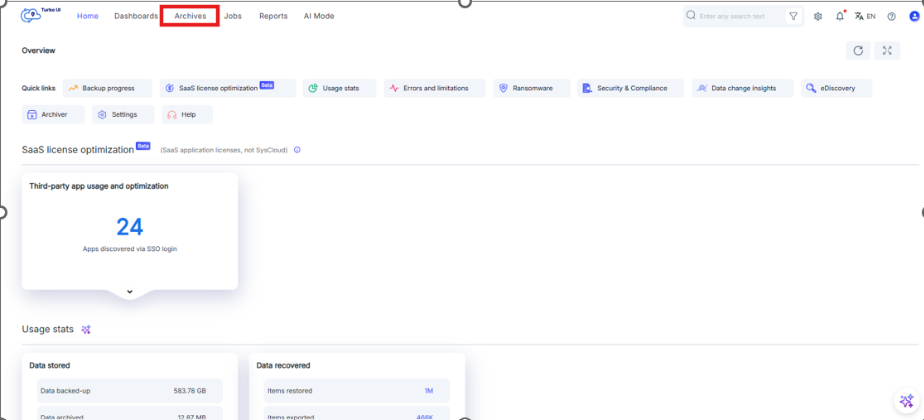
手順 2:「Archives(アーカイブ)」に移動します。
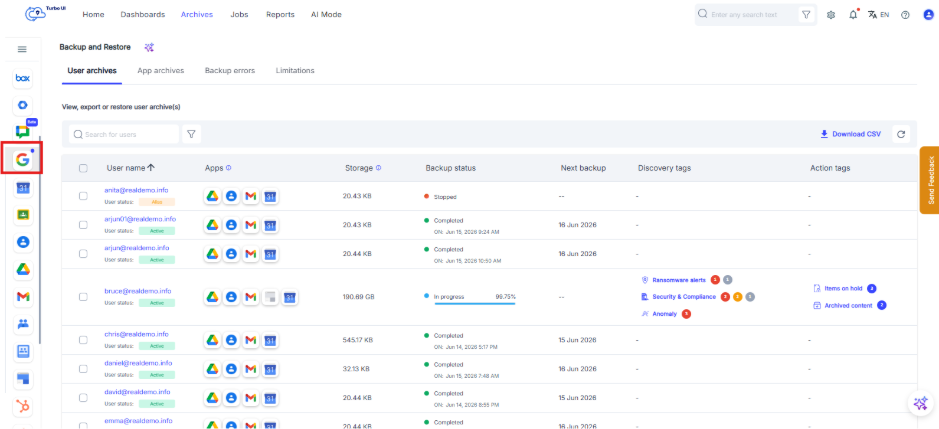
手順 3: 左側のクラウドナビゲーションバーから、「Google Workspace」を選択します。
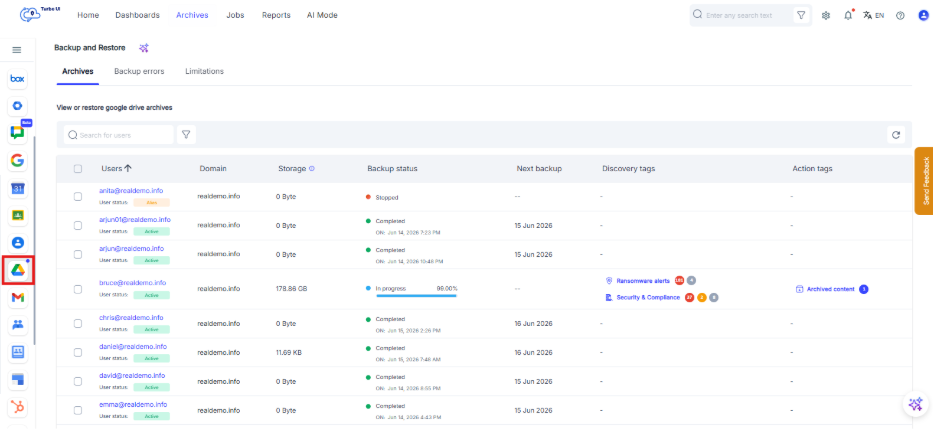
手順 4:「Google Workspace」の下にある「Google Drive」を選択します。
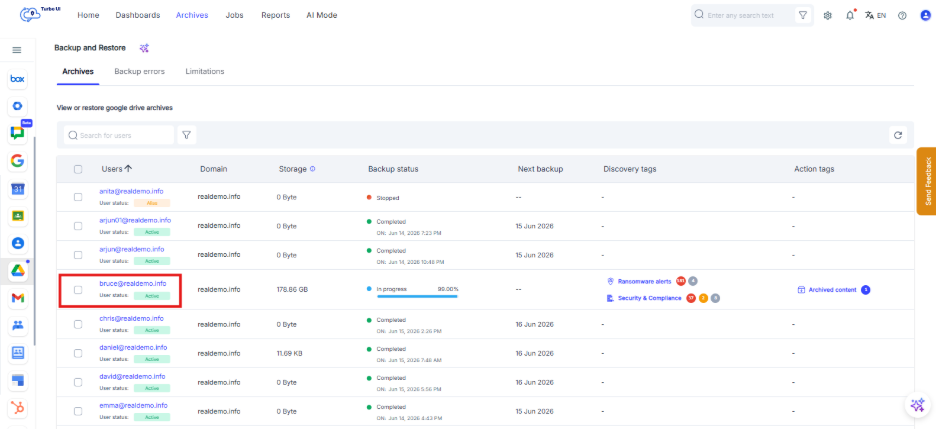
手順 5: エクスポートしたいファイルが含まれる Google ドライブのアーカイブのユーザーを選択します。
手順 6: そのユーザーの Google ドライブのアーカイブで、左側のフォルダパネルから目的のフォルダを選択します。
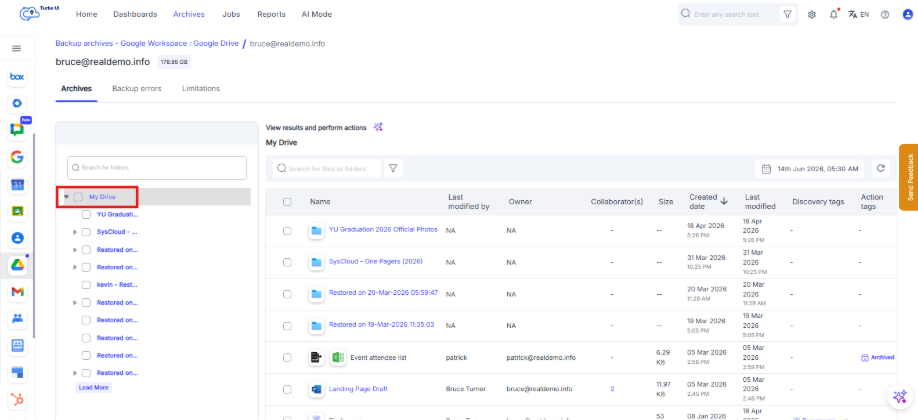
手順 7: ポイントインタイムエクスポート用に、必要なスナップショットの日付を選択します。これにより、特定の時点におけるドライブの内容のバージョンをエクスポートできます。
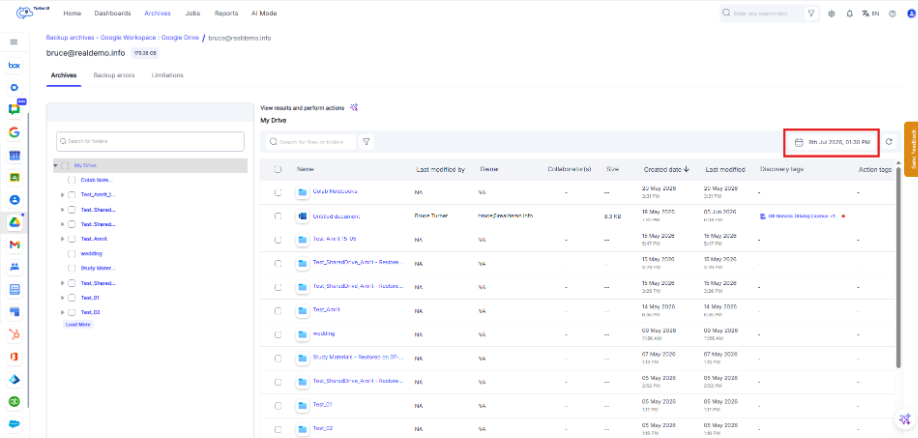
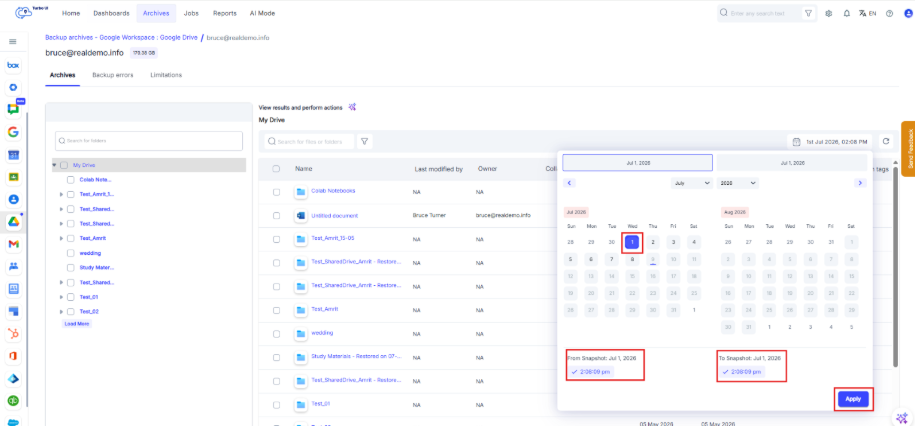
手順 8: ポイントインタイムエクスポートを行うため、「To(終了日)」と「From(開始日)」の両方に特定の日付と時刻を指定し、「Apply(適用)」をクリックします。
手順 9: エクスポートしたいファイルの横にあるチェックボックスを選択します。
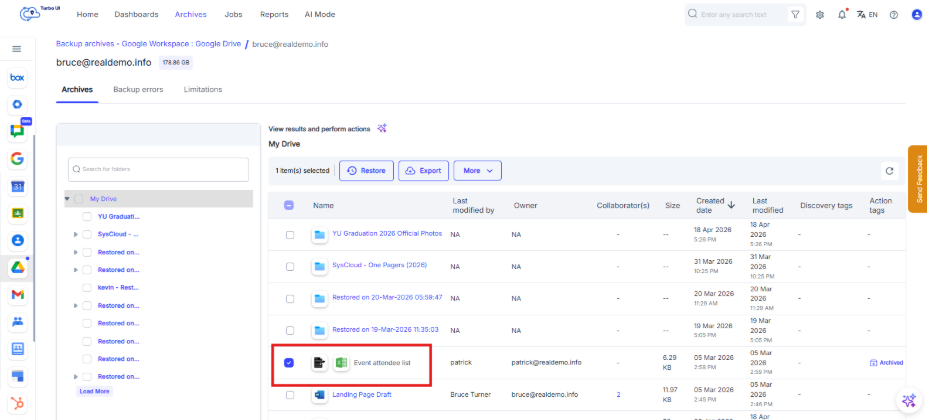
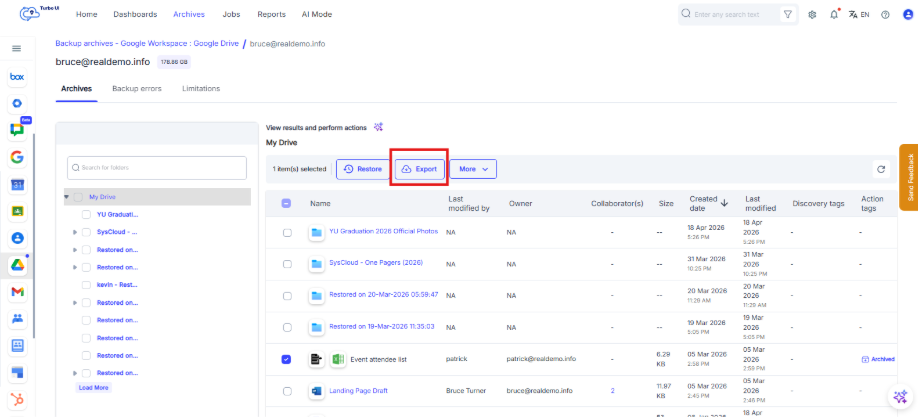
手順 10:「Export(エクスポート)」をクリックします。
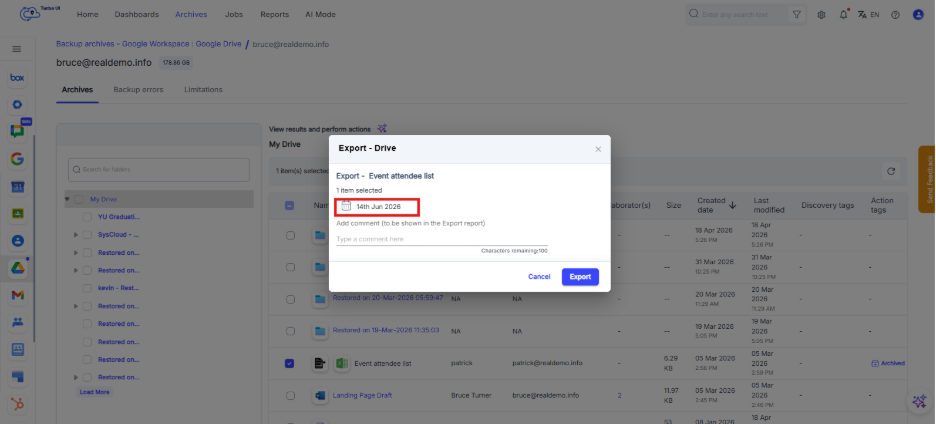
手順 11:「Export - Drive」のポップアップで、ポイントインタイムエクスポート用に選択したスナップショットの日付を確認します。
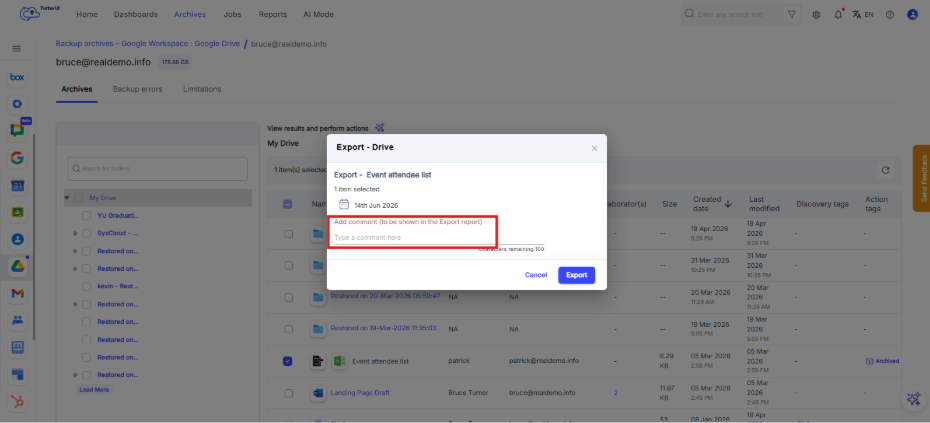
手順 12: 必要に応じてコメントを追加します。追加したコメントはエクスポートレポートに表示されます。
手順 13:「Export」をクリックします。
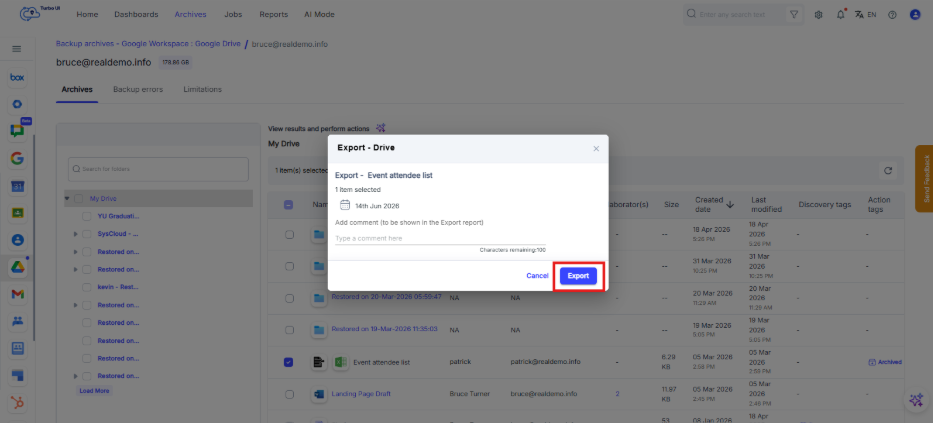
選択したファイルについて、エクスポート処理が開始されます。
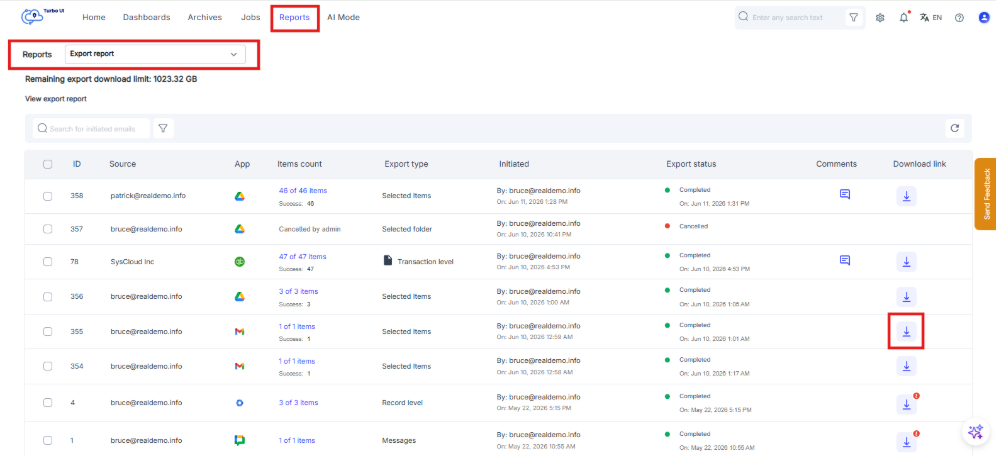
手順 14: エクスポートのステータスを確認する:「Reports(レポート)> Export report(エクスポートレポート)」に移動すると、エクスポートのステータスを確認できます。また、データの準備が完了したら、そこからエクスポートしたデータをダウンロードできます。ダウンロードリンクの有効期限は7日間です。エクスポートされた内容は ZIP ファイルとしてダウンロードされます。
ダウンロードしたファイルを解凍した際の Google ドライブのエクスポート形式:
| ファイルの種類 | 元のファイル形式 | SysCloud のエクスポート形式 |
|---|---|---|
| ドキュメント | TXT、PDF、DOCX、DOC、XLSX、PPTX、RTF、ODP、ODS、ODT、PBIX | 元の形式のまま |
| Google ネイティブ形式のファイル | Google ドキュメント、Google スプレッドシート、Google スライド | Google ドキュメント: DOCX<br>Google スプレッドシート: XLSX<br>Google スライド: PPTX |
| Google フォーム | Google フォーム | 非対応 |
| 音声 | OGG、WAV、MP3 | 元の形式のまま |
| 動画 | WMV、MP4、MOV、AVI | 元の形式のまま |
| 画像 | SVG、GIF、PNG、JPG | 元の形式のまま |
| その他のファイル形式 | SQL、ZIP、EXE、JSON、CSV、XML | 元の形式のまま |
ダウンロードリンクの生成にかかる時間は、ファイルのサイズによって異なります。