![Untitled design (1)-Aug-01-2022-12-37-27-80-PM.png]](https://help.syscloud.com/hs-fs/hubfs/Untitled%20design%20(1)-Aug-01-2022-12-37-27-80-PM.png?height=40&name=Untitled%20design%20(1)-Aug-01-2022-12-37-27-80-PM.png)
SysCloudバックアップアプリケーションからアプリケーション全体のデータをエクスポートするには、以下の手順に沿って操作をしてください。
Turbo UI
手順 1:管理者アカウントでSysCloudにログインします。
手順 2:「アーカイブ」をクリックし、サイドナビゲーションパネルから「Microsoft 365」を選択します。
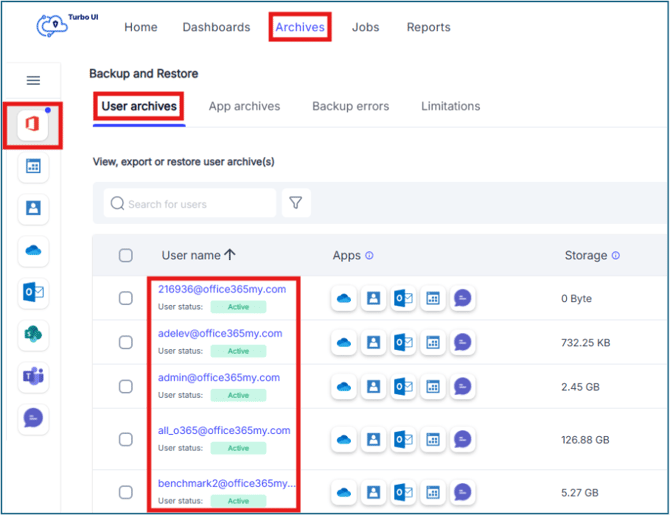
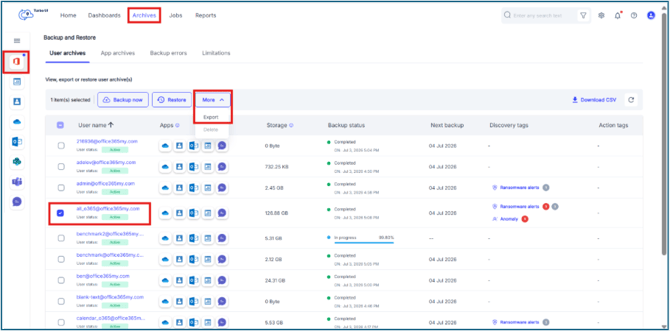
手順 3:「ユーザーアーカイブ」タブで、Microsoft 365のアプリのデータをエクスポートする対象のユーザーの横にあるチェックボックスを選択し、「エクスポート」をクリックします。
手順 4:「エクスポート - ユーザーレベル」の画面で、エクスポートに対応しているMicrosoft 365のアプリを確認します。
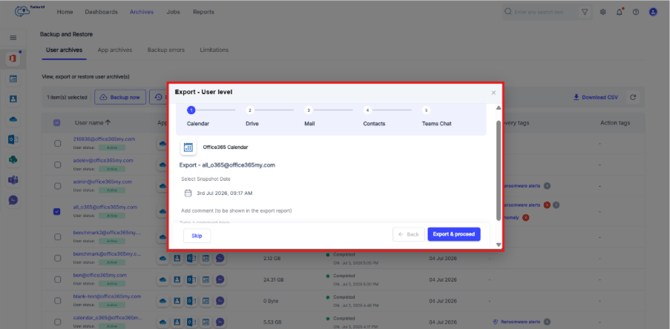
SysCloudでは、カレンダー、OneDrive、メール、連絡先、Teamsチャットなど、アプリごとにエクスポートのフローが表示されます。各アプリについて、選択されているスナップショットの日時を確認し(スナップショットの選択方法についてはこちらをご覧ください)、「エクスポートして続行」をクリックすると、そのアプリのエクスポートが実行され、次のアプリに進みます。
エクスポートの状況の確認とダウンロードリンクの取得は、「レポート」>「エクスポートレポート」から行えます。エクスポートのダウンロードリンクは7日間有効です。リンクの有効期限が切れた場合は、再度エクスポートを実行して新しいダウンロードリンクを生成してください。
アプリごとのエクスポート形式- Teamsチャットのエクスポート:TeamsチャットのデータはZIP形式でダウンロードされます。チャットのメッセージと関連するメタデータはCSVファイルとしてエクスポートされます。エクスポートに含まれるファイルは、元の形式のまま保持されます。
- OneDriveのファイルのエクスポート:OneDriveのファイルはZIP形式でダウンロードされ、元の形式のまま保持されます。
- Microsoftカレンダーのエクスポート:Microsoft 365のカレンダーのデータはZIP形式でダウンロードされます。カレンダーの予定はICS形式でエクスポートされます。
- Microsoft 365の連絡先のエクスポート:Microsoft 365の連絡先のデータはZIP形式でダウンロードされます。連絡先および連絡先グループのデータはCSVファイルとしてエクスポートされます。