![Untitled design (1)-Aug-01-2022-12-37-27-80-PM.png]](https://help.syscloud.com/hs-fs/hubfs/Untitled%20design%20(1)-Aug-01-2022-12-37-27-80-PM.png?height=40&name=Untitled%20design%20(1)-Aug-01-2022-12-37-27-80-PM.png)
SysCloud バックアップアプリケーションを使用して、ユーザーの Google ドライブからバックアップされたファイルまたはフォルダを共有ドライブに復元するには、以下の手順に従ってください。
手順 1: 管理者の認証情報を使用して、SysCloud にログインします。
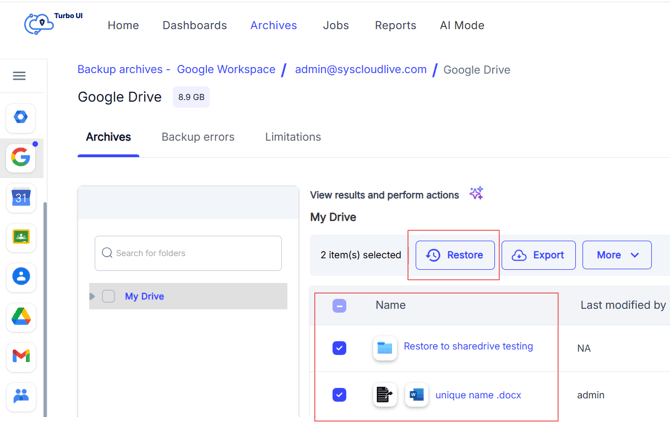
手順 2:「Archive(アーカイブ)」をクリックし、左側のサイドバーから「Google Drive」を選択します。
手順 3: 対象のユーザーアーカイブに移動し、復元したいファイルまたはフォルダを選択して、「Restore(復元)」をクリックします。
手順 4: 復元のポップアップで「Restore to(復元先)」セクションに移動し、「Shared Drive(共有ドライブ)」を選択します。
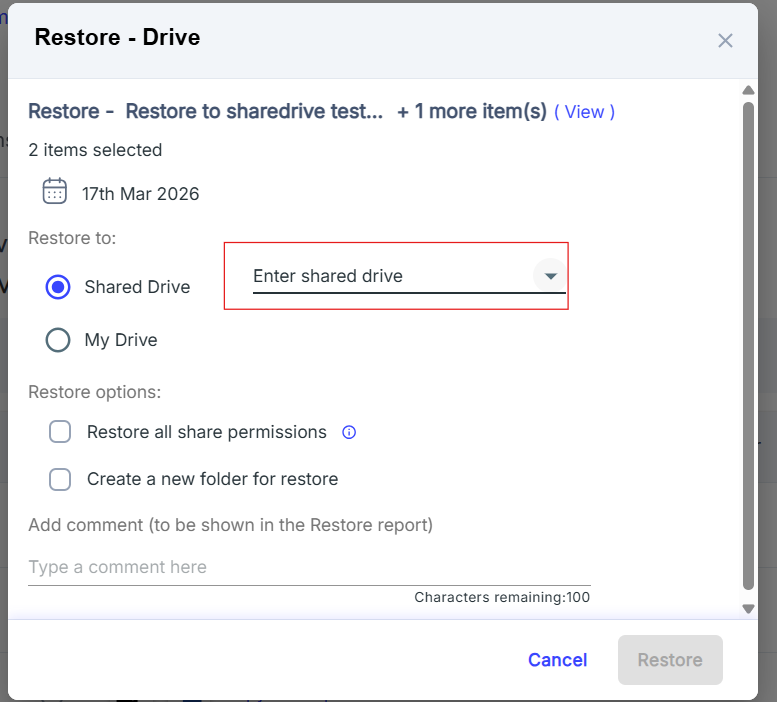
手順 5: ドロップダウンフィールドをクリックし、選択したファイルまたはフォルダの復元先となる共有ドライブを選択します。
手順 6: 必要に応じて、復元オプションを選択します。
- Restore all share permissions(すべての共有権限を復元する) – 共有権限を維持した状態でファイルを復元します。
- Create a new folder for restore(復元用に新しいフォルダを作成する) – 復元先の共有ドライブ内に新しいフォルダを作成し、選択したデータをそのフォルダに復元します。
- Add comment(コメントを追加する) – 「Restore Report(復元レポート)」に表示されるコメントを任意で追加します。
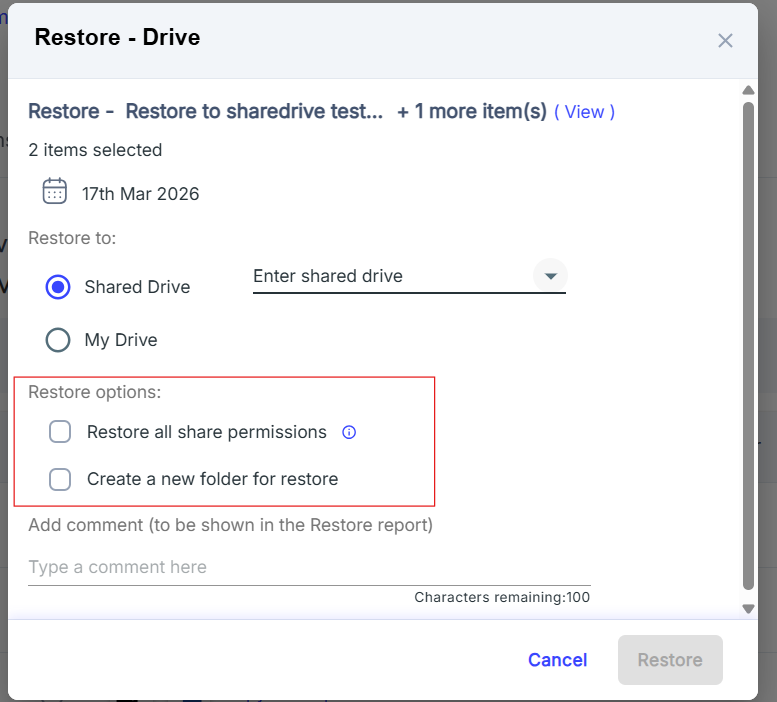
手順 7:「Restore」をクリックして、復元を確定します。
注意:
- 「Shared Drive」オプションを利用できるのは、Google ドライブのアーカイブから復元する場合のみです。また、一覧に表示されるのはアクティブな共有ドライブのみです。
- 復元先の共有ドライブにアクセスし、データを復元するには、管理者権限が必要です。
- 選択した共有ドライブがすでに存在しない場合、SysCloud は新しい共有ドライブを作成し、同じ構造と権限でデータを復元します。