![Untitled design (1)-Aug-01-2022-12-37-27-80-PM.png]](https://help.syscloud.com/hs-fs/hubfs/Untitled%20design%20(1)-Aug-01-2022-12-37-27-80-PM.png?height=40&name=Untitled%20design%20(1)-Aug-01-2022-12-37-27-80-PM.png)
削除されたメールを検索して復元を開始する方法は、次の2通りがあります。
メールを検索する | Data Change Insights を有効にする
メールを検索するには、以下の手順に従ってください。
Data Change Insights が有効になっていない場合、システムが削除されたメールを自動的に提示・表示することはできません。そのため、復元したい削除済みのメールをご自身で検索する必要があります。
手順 1: 管理者の認証情報を使用して、SysCloud バックアップアプリケーションにログインします。
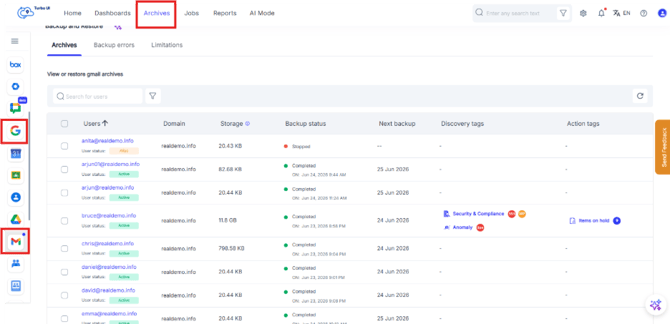
手順 2:「Archives(アーカイブ)」に移動し、「Google Workspace」の下にある「Gmail」を選択します。
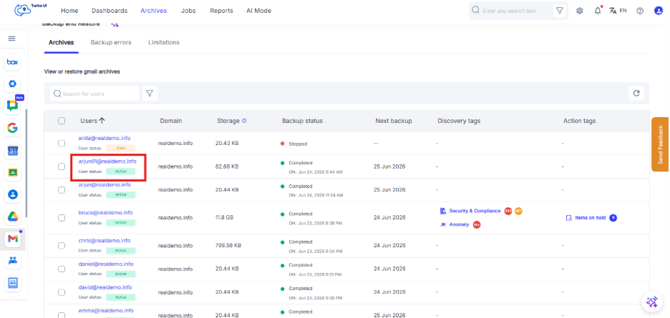
手順 3: ユーザーアカウントをクリックして、アーカイブされている Gmail のデータを表示します。
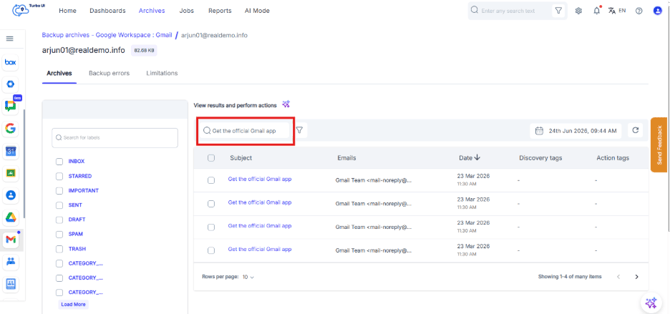
手順 4: 検索バーに、削除されたメールの件名を入力し、「Enter」キーを押します。
手順 5: 検索結果から、復元したいメールの横にあるチェックボックスを選択し、「Restore(復元)」をクリックします。
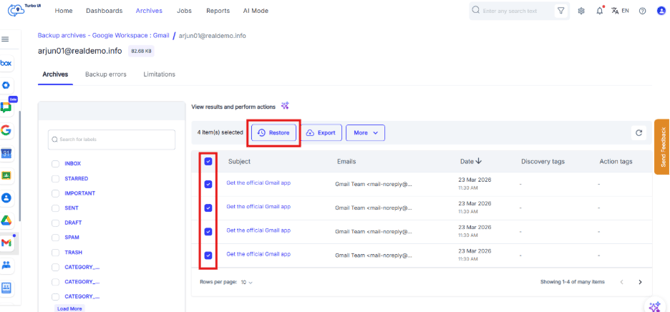
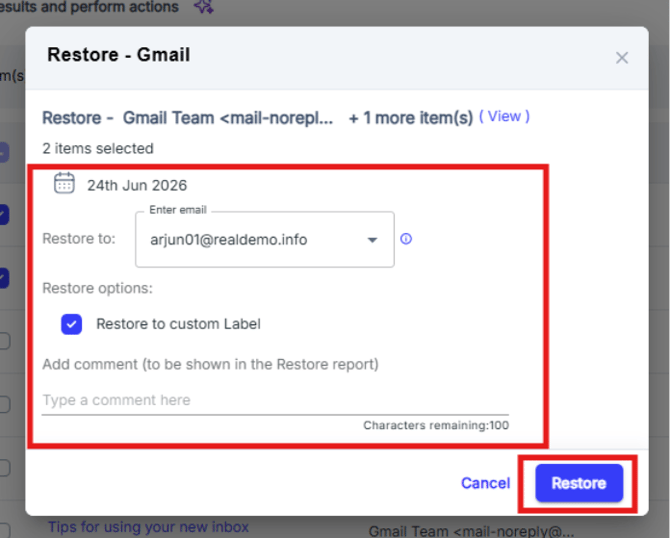
手順 6:「Restore」のポップアップウィンドウで、必要なスナップショットの日付と時刻を選択し、メールの復元先となるメールアカウントを選択して、「Restore」をクリックすると復元処理が開始されます。
Data Change Insights アドオンを使用して削除されたメールを検索するには、以下の手順に従ってください。
あらかじめ、対象ユーザーに対して Data Change Insights が有効化され、設定されている必要があります。Google Workspace 向けの Data Change Insights の設定方法はこちらをご覧くださ
手順 1: 管理者の認証情報を使用して、SysCloud にログインします。
手順 2:「Archives(アーカイブ)」タブに移動し、「Google Workspace」をクリックします。
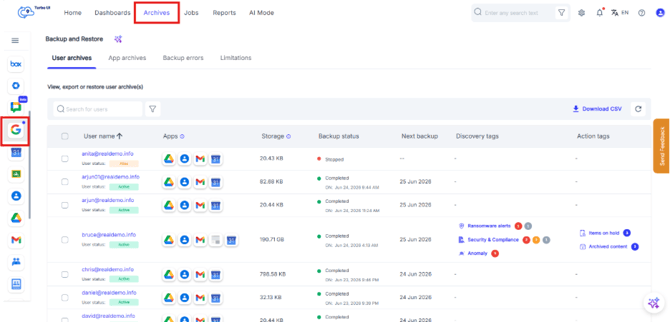
手順 3: メールを復元したいユーザーを選択します。
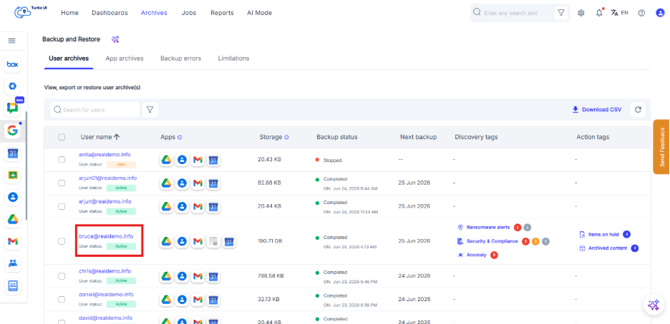
手順 4:「Gmail」アプリをクリックして、そのユーザーのメールアーカイブを開きます。
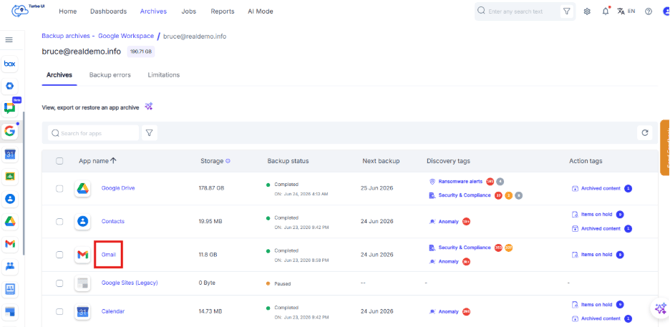
手順 5:****フィルターアイコンをクリックし、「Anomaly type(異常の種類)」で「Deleted(削除済み)」を選択します。
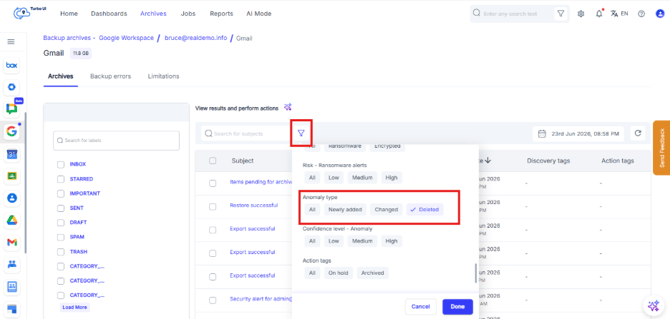
手順 6: 必要に応じて、日付範囲やラベルのフィルターを適用し、検索範囲を絞り込むこともできます。
手順 7: 削除されたメールが一覧表示されたら、復元したいメールを選択します。
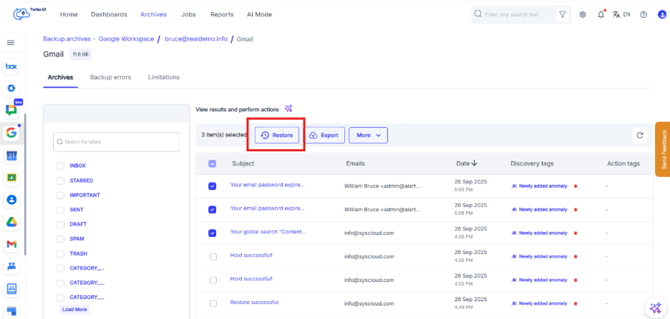
手順 8:「Restore(復元)」ボタンをクリックして、処理を開始します。
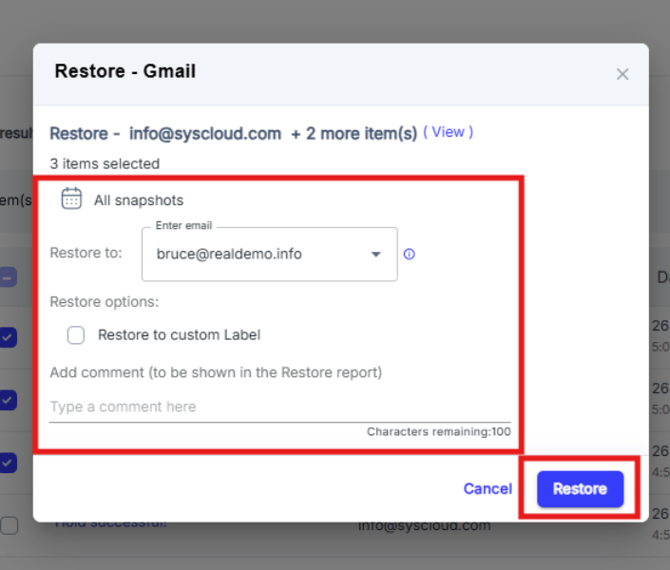
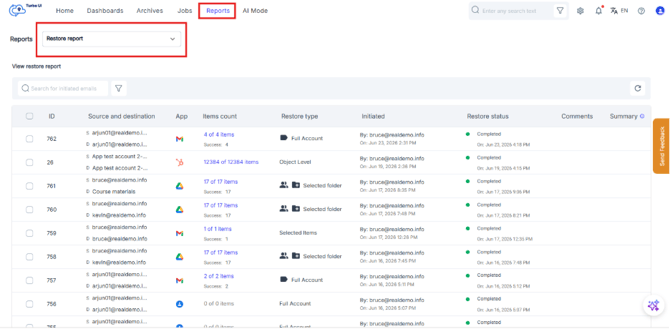
手順 9: 復元の進行状況は、「Reports(レポート)」タブの「Restore Report(復元レポート)」から確認できます。