![Untitled design (1)-Aug-01-2022-12-37-27-80-PM.png]](https://help.syscloud.com/hs-fs/hubfs/Untitled%20design%20(1)-Aug-01-2022-12-37-27-80-PM.png?height=40&name=Untitled%20design%20(1)-Aug-01-2022-12-37-27-80-PM.png)
以下の手順に従って、Gmail のバックアップアーカイブの内容を表示します。
手順
ステップ1: ログイン:ご自身の認証情報を使用して SysCloud バックアップアプリケーションにログインします。
ステップ2: 「Archives(アーカイブ)」>「Google Workspace」>「Gmail」に移動します。
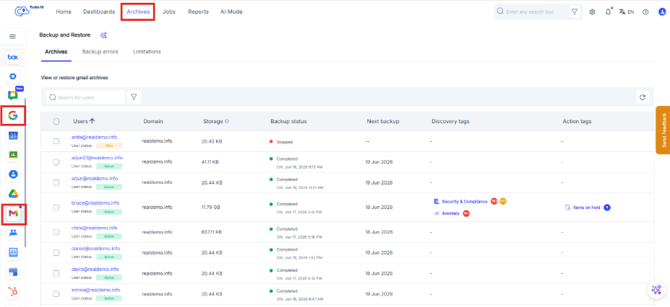
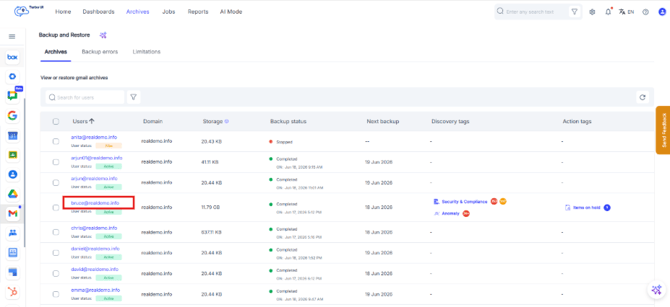
ステップ3: Gmail アーカイブを表示したいユーザーを選択します。
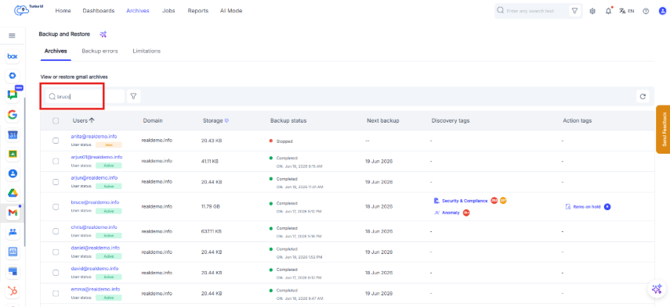
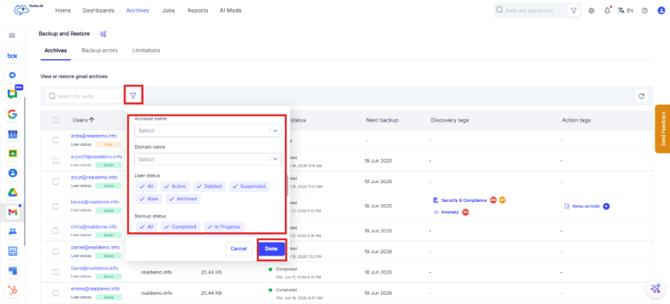
ステップ4: ユーザーの一覧が長い場合は、次の方法ですばやく検索できます。
- 検索バー:ユーザー名を入力して Enter キーを押します
- フィルターを使用して、ドメイン名、ステータス、アカウントなどでユーザーを絞り込みます。
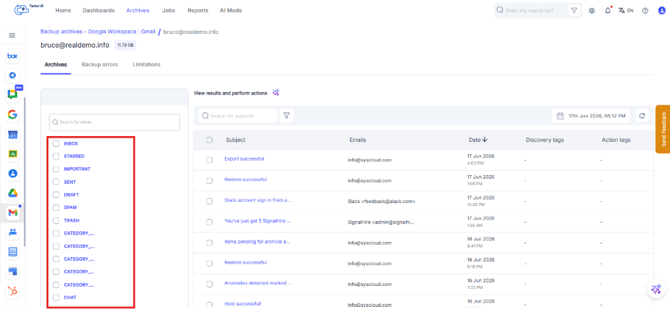
ステップ5: ユーザーの Gmail アーカイブで、左側のラベルパネルから「受信トレイ」、「送信済み」、「下書き」、「迷惑メール」、「ゴミ箱」などの Gmail ラベルを選択します。
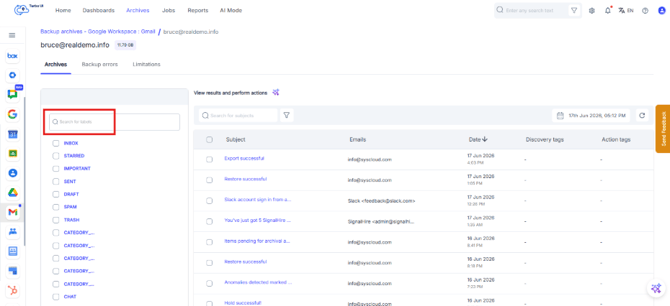
ステップ6: 左側のパネルの検索バーを使用して、ラベルを検索します。
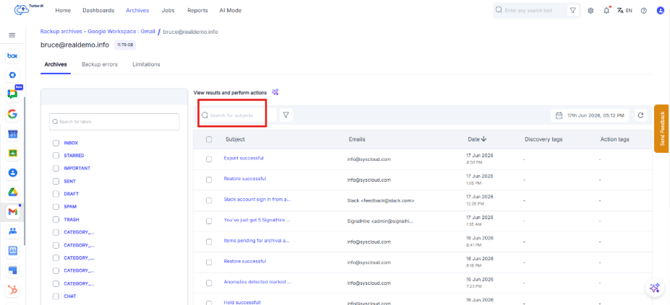
ステップ7: メインの検索ボックスを使用して、メールの件名を検索します。
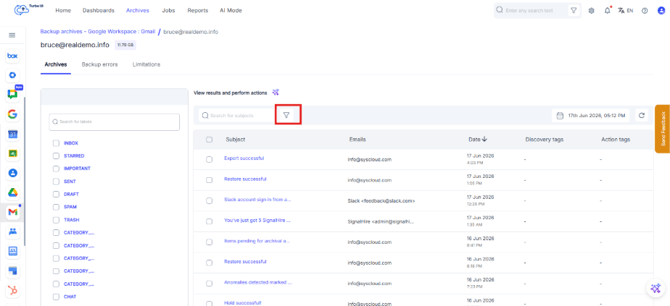
ステップ8: フィルターアイコンをクリックして、日付、送信者、受信者、CC、BCC、件名のキーワードなどのオプションでメールを絞り込みます。詳しくは、「バックアップアーカイブ内のメール(Gmail または Outlook)データをフィルターする方法」をご覧ください。
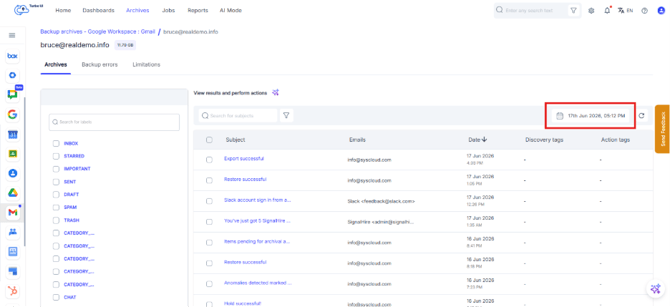
ステップ9: 右上の「Snapshot Date(スナップショットの日付)」には、現在画面に表示されているアーカイブがどの日付のものかが表示されます。特定のバックアップ時点、または期間のメールを表示するには、このスナップショットの日付をクリックします。
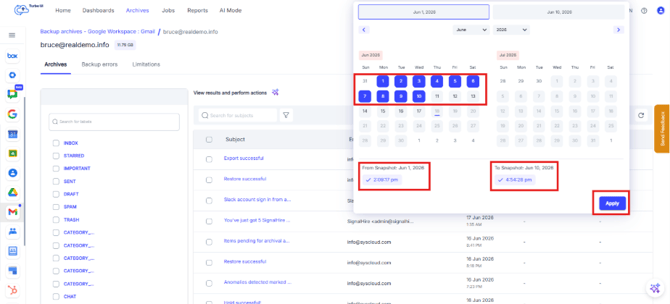
期間でアーカイブ表示を比較する場合は、「From(開始日)」と「To(終了日)」を選択します。特定の時点を表示する場合は、「From」と「To」に同じ日付を指定します。「Apply(適用)」をクリックします。
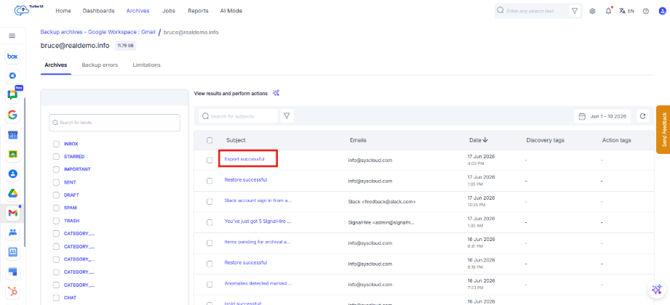
ステップ10: メールの件名をクリックすると、サイドパネルにメールの詳細が表示されます。
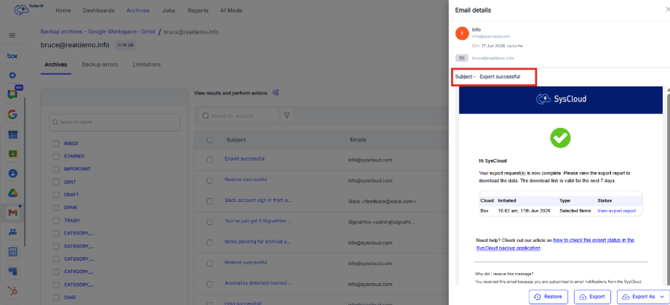
メールの詳細サイドパネルには、メールのメタデータとメッセージの内容が表示されます。メールの詳細ビューから、「Restore(復元)」、「Export(エクスポート)」、「Export As(形式を指定してエクスポート)」などの操作を実行できます。