![Untitled design (1)-Aug-01-2022-12-37-27-80-PM.png]](https://help.syscloud.com/hs-fs/hubfs/Untitled%20design%20(1)-Aug-01-2022-12-37-27-80-PM.png?height=40&name=Untitled%20design%20(1)-Aug-01-2022-12-37-27-80-PM.png)
レガシー UI をご利用の場合は、共有ドライブアプリケーションのバックアップアーカイブを表示する方法(レガシー UI)
以下の手順に従って、共有ドライブのバックアップアーカイブの内容を表示します(Turbo UI をご利用の方のみ)。
手順
ステップ1: ログイン:ご自身の認証情報を使用して SysCloud バックアップアプリケーションにログインします。
ステップ2: 「Archives(アーカイブ)」>「Google Workspace」>「Shared Drive(共有ドライブ)」に移動します。
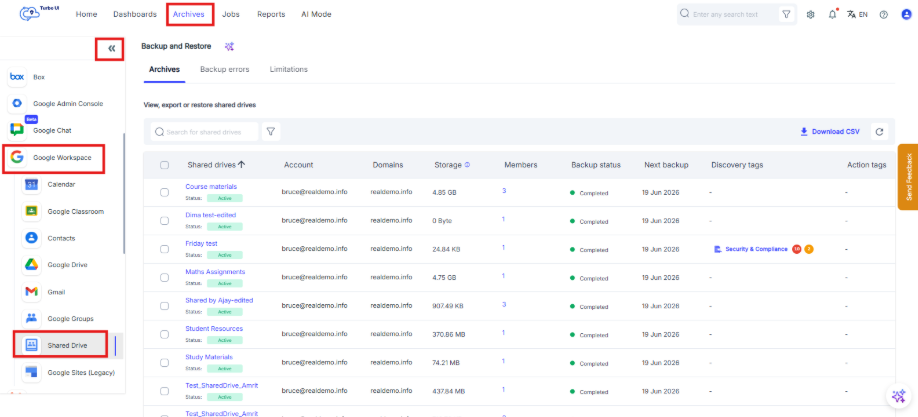
ステップ3: 表示したい共有ドライブを選択します。
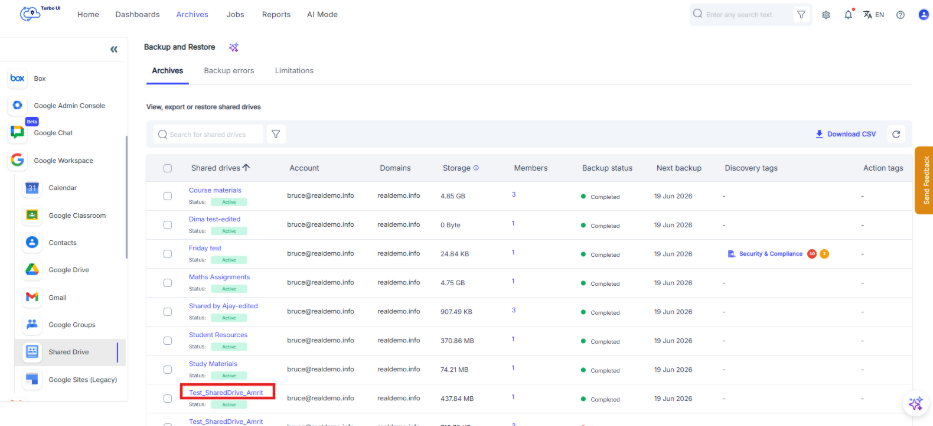
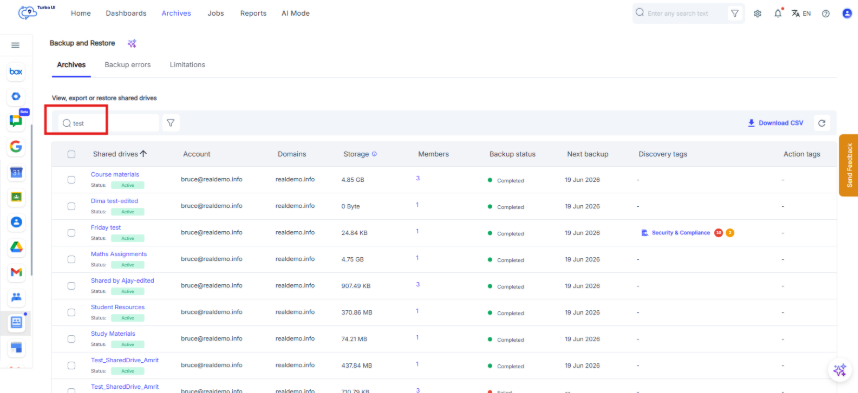
ステップ4: 共有ドライブの一覧が長い場合は、次の方法ですばやく検索できます。
- 検索バー:共有ドライブの名前を入力して Enter キーを押します
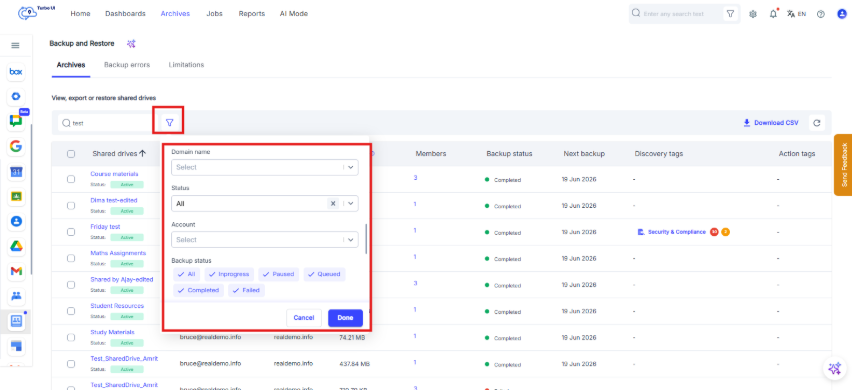
- フィルターを使用して、ドメイン名、ステータス、アカウントなどでドライブを絞り込みます。
ステップ5: 共有ドライブのアーカイブで、左側のフォルダーナビゲーションパネルからバックアップされたフォルダーを参照します。
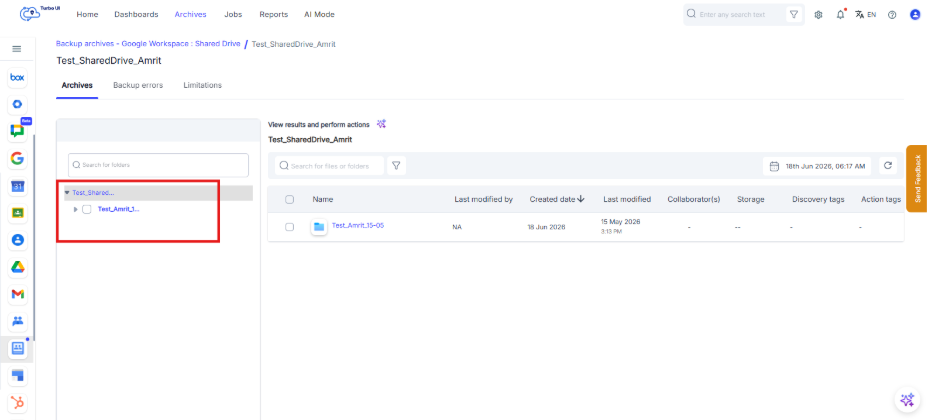
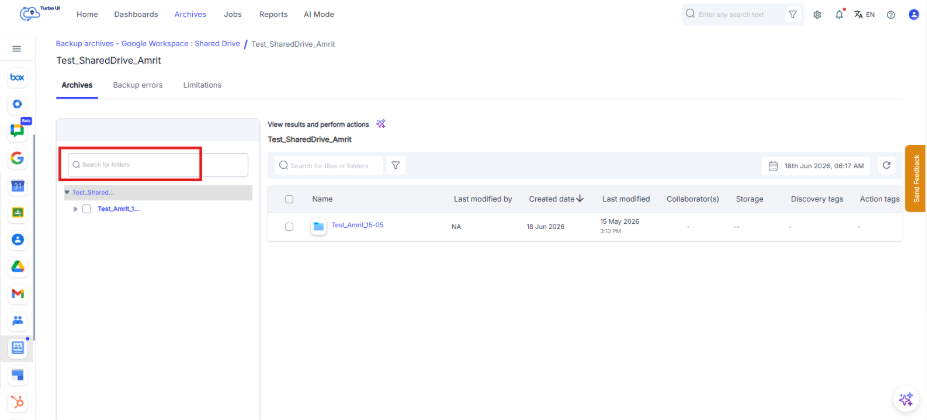
ステップ6: 左側のナビゲーションパネルの検索ボックスを使用して、フォルダーを検索します。
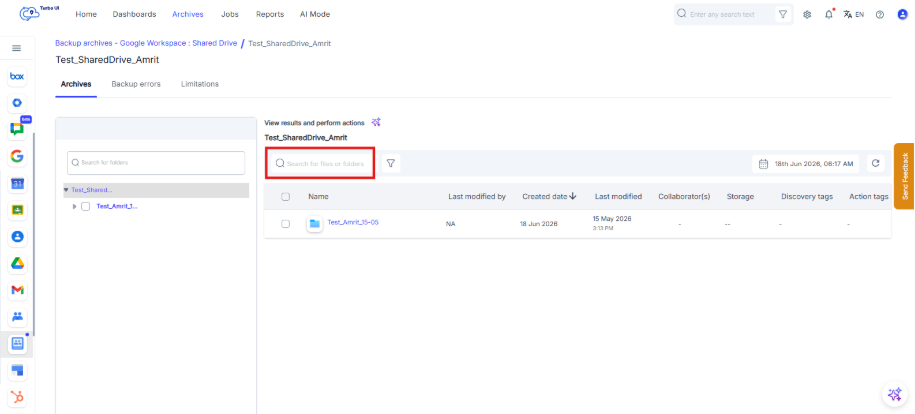
ステップ7: メインビューの検索バーを使用して、左側のナビゲーションパネルで選択したフォルダー内のフォルダーやファイルを検索することもできます。
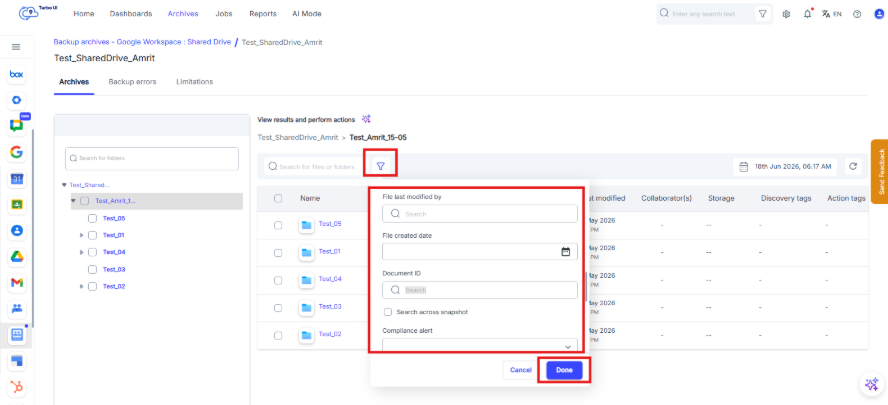
ステップ8: フィルターアイコンをクリックして、共有ドライブのアーカイブ表示を絞り込みます。
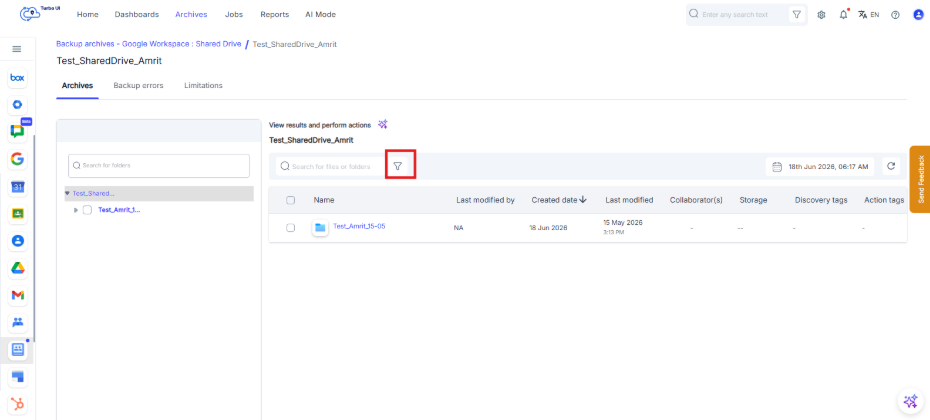
ステップ9: フィルターアイコンをクリックすると、検索を絞り込むための次のフィルターオプションが表示されます。
- ファイルの最終更新日
- ファイルの作成日
- 上記のセクションで説明したすべてのアドオンのフィルター
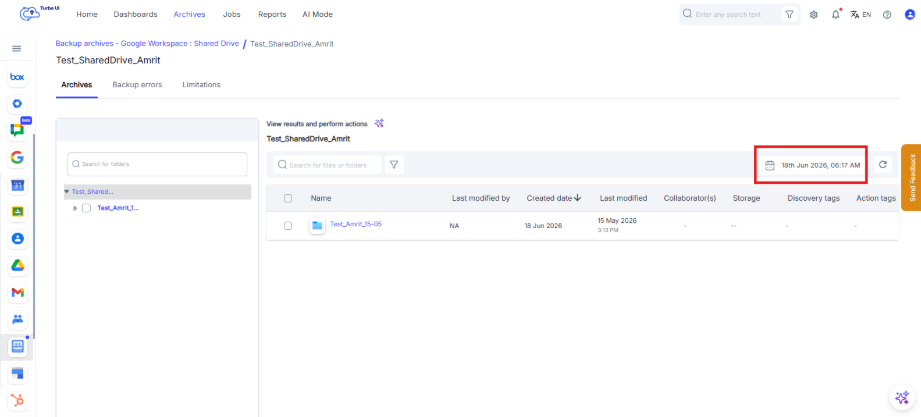
ステップ10: 右上の「Snapshot Date(スナップショットの日付)」には、現在画面に表示されているアーカイブがどの日付のものかが表示されます。特定のバックアップ時点、または期間のファイルやフォルダーを表示するには、このスナップショットの日付をクリックします。
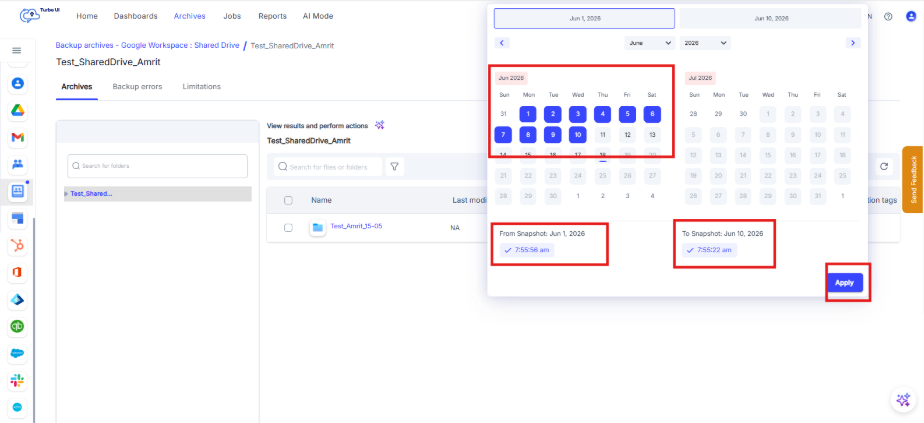
ステップ11: 期間でアーカイブ表示を比較する場合は、「From(開始日)」と「To(終了日)」を選択します。特定の時点を表示する場合は、「From」と「To」に同じ日付を指定します。「Apply(適用)」をクリックします。
ステップ12: ファイル名またはフォルダー名をクリックすると、そのアイテムを開いたりプレビューしたりできます。
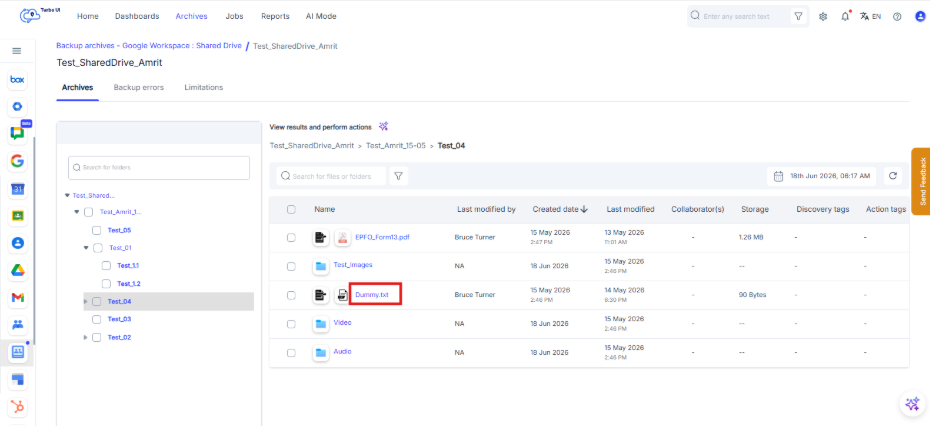
ファイルは別ウィンドウで開き、プレビューできます。
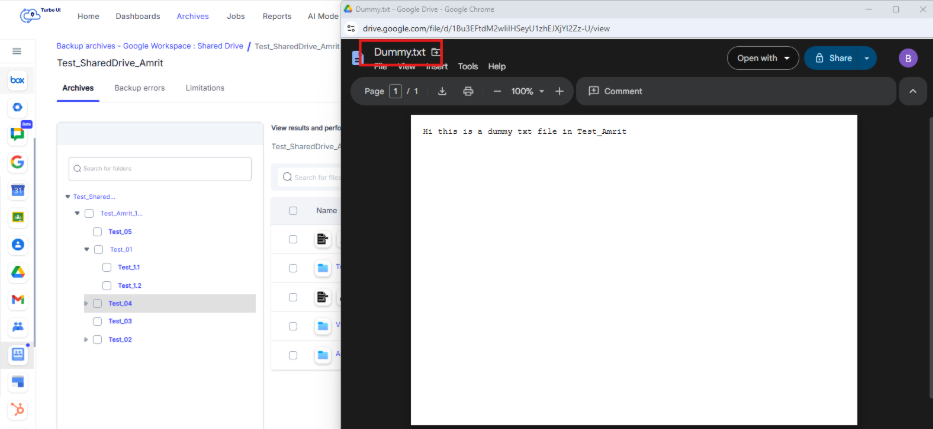
共有ドライブは、SysCloud では独立した Google Workspace アプリとして提供されています。共有ドライブのファイルは、ユーザーの Google ドライブ > マイドライブのアーカイブには表示されません。