![Untitled design (1)-Aug-01-2022-12-37-27-80-PM.png]](https://help.syscloud.com/hs-fs/hubfs/Untitled%20design%20(1)-Aug-01-2022-12-37-27-80-PM.png?height=40&name=Untitled%20design%20(1)-Aug-01-2022-12-37-27-80-PM.png)
デフォルトでは、Google Drive内の動画ファイルと音声ファイルはバックアップ対象から除外されます。画像、動画、音声ファイルをGoogle Driveのバックアップに含めるには、バックアップジョブのファイル除外設定を更新します。
注意: この記事は、SysCloud Turboバックアップ版に適用されます。
新しいバックアップジョブの場合
ステップ1: 管理者の認証情報を使用して、SysCloudバックアップアプリケーションにログインします。
ステップ2: [Jobs(ジョブ)] に移動し、[Create new backup job(新しいバックアップジョブを作成)] をクリックします。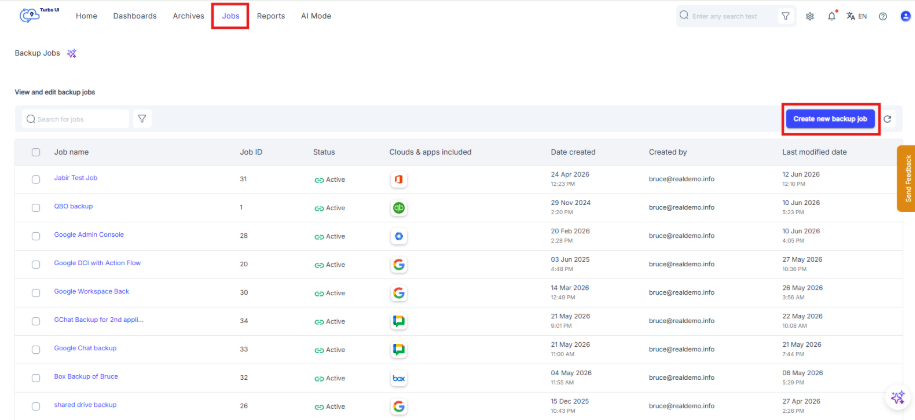
既存のバックアップジョブを更新する場合は、以下の操作を行います。
- 更新するGoogle Workspaceバックアップジョブを選択します。
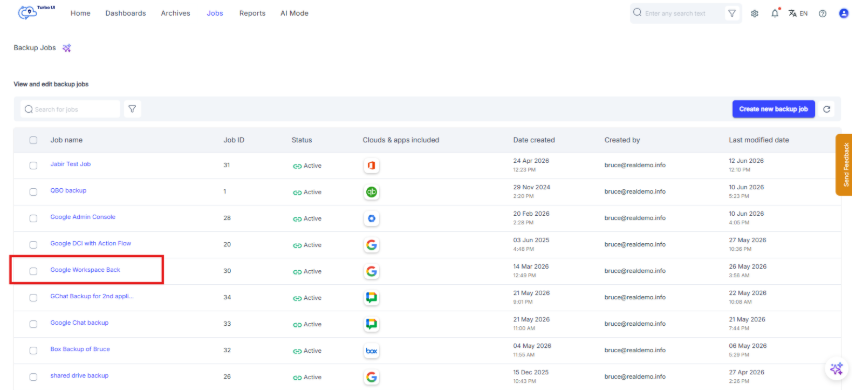
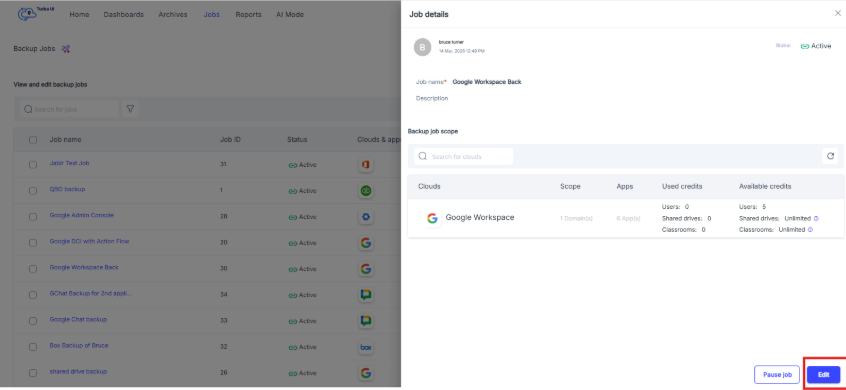
- サイドトレイで [Edit(編集)] をクリックします。
ステップ3: バックアップジョブの名前と説明を入力し、[Next(次へ)] をクリックします。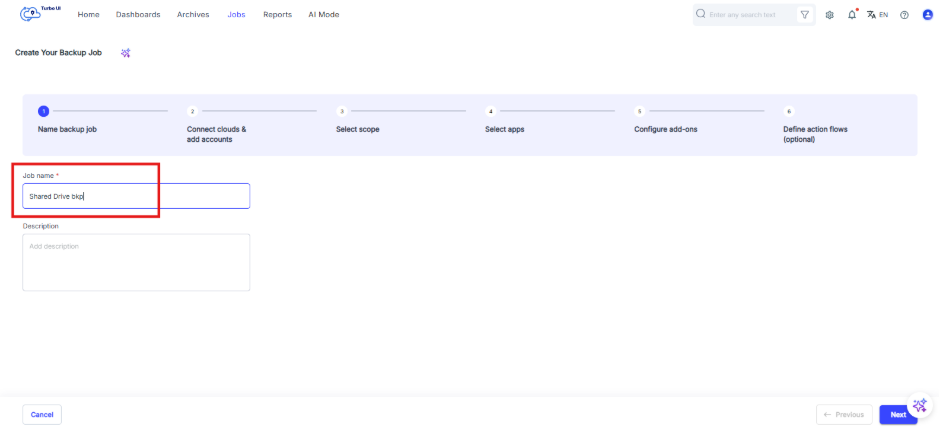
ステップ4: [Step 2: Connect clouds & add accounts(ステップ2:クラウドを接続してアカウントを追加)] で、ステータスが [Connected(接続済み)] になっていることを確認します。追加済みのアカウントを確認するには、[Action(操作)] 列の編集アイコンをクリックします。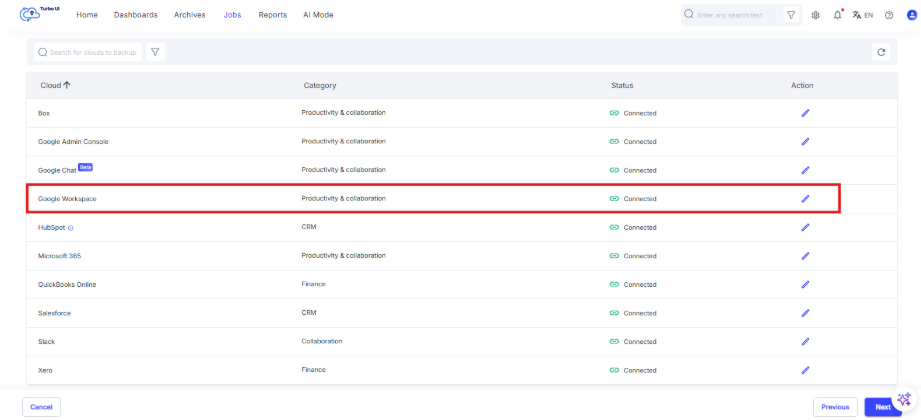
- 必要なGoogleアカウントが追加されていることを確認します。
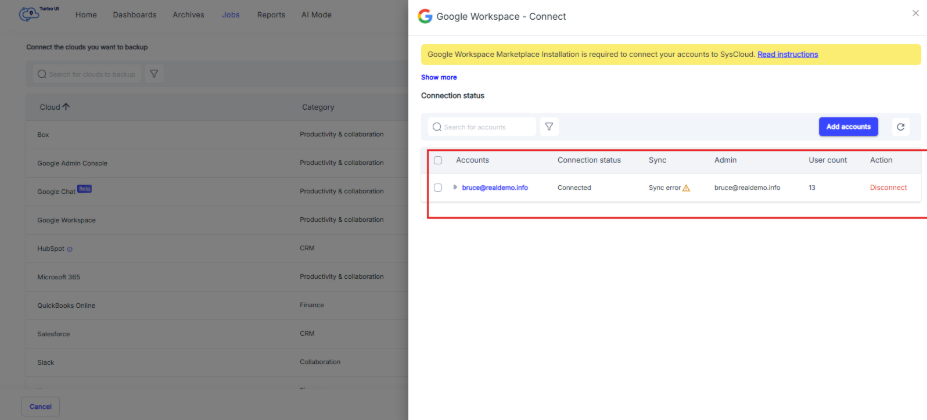
- Google Workspaceアカウントが接続されていない場合は、続行する前にアカウントを接続して追加します。詳しくは、Google WorkspaceアカウントをSysCloudバックアップアプリケーションに接続する方法を参照してください。
ステップ5: [Step 4: Select apps(ステップ4:アプリを選択)] に移動します。[Apps(アプリ)] 列の編集アイコンをクリックします。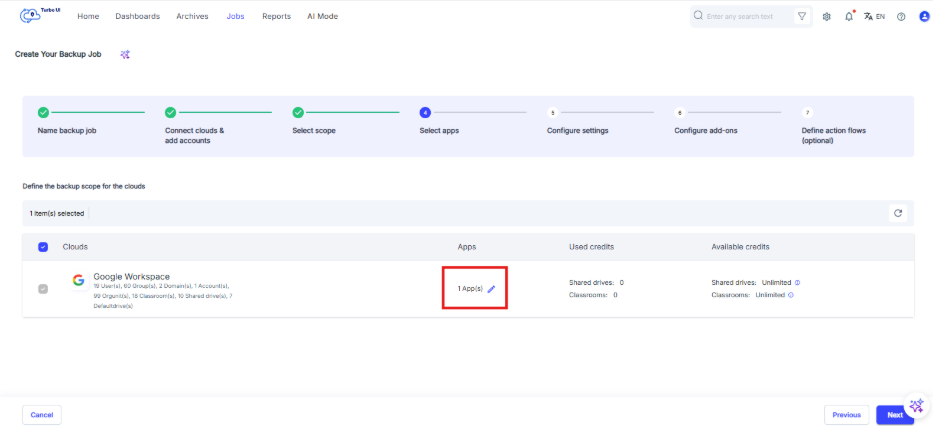
ステップ6: [Google Drive] または [Shared Drive(共有ドライブ)] の行で、[Exclusions(除外)] 列のカスタム編集アイコンをクリックします。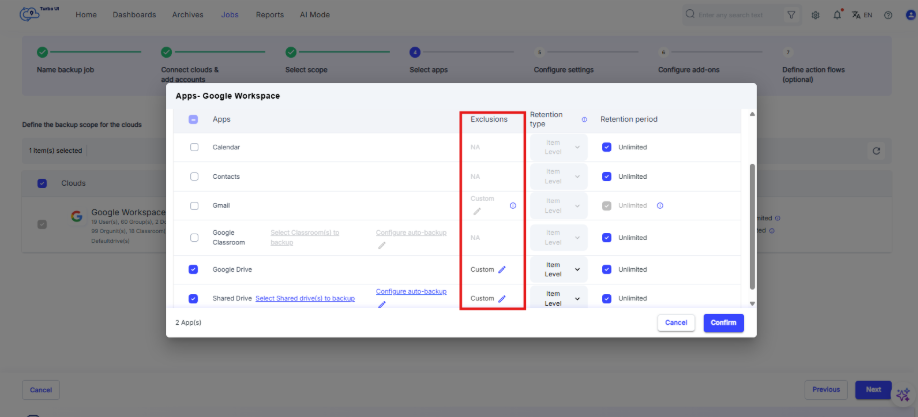
ステップ7: バックアップに含めるファイルの種類に応じて、[Videos(動画)]、[Audio(音声)]、[Image(画像)] のチェックボックスを選択します。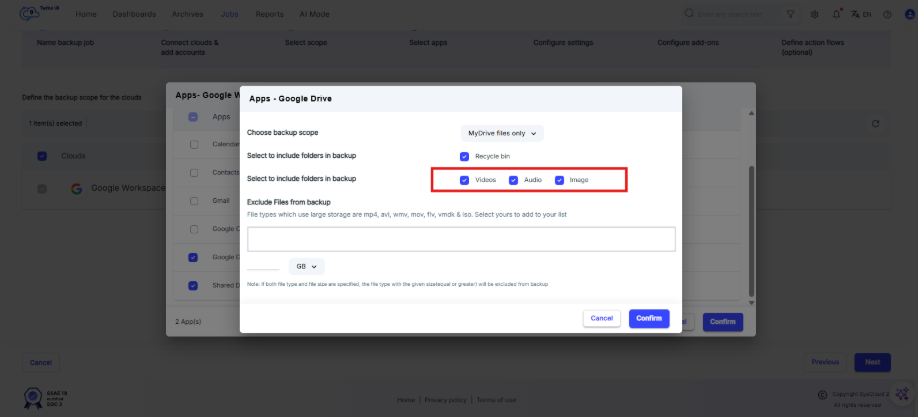
必要に応じて、以下の除外設定も指定できます。
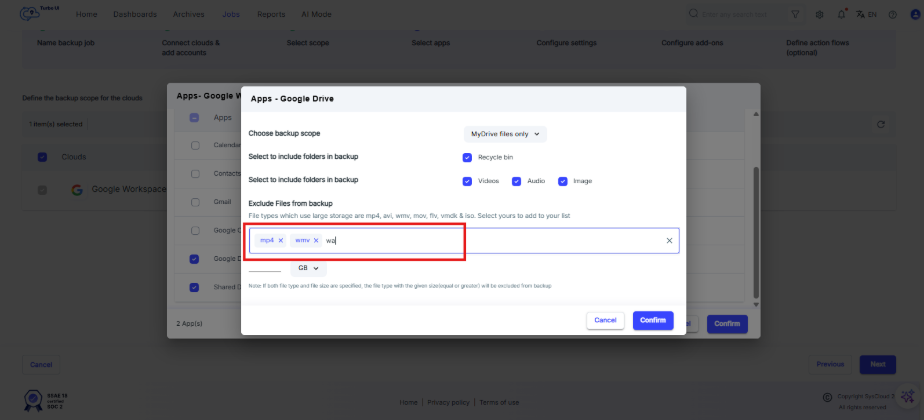
- 選択したファイルの種類から特定のファイル形式を除外する場合は、テキストボックスに対象のファイル形式を入力します。
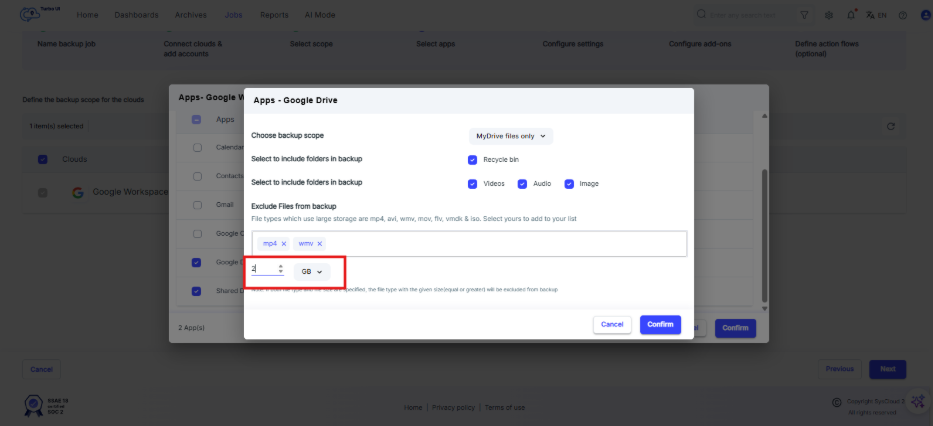
- 指定したファイルサイズの上限を超えるファイルを除外することもできます。
ステップ8: [Confirm(確認)] をクリックして続行します。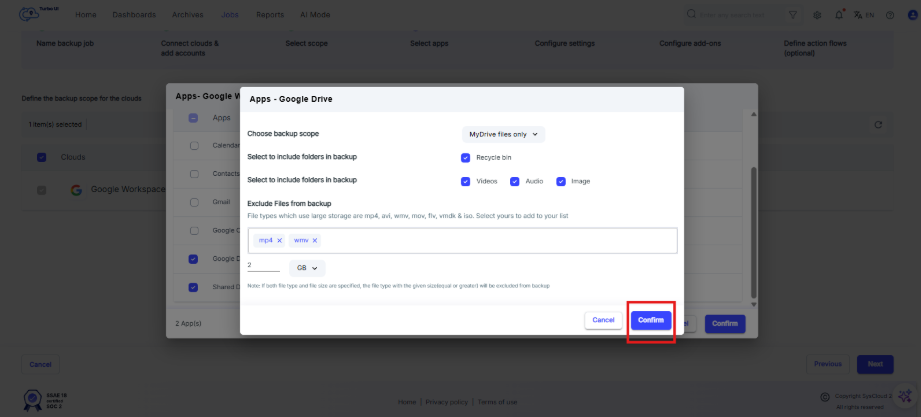
ステップ9: [Next(次へ)] をクリックして、[Configure settings(設定を構成)] ステップに移動します。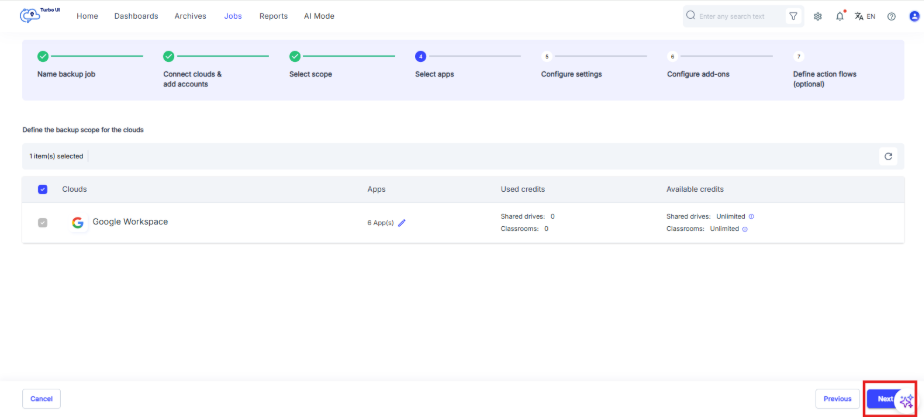
ステップ10: [Next(次へ)] をクリックして、[Configure add-ons(アドオンを構成)] ステップに移動します。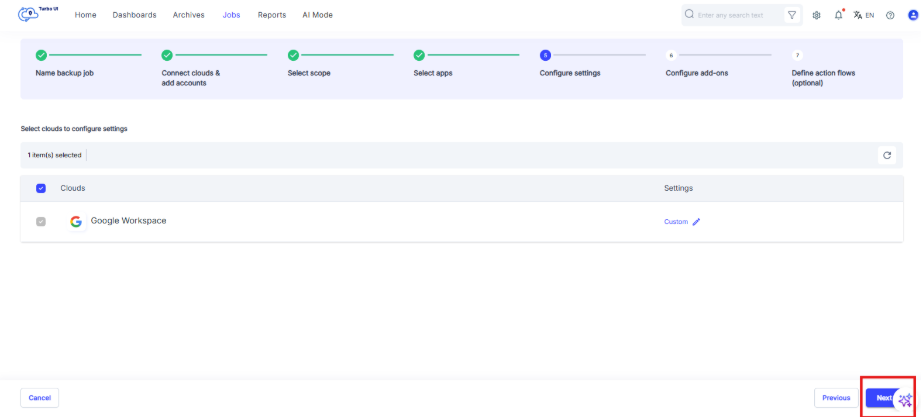
ステップ11: 設定するアドオンがない場合は、[Next(次へ)] をクリックして、[Define action flows(アクションフローを定義)] ステップに移動します。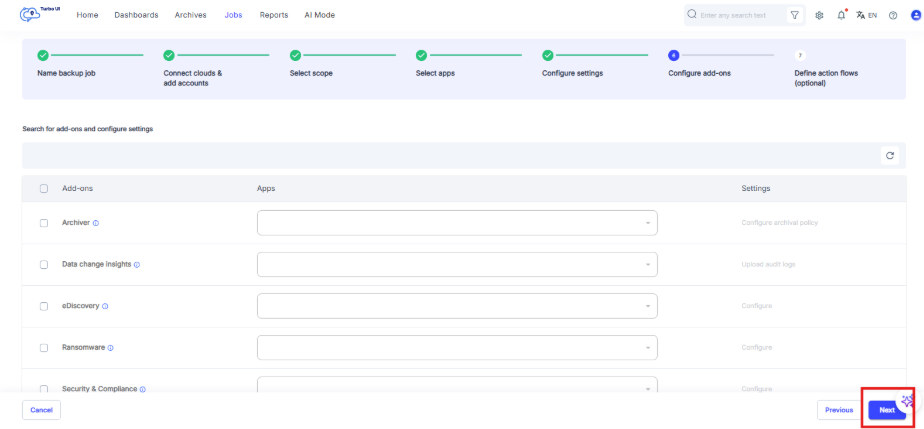
ステップ12: [Define action flows(アクションフローを定義)] ステップで、[Start backup(バックアップを開始)] をクリックします。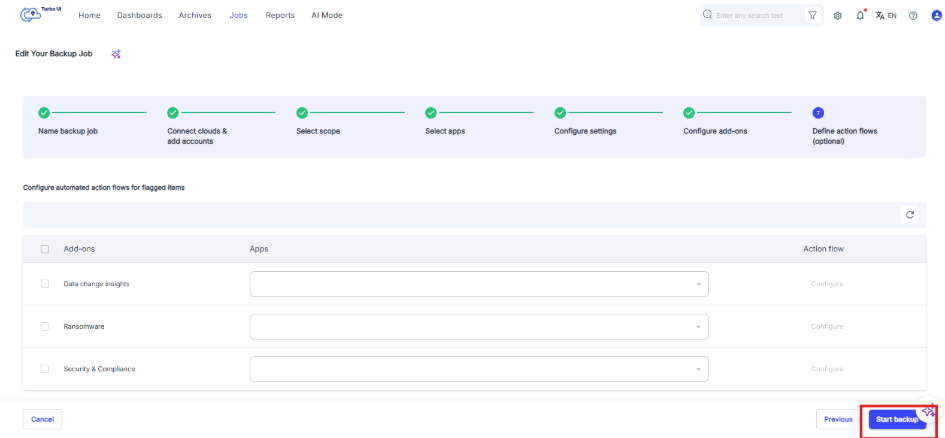
更新した除外設定は、バックアップジョブの開始後に適用されます。SysCloudは更新後の設定に基づいて、選択したメディアファイルの種類をGoogle Driveのバックアップに含めます。