![Untitled design (1)-Aug-01-2022-12-37-27-80-PM.png]](https://help.syscloud.com/hs-fs/hubfs/Untitled%20design%20(1)-Aug-01-2022-12-37-27-80-PM.png?height=40&name=Untitled%20design%20(1)-Aug-01-2022-12-37-27-80-PM.png)
SysCloud の Turbo UI では、共有ドライブは「Google Workspace」の下にある独立したアプリとして提供されています。共有ドライブのデータは、ユーザーの Google ドライブのアーカイブからはエクスポートされません。
SysCloud バックアップアプリケーションから共有ドライブをエクスポートするには、以下の手順に従ってください。
手順
手順 1: ご自身の認証情報を使用して、SysCloud バックアップアプリケーションにログインします。
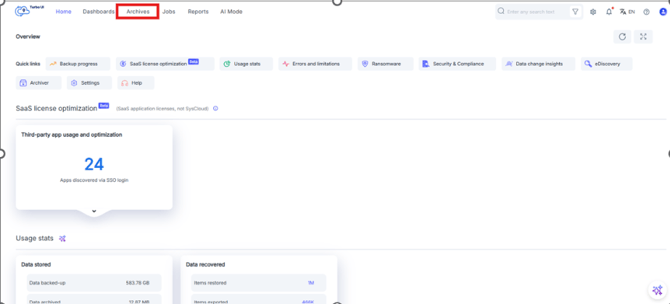
手順 2:「Archives(アーカイブ)」に移動します。
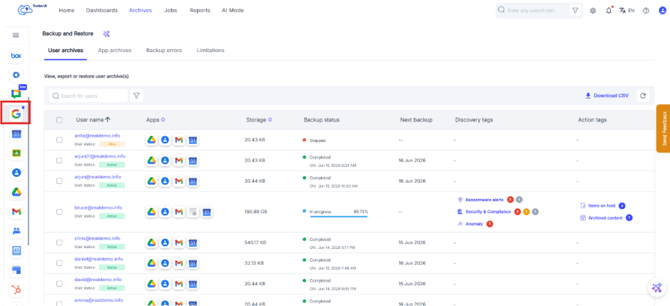
手順 3: 左側のクラウドナビゲーションバーから、「Google Workspace」を選択します。
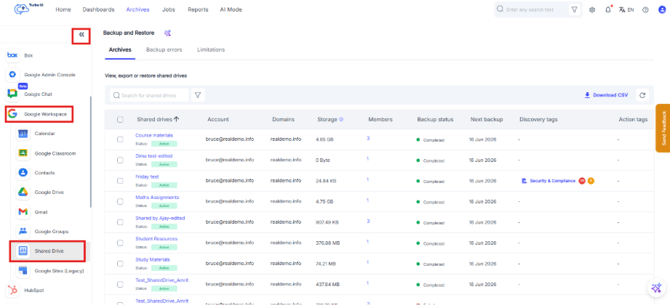
手順 4:「Google Workspace」の下にある「Shared Drive(共有ドライブ)」を選択します。
手順 5: エクスポートしたい共有ドライブの横にあるチェックボックスを選択します。
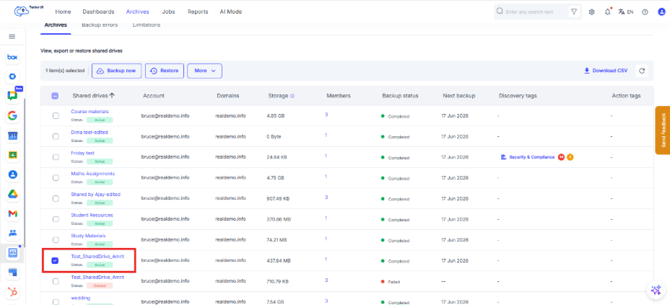
手順 6:「More(その他)」をクリックし、「Export(エクスポート)」を選択します。
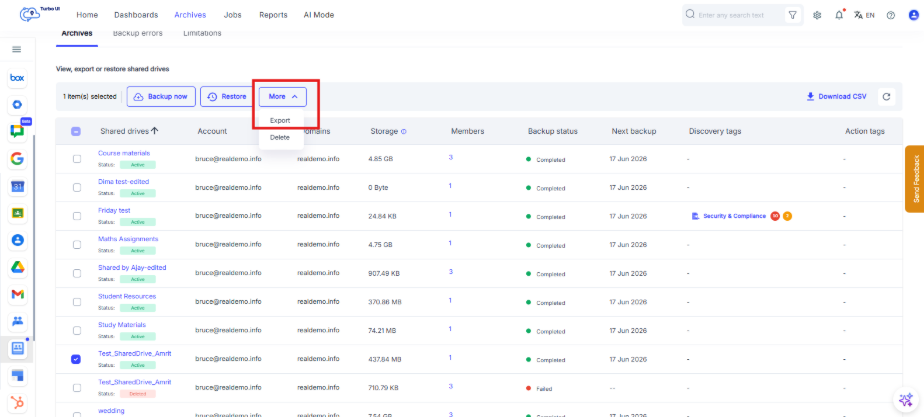
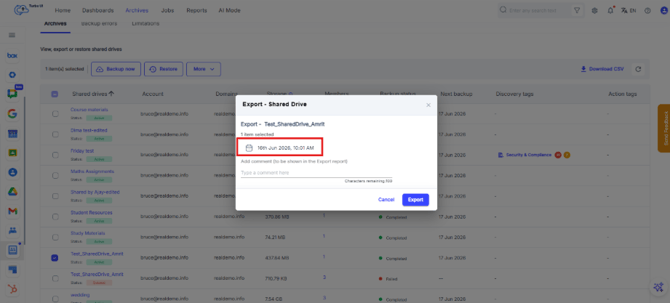
手順 7:「Export - Shared Drive」のポップアップで、ドライブ全体のポイントインタイムエクスポート用にスナップショットの日付を選択します。これにより、特定の時点における共有ドライブのバージョンをエクスポートできます。
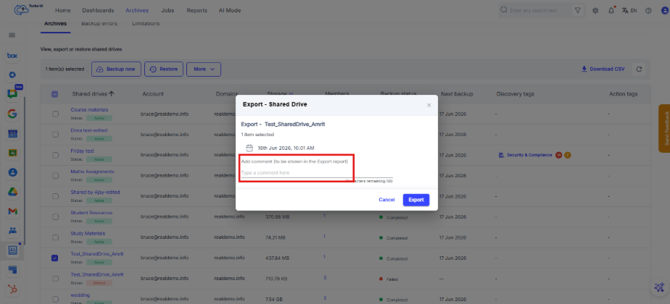
手順 8: 必要に応じてコメントを追加します。追加したコメントはエクスポートレポートに表示されます。
手順 9:「Export」をクリックします。
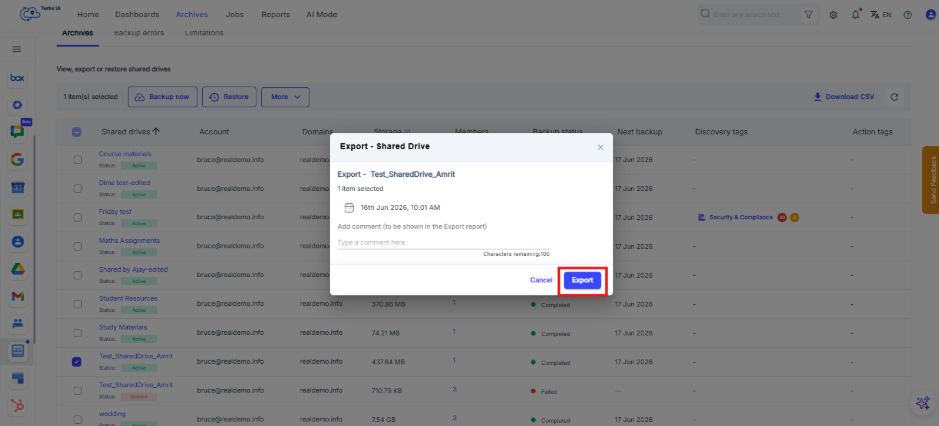
選択した共有ドライブについて、エクスポート処理が開始されます。
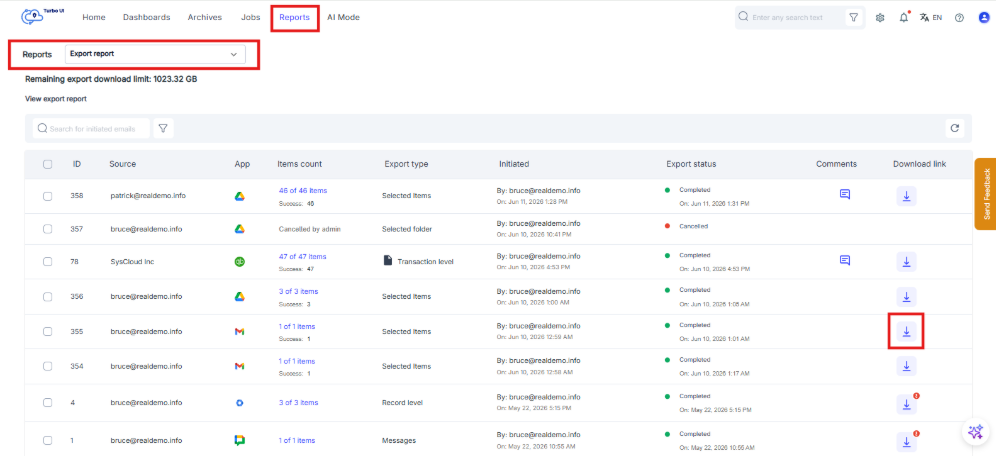
手順 10: エクスポートのステータスを確認する:「Reports(レポート)> Export report(エクスポートレポート)」に移動すると、エクスポートのステータスを確認できます。また、データの準備が完了したら、そこからエクスポートしたデータをダウンロードできます。ダウンロードリンクの有効期限は7日間です。エクスポートされた内容は ZIP ファイルとしてダウンロードされます。
アーカイブに共有ドライブが表示されない場合は、「Jobs(ジョブ)」に移動し、Google Workspace のバックアップジョブで共有ドライブのバックアップが有効になっているかをご確認ください。