![Untitled design (1)-Aug-01-2022-12-37-27-80-PM.png]](https://help.syscloud.com/hs-fs/hubfs/Untitled%20design%20(1)-Aug-01-2022-12-37-27-80-PM.png?height=40&name=Untitled%20design%20(1)-Aug-01-2022-12-37-27-80-PM.png)
ステップ1: SysCloudアカウントにサインインします。
ステップ2: [Archives]をクリックし、[Side Navigation Panel]から[Slack]を選択します。
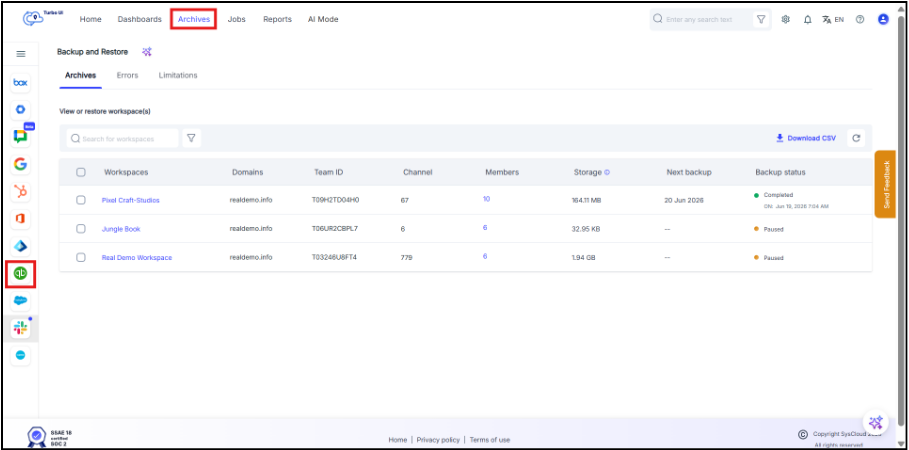
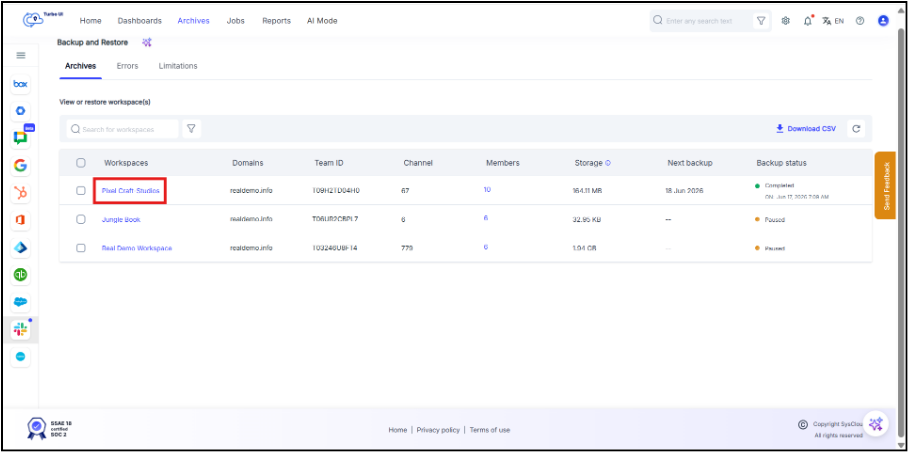
ステップ3: ワークスペースファイルをエクスポートするワークスペースを一覧から選択します。
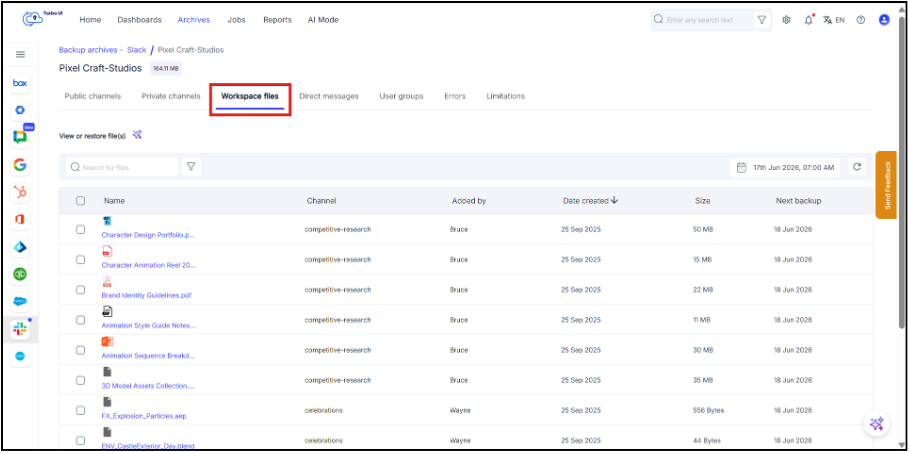
ステップ4: 上部のナビゲーションバーから[Workspace files]を選択します。
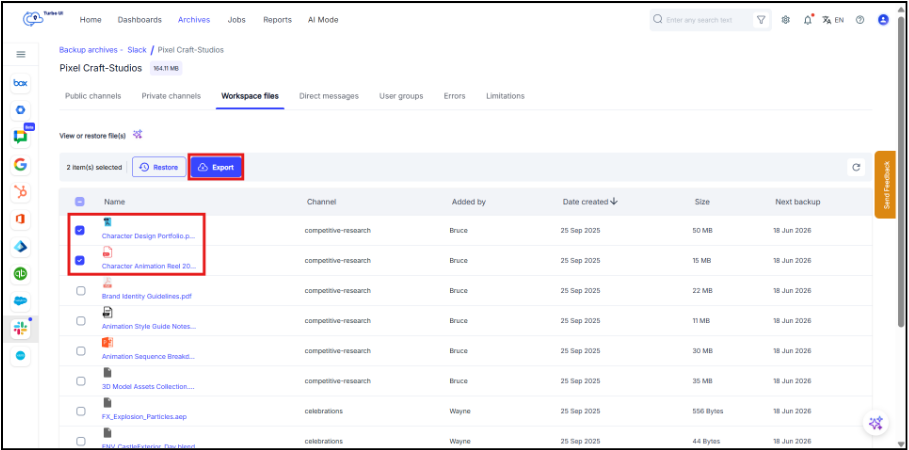
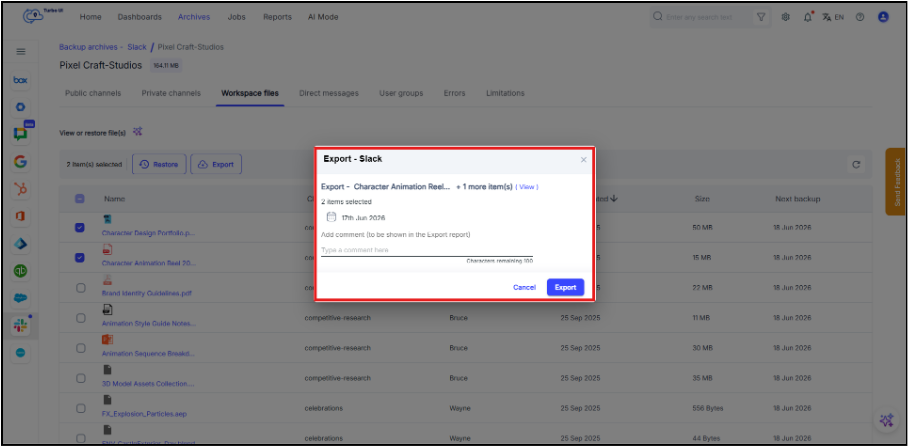
ステップ5: エクスポートするファイルの横にあるチェックボックスを選択します。複数のファイルを一度に選択することもできます。
上部のタブから[Export]をクリックします。
ステップ6: [Export]ウィンドウで、カレンダーアイコンを使用して選択したスナップショットの日付を確認します。必要に応じてコメントを追加し、[Export]をクリックします。
エクスポートステータスの確認およびダウンロードリンクへのアクセスは、[Reports]タブの[Export report]から行えます。
Slackの[Workspace files]は、元のネイティブファイル形式でエクスポートされます。
エクスポートのダウンロードリンクは7日間有効です。リンクの有効期限が切れた場合は、再度エクスポートを実行して、新しいダウンロードリンクを生成する必要があります。