![Untitled design (1)-Aug-01-2022-12-37-27-80-PM.png]](https://help.syscloud.com/hs-fs/hubfs/Untitled%20design%20(1)-Aug-01-2022-12-37-27-80-PM.png?height=40&name=Untitled%20design%20(1)-Aug-01-2022-12-37-27-80-PM.png)
SysCloudのCloud connection centerからSlackワークスペースを再接続できます。ワークスペースを再接続すると、SysCloudがSlackワークスペースへのアクセスを再承認し、バックアップ処理を継続できるようになります。
Slackワークスペースを再接続する手順
ステップ1:管理者の認証情報を使用してSysCloudにログインします。
ステップ2:ヘッダーのSettingsアイコンをクリックし、Cloud connection centerを選択します。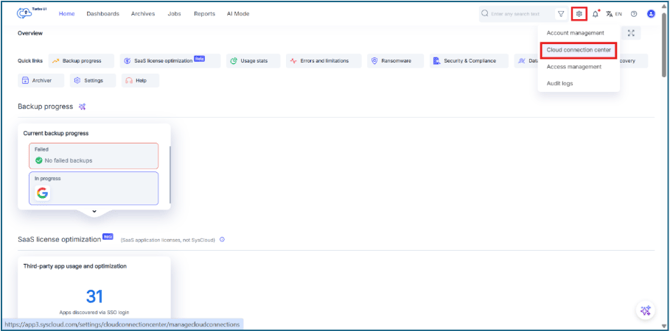
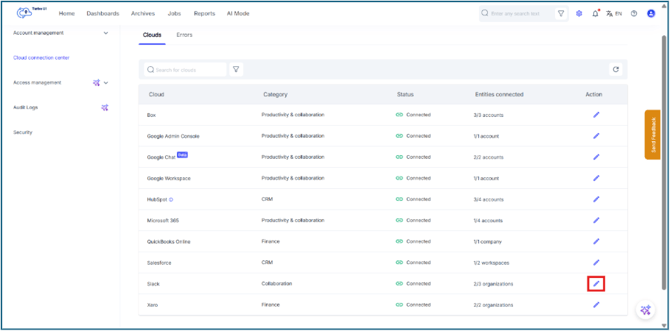
ステップ3:CloudsタブでSlackを探し、SlackのAction列にある編集アイコンをクリックします。
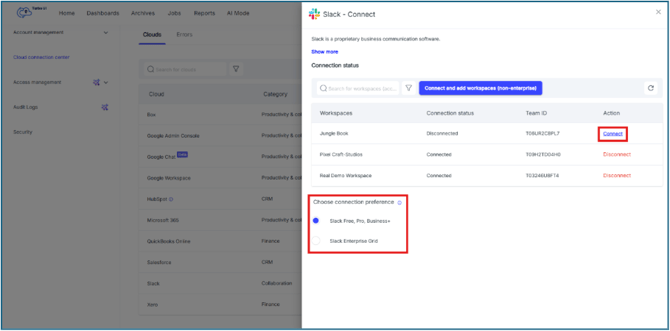
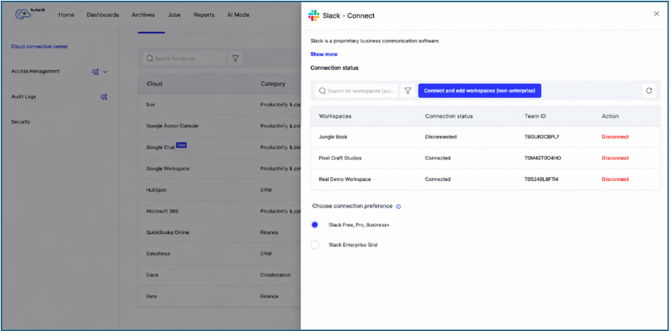
ステップ4:Slack - Connectサイドパネルで、Slackワークスペースの一覧とその接続ステータスを確認します。
ステップ5:Choose connection preferenceで、Slackワークスペースの種類を選択します。
次のいずれかのオプションを選択できます。
- Slack Free, Pro, Business+
- Slack Enterprise Grid
ステップ6:切断されたワークスペースを再接続するには、対象のワークスペースのAction列にあるConnectをクリックします。
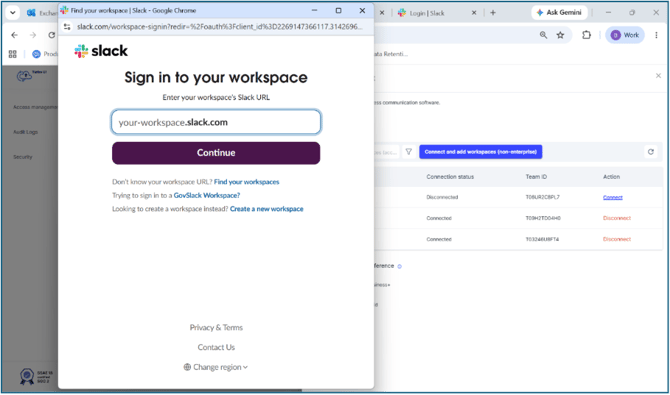
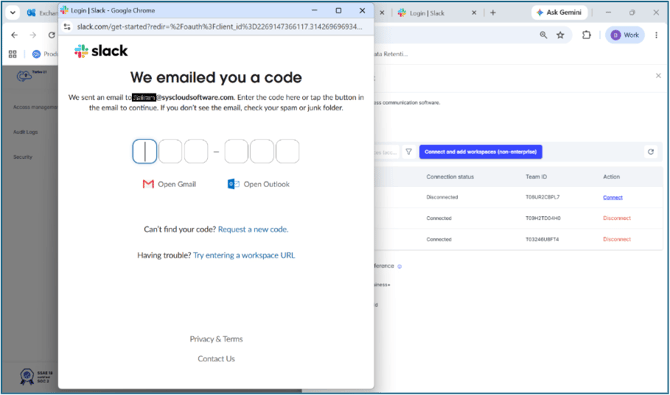
ステップ7:Slackの認証ウィンドウで、Slackへのサインインを完了します。
Slackのサインインの流れによっては、次の操作を求められる場合があります。
- メールアドレスに送信された確認コードを入力する。
- SlackワークスペースのURLを入力し、Continueをクリックする。
ステップ8:承認が完了したらSysCloudに戻り、ワークスペースの接続ステータスがConnectedに更新されていることを確認します。
- Slackで管理者権限が必要な場合、SysCloudアプリを承認できるのはSlackワークスペース管理者のみです。
- Slackのmessage one of your adminsオプションを使用するか、Slackワークスペース管理者に承認を依頼してください。
- Slack Free、Pro、Business+のワークスペースでは、Slack Free, Pro, Business+の接続設定を使用してください。
- Slack Enterprise Gridの場合は、ワークスペースを接続する前にSlack Enterprise Gridを選択してください。