![Untitled design (1)-Aug-01-2022-12-37-27-80-PM.png]](https://help.syscloud.com/hs-fs/hubfs/Untitled%20design%20(1)-Aug-01-2022-12-37-27-80-PM.png?height=40&name=Untitled%20design%20(1)-Aug-01-2022-12-37-27-80-PM.png)
SysCloud バックアップアプリケーションで、共有権限とフォルダ構造を維持したまま Google ドライブのファイルを復元するには、以下の手順に従ってください。
手順 1: 管理者の認証情報を使用して、SysCloud にログインします。
手順 2:「Archives(アーカイブ)」をクリックし、「Google Workspace」を選択します。
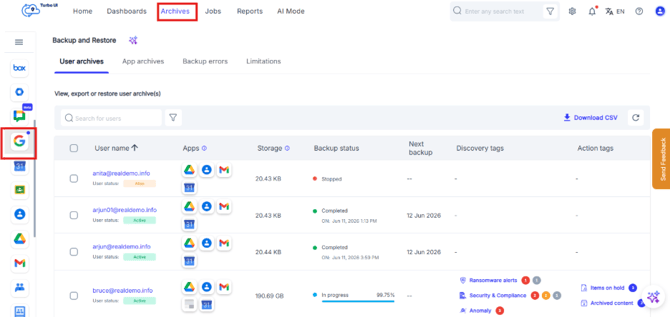
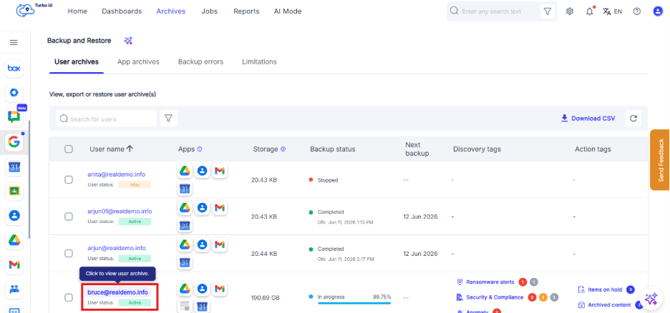
手順 3: ユーザー名をクリックして、そのユーザーのアーカイブを開きます。
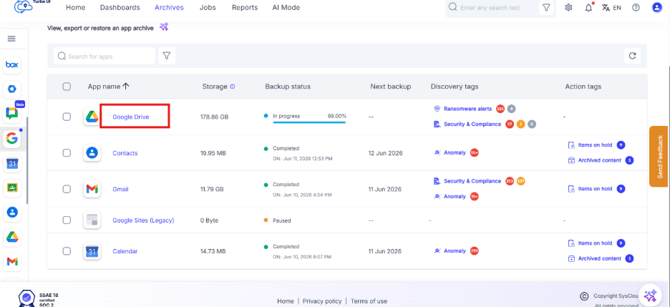
手順 4: 復元元となるアプリを選択します。
手順 5: 復元するファイルを選択します。
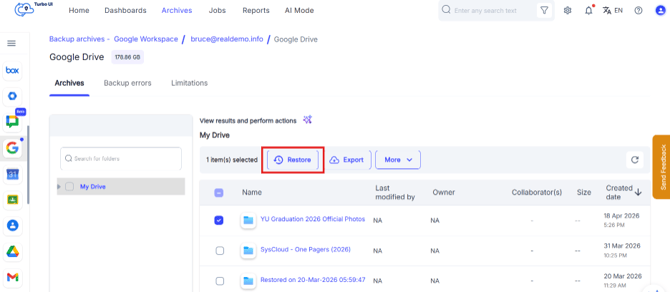
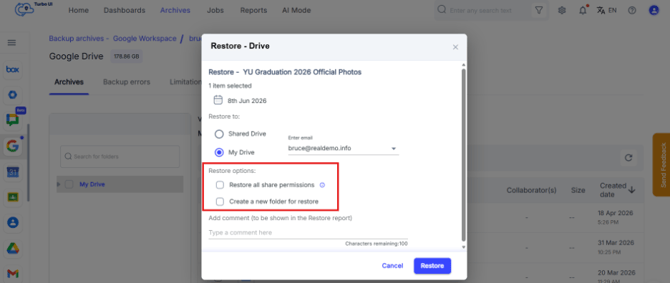
手順 6: 共有権限とフォルダ構造を維持したままファイルを復元するには、復元のポップアップ画面で「Restore all sharing permission(すべての共有権限を復元する)」および「Create a new folder for restore(復元用に新しいフォルダを作成する)」のチェックボックスを選択します。
復元できるのは、ご自身が所有するファイルのみです。他のユーザーが所有するファイルについては、そのユーザーに再共有を依頼するか、ファイルをエクスポートしてご自身のドライブにアップロードしてください。
Restore all share permissions(すべての共有権限を復元する): このチェックボックスを有効にすると、元のファイルの共同編集者が、復元後のファイルにアクセスできるようになります。復元によって新たに作成されたファイルについては、共同編集者にお知らせください。
Create a new folder for restore(復元用に新しいフォルダを作成する): このチェックボックスを有効にすると、選択したファイルが、クラウドアプリケーション内の新しいフォルダとして復元されます。
手順 7: 復元のステータスは、「Reports(レポート)> Restore Reports(復元レポート)」から確認できます。
