![Untitled design (1)-Aug-01-2022-12-37-27-80-PM.png]](https://help.syscloud.com/hs-fs/hubfs/Untitled%20design%20(1)-Aug-01-2022-12-37-27-80-PM.png?height=40&name=Untitled%20design%20(1)-Aug-01-2022-12-37-27-80-PM.png)
SysCloud バックアップアプリケーションから単一のファイルを復元するには、以下の手順に従ってください。
手順 1: 管理者の認証情報を使用して、SysCloud にログインします。
手順 2:「Archives(アーカイブ)」をクリックし、「Google Workspace」を選択します。
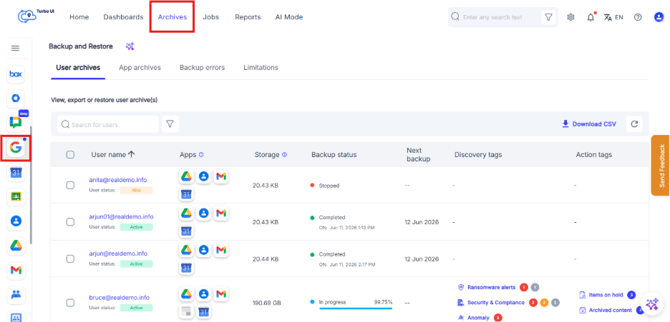
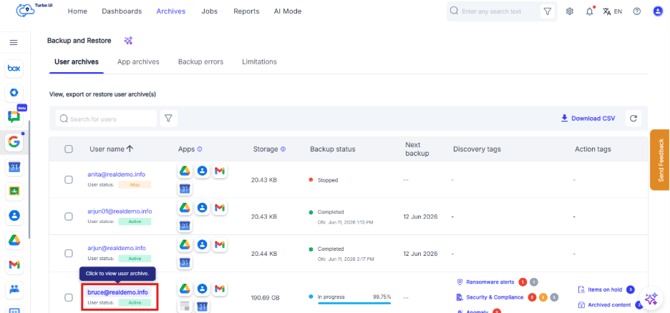
手順 3: 一覧からアカウントを選択し、アーカイブを表示します。
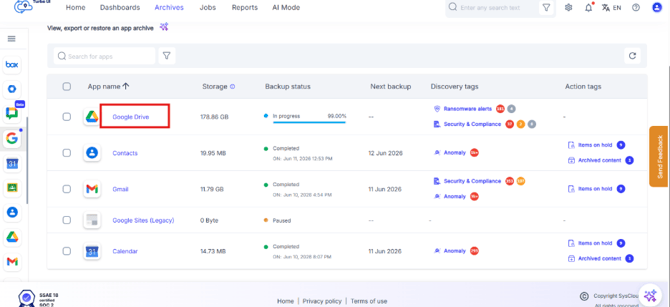
手順 4: ファイルの復元元となるアプリをクリックします。
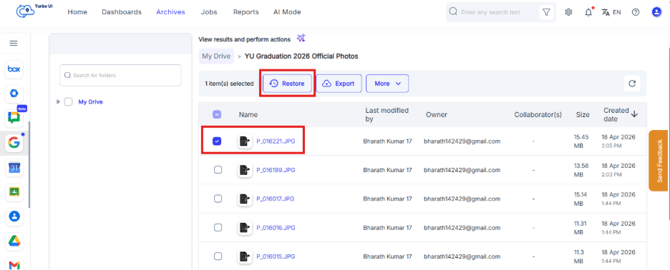
手順 5: ファイルの横にあるチェックボックスを選択し、「Restore(復元)」をクリックします。
ファイルがフォルダ内にある場合は、フォルダ名をクリックして階層をたどり、単一のファイルを選択してください。
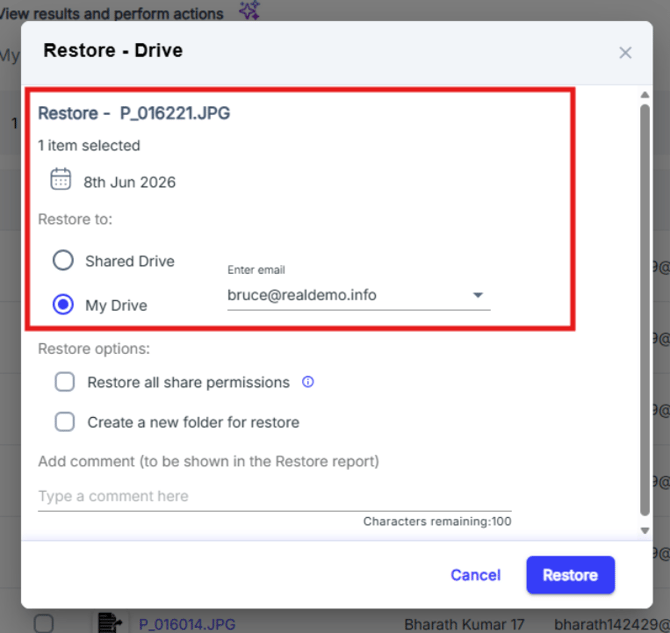
手順 6: 復元のポップアップボックスで、スナップショットの日付と時刻を選択し、データの復元先となるユーザーを選択します。
- デフォルトでは、データは削除元と同じユーザーに復元されます。クロスユーザー復元を実行する場合は、同一ドメイン内の別のアカウントを選択できます。手順の詳細については、クロスユーザー復元を開始する方法に関する記事をご参照ください。
- 「Shared Drive(共有ドライブ)」の復元オプションを選択し、復元先の共有ドライブを指定することで、選択したアイテムを共有ドライブに復元することもできます。詳細な手順については、マイドライブから共有ドライブへファイルを復元する方法に関する記事をご参照ください。
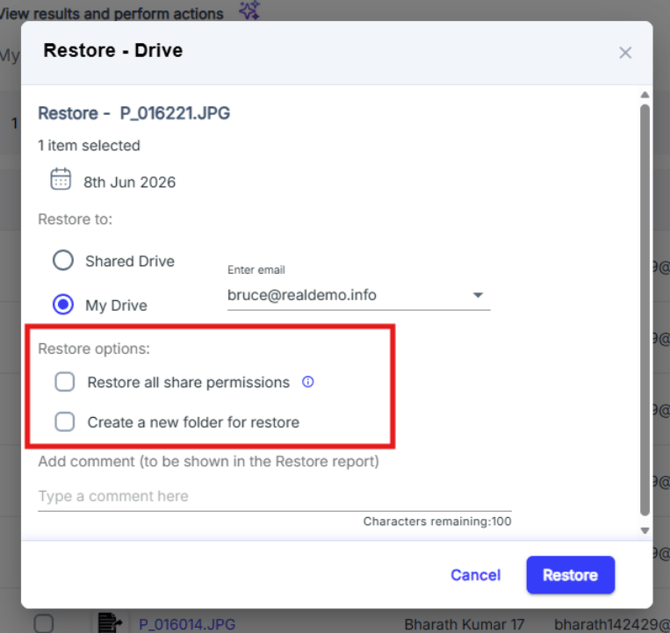
手順 7: 共有権限とフォルダ構造を維持したままファイルを復元するには、復元のポップアップ画面で「Restore all sharing permission(すべての共有権限を復元する)」および「Create a new folder for restore(復元用に新しいフォルダを作成する)」のチェックボックスを選択します。
- Restore all share permissions(すべての共有権限を復元する): このチェックボックスを有効にすると、元のファイルの共同編集者が、復元後のファイルにアクセスできるようになります。復元によって新たに作成されたファイルについては、共同編集者にお知らせください。
- Create a new folder for restore(復元用に新しいフォルダを作成する): このチェックボックスを有効にすると、選択したファイルが、クラウドアプリケーション内の新しいフォルダとして復元されます。
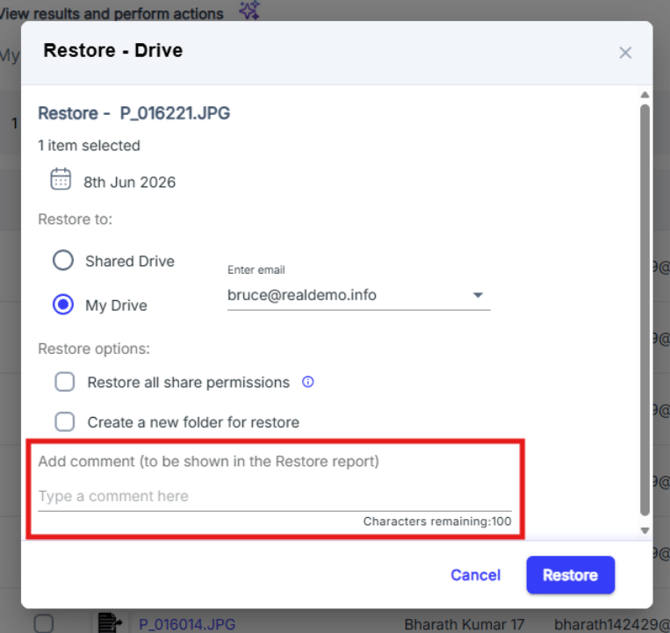
手順 8:「Restore Report(復元レポート)」に表示するコメントを追加し(任意)、「Restore」をクリックして復元を確定します。
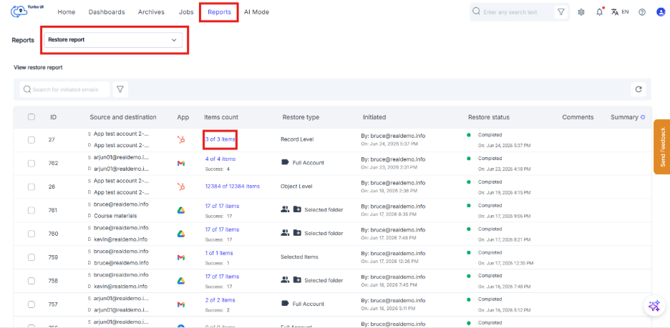
手順 9: 復元のステータスは、「Reports(レポート)> Restore Reports(復元レポート)」から確認できます。