![Untitled design (1)-Aug-01-2022-12-37-27-80-PM.png]](https://help.syscloud.com/hs-fs/hubfs/Untitled%20design%20(1)-Aug-01-2022-12-37-27-80-PM.png?height=40&name=Untitled%20design%20(1)-Aug-01-2022-12-37-27-80-PM.png)
SysCloudバックアップアプリケーションで共有ドライブが見つからない場合、SysCloudのアクセス制限またはGoogle Workspaceで設定されている権限が原因である可能性があります。
考えられる原因
| 原因 | 内容 | 対処方法 |
|---|---|---|
| SysCloudのアクセス管理による制限 | お使いのSysCloudロールに、共有ドライブのアーカイブを表示または管理する権限がない可能性があります。 | SysCloud管理者に連絡し、[Settings(設定)] > [Access management(アクセス管理)] からアクセス権限を確認するよう依頼してください。 |
| Google Workspaceアプリまたはクラウド権限による制限 | Google Workspaceで共有ドライブへのアクセスが制限されているか、必要なGoogleサービスまたはアプリがアカウントで有効になっていない可能性があります。 | Google Workspace管理者に連絡し、必要なGoogle Workspaceアプリへのアクセス権限とアクセス許可がユーザーアカウントで有効になっているか確認するよう依頼してください。 |
| バックアップジョブで共有ドライブが有効になっていない | Google Workspaceのバックアップジョブで、共有ドライブがバックアップ対象として選択されていない可能性があります。 | SysCloud管理者に、[Settings(設定)] > [Backup Configuration(バックアップ設定)] > [Domains(ドメイン)] > [Apps(アプリ)] で [Google Drive & Shared Drive(Googleドライブと共有ドライブ)] が選択されているか確認するよう依頼してください。 |
- SysCloud管理者に連絡し、SysCloudで共有ドライブのアーカイブを表示する権限が付与されていることを確認してください。
- Google Workspace管理者に、Google Workspaceでお使いのアカウントに対する共有ドライブへのアクセスが有効になっていることを確認するよう依頼してください。
- SysCloud管理者に、Google Workspaceのバックアップジョブに共有ドライブが含まれていることを確認するよう依頼してください。
- 必要な権限とバックアップ設定が更新されたら、[Archives(アーカイブ)] > [Google Workspace] に移動し、共有ドライブが表示されているか確認してください。
関連情報:SysCloudバックアップアプリケーションを使用してGoogle共有ドライブをバックアップする方法(Turbo UIおよびLegacy UIユーザー向け)
Legacy UIでは、共有ドライブは [Archives(アーカイブ)] ページに個別のアプリとして表示されません。共有ドライブのデータは、ユーザーのGoogleドライブアーカイブ内から確認できます。
Legacy UIで共有ドライブのアーカイブを表示する手順ステップ1: 管理者の認証情報を使用して、SysCloudバックアップアプリケーションにログインします。
ステップ2: [Archives(アーカイブ)] に移動します。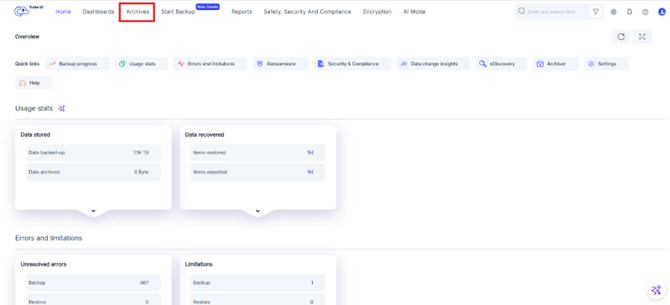
ステップ3: 左側のクラウドナビゲーションバーから [Google Workspace] を選択します。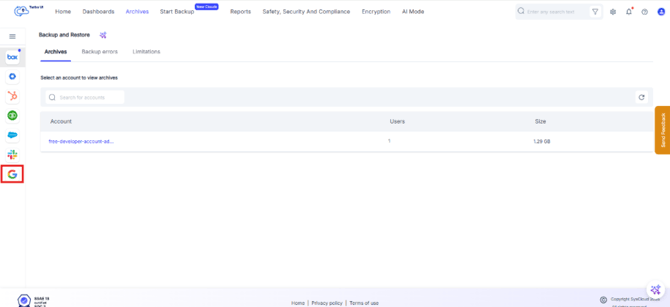
ステップ4: [Google Drive(Googleドライブ)] を選択します。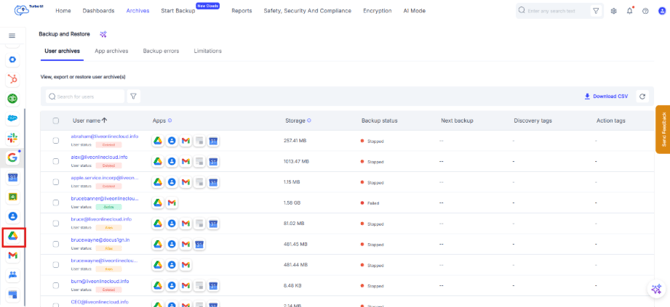
ステップ5: ユーザーアーカイブの一覧から、共有ドライブのアーカイブを表示するユーザーを選択します。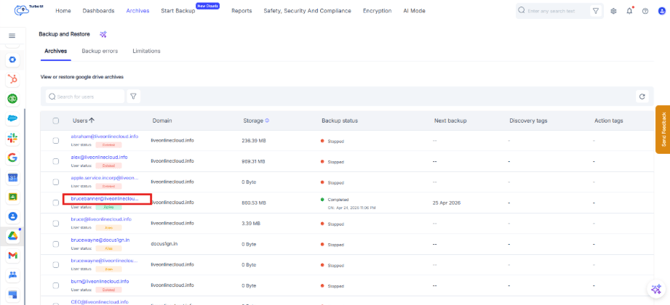
ステップ6: Googleドライブのアーカイブ画面で、左側のフォルダーナビゲーションパネルを使用します。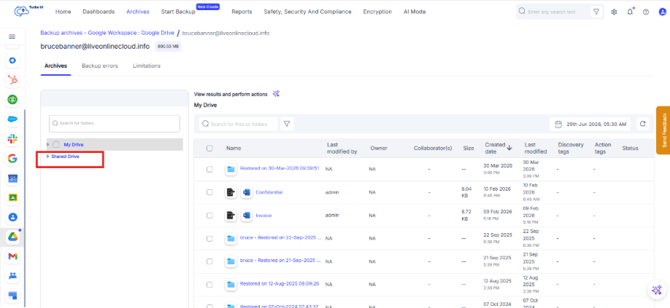
ステップ7: [Shared Drive(共有ドライブ)] を展開します。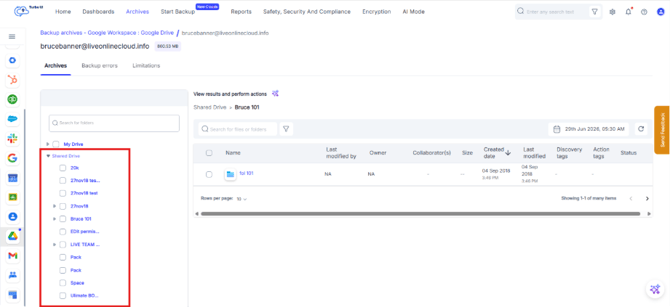
ステップ8: 選択した共有ドライブのアーカイブ内にあるフォルダーとファイルを確認します。
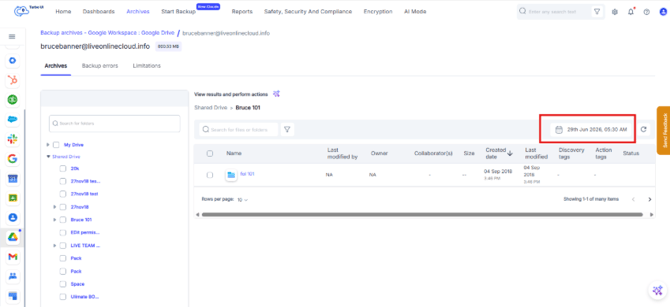
ステップ9: 特定のバックアップ時点における共有ドライブのデータを表示するには、必要な [Snapshot Date(スナップショットの日付)] を選択します。
- 画面右上の [Snapshot Date(スナップショットの日付)] には、現在画面に表示されているアーカイブの取得日が表示されます。特定のバックアップ時点または期間のファイルとフォルダーを表示するには、表示されているスナップショットの日付をクリックします。
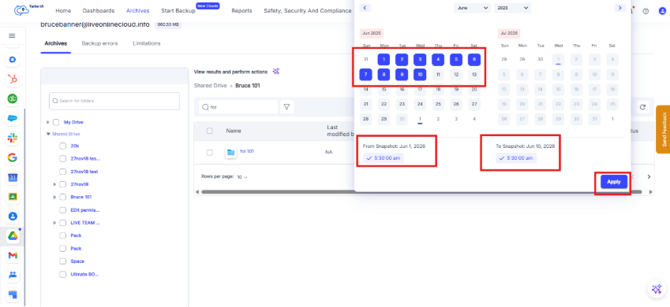
- 指定した期間のアーカイブ表示を比較するには、[From(開始日)] と [To(終了日)] を選択します。特定の時点を表示する場合は、[From(開始日)] と [To(終了日)] に同じ日付を指定します。[Apply(適用)] をクリックします。
ステップ10: 高度な検索とフィルターオプションを使用して、アーカイブの表示内容を絞り込みます。
- [Search(検索)]: ファイル名またはフォルダー名を入力し、Enterキーを押します。
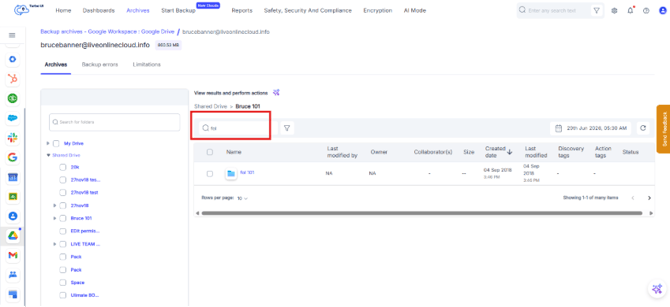
- [Advanced filter(高度なフィルター)]: [File owner(ファイル所有者)]、[Last modified by(最終更新者)]、[File name(ファイル名)]、[File created date(ファイル作成日)]、およびアドオン固有のその他のフィルターを使用します。
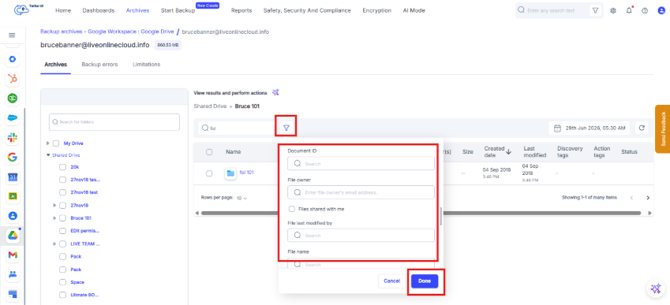
選択した共有ドライブのアーカイブデータが、メインのアーカイブ画面に表示されます。
Legacy UIでは、共有ドライブのデータにはユーザーのGoogleドライブアーカイブ内からアクセスします。Google Workspace配下に個別のアプリとして表示されることはありません。