![Untitled design (1)-Aug-01-2022-12-37-27-80-PM.png]](https://help.syscloud.com/hs-fs/hubfs/Untitled%20design%20(1)-Aug-01-2022-12-37-27-80-PM.png?height=40&name=Untitled%20design%20(1)-Aug-01-2022-12-37-27-80-PM.png)
ユーザーのGoogle Driveバックアップアーカイブ内のフォルダー構造を表示するには、以下の手順に従ってください。
手順ステップ1: 認証情報を使用して、SysCloudバックアップアプリケーションにログインします。
ステップ2: [Archives(アーカイブ)] > [Google Workspace] > [Google Drive] の順に移動します。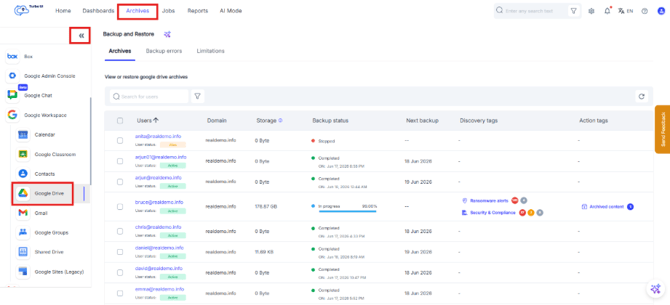
ステップ3: Google Driveアーカイブを表示するユーザーを選択します。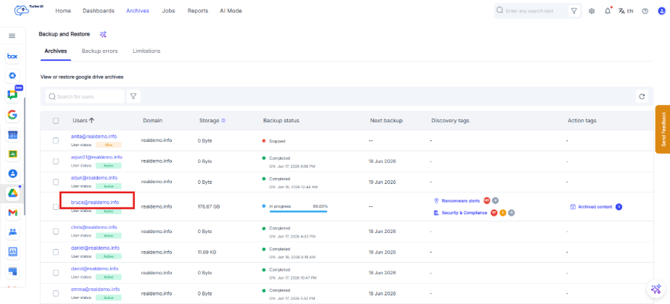
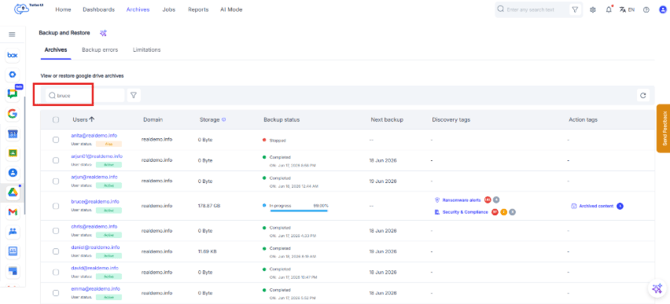
ユーザーの一覧が長い場合は、以下の方法で対象ユーザーを検索できます。
- 検索バーを使用する: ユーザー名を入力して、Enterキーを押します。
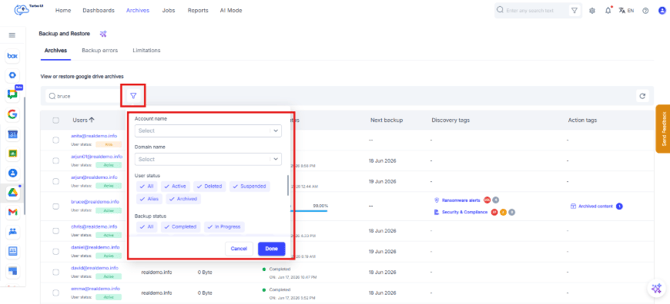
- フィルターを使用する: 上部のセクションで、[Account name(アカウント名)]、[Domain name(ドメイン名)]、[User status(ユーザーステータス)]、[Backup status(バックアップステータス)] などのフィルターを使用します。
ステップ4: ユーザーのGoogle Driveアーカイブで、左側のフォルダーナビゲーションパネルを使用して、[My Drive(マイドライブ)] 内のフォルダーを参照します。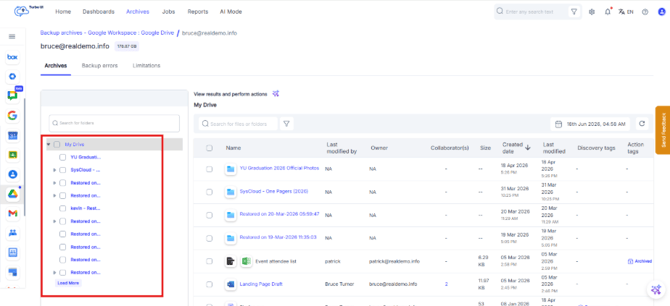
ステップ5: フォルダーを検索するには、左側のパネルにある検索バーを使用します。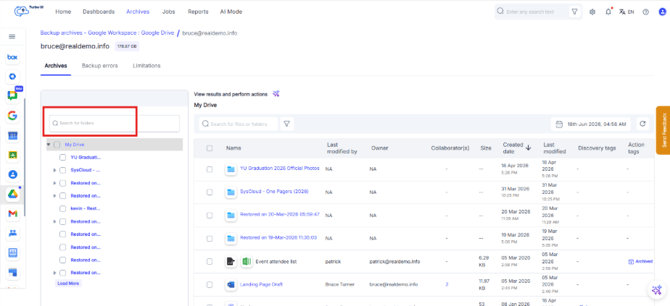
ステップ6: 左側のナビゲーションパネルで選択したフォルダー内のファイルまたはフォルダーを検索するには、メインの検索ボックスを使用します。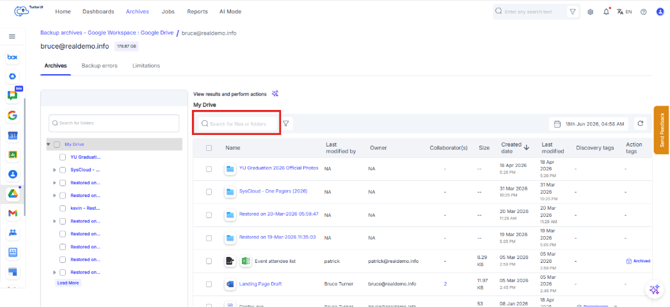
ステップ7: フィルターアイコンをクリックすると、ファイル名、ファイルの所有者、ドキュメントID、作成日、その他のGoogle Driveメタデータなど、利用可能な条件でアーカイブを絞り込むことができます。
詳しくは、バックアップアーカイブ内のGoogle DriveまたはOneDriveデータをフィルターする方法を参照してください。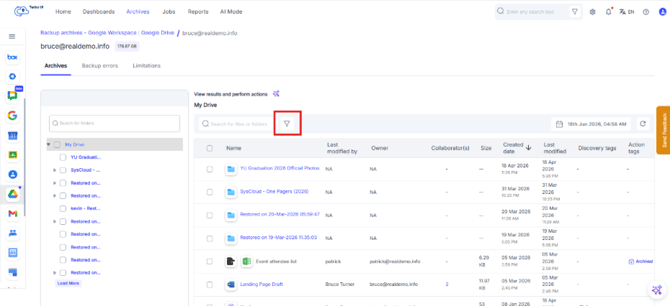
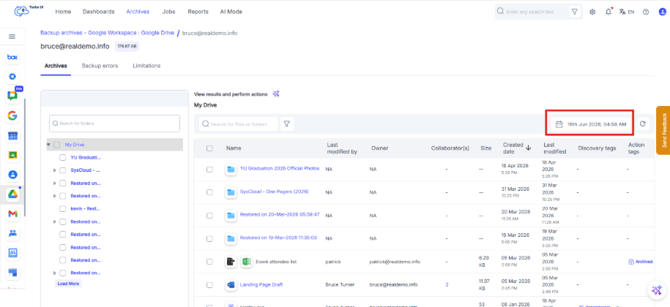
ステップ8: 右上の [Snapshot Date(スナップショット日)] には、現在画面に表示されているアーカイブの取得日が表示されます。
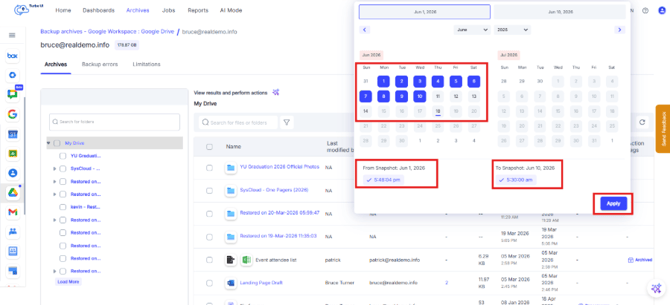
特定のバックアップ時点または指定した期間のファイルとフォルダーを表示するには、[Snapshot Date(スナップショット日)] をクリックします。
- 指定した期間のアーカイブを比較するには、[From(開始日)] と [To(終了日)] を選択します。
- 特定の時点のアーカイブを表示するには、[From(開始日)] と [To(終了日)] に同じ日付を指定します。
- [Apply(適用)] をクリックします。
ステップ9: ファイル名またはフォルダー名をクリックすると、対応している場合は、その項目を開くかプレビューできます。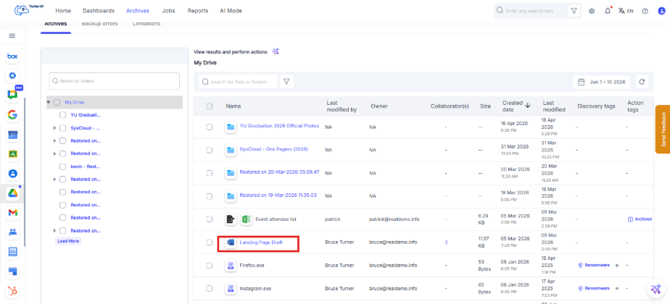
プレビューは新しいウィンドウで開きます。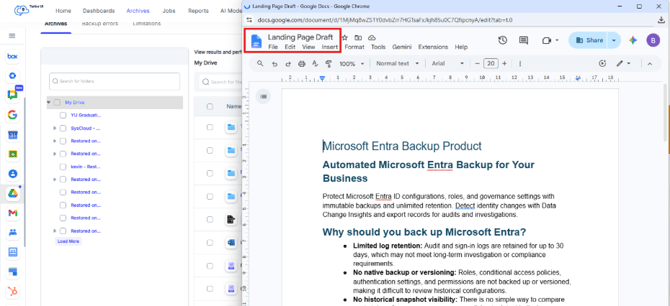
メインのアーカイブパネルには、以下のファイルメタデータが表示されます。
- ファイル名
- 所有者
- 共同編集者
- サイズ
- 作成日
- 最終更新日
- Discoveryタグ
- Actionタグ
注意: Google Driveがバックアップジョブで選択され、選択したユーザーのバックアップデータが存在する場合にのみ、Google Driveがアーカイブに表示されます。