![Untitled design (1)-Aug-01-2022-12-37-27-80-PM.png]](https://help.syscloud.com/hs-fs/hubfs/Untitled%20design%20(1)-Aug-01-2022-12-37-27-80-PM.png?height=40&name=Untitled%20design%20(1)-Aug-01-2022-12-37-27-80-PM.png)
Microsoftは2025年3月31日にOneNote APIの提供を終了しました。同日以降、SharePoint上に保存されているOneNoteのコンテンツにアクセスするには、SysCloudに追加の認証が必要となります。Microsoft 365アカウントを再接続してOneNoteの権限を付与するまでは、SharePointベースのOneNoteのノートブック、セクション、ページをバックアップできません。
詳しくは、Microsoftの公式アナウンスをご覧ください。
OneNote Class Notebook APIの変更によるセキュリティの強化
OneNoteのバックアップを再開する方法
OneNoteのバックアップを再開するには、以下の手順に沿ってMicrosoft 365アカウントを再接続してください。
- SysCloudアカウントにログインします。
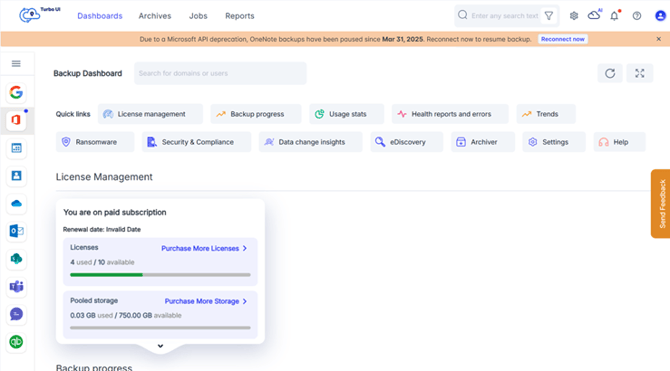
- すべてのページの上部に、次のバナーが表示されます。Microsoft APIの制限により、2025年3月31日よりOneNoteのバックアップが一時停止されています。「今すぐ再接続」をクリックします。
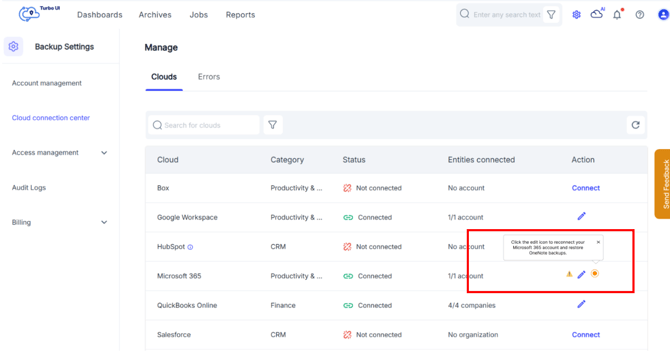
- 「クラウド接続センター」に移動します。ホットスポットのインジケーターが表示されているMicrosoft 365の接続カードを探し、「編集」をクリックします。
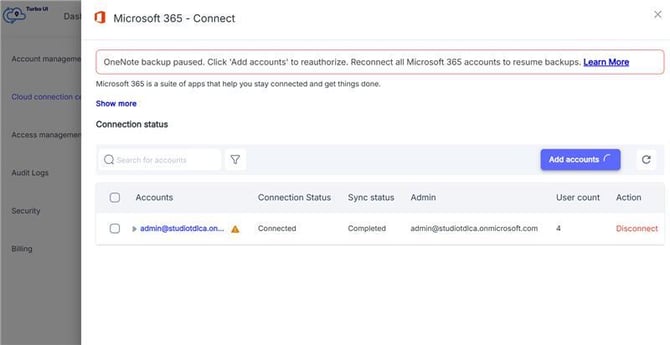
- サイドトレイで「アカウント追加」をクリックします。
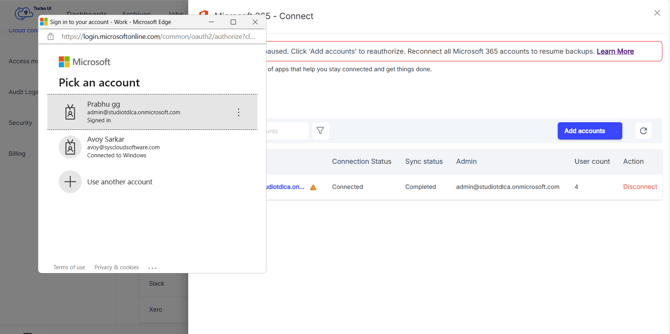
- Microsoft 365の管理者アカウントでログインし、更新されたOneNoteの権限を付与します。注:認証の際、権限の承認を2回求められます。1回目はSharePointサイトへのアプリレベルのアクセス、2回目はOneNoteに対する承認です。両方の認証手順を順番に完了してください。
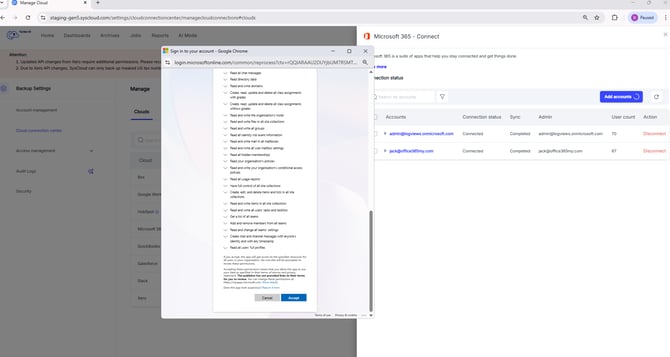
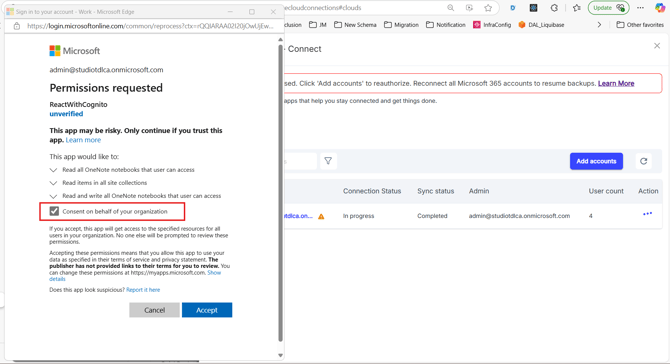
- 複数のMicrosoft 365アカウントを接続している場合は、アカウントごとに手順4~5を繰り返してください。
アカウントの再認証が完了すると、SysCloudはOneNoteのノートブック、セクション、ページのバックアップを自動的に再開します。
OneNoteのバックアップのためのMicrosoft 365アカウントの再接続についてご不明な点がございましたら、サポートチケット、またはメール(helpdesk@syscloud.jp)にてお問い合わせください。